Google Sheets Là Gì? Hướng Dẫn Cơ Bản Toàn Diện Cho Người Mới Bắt Đầu 2027
 Tuân Hoang
Google Sheets — công cụ bảng tính miễn phí mạnh nhất hiện nay cho cá nhân và doanh nghiệp vừa và nhỏ.
Bài viết này hướng dẫn toàn bộ kiến thức cơ bản: từ tạo bảng tính đầu tiên, dùng công thức, cộng tác nhóm đến tự động hóa — phù hợp cho người mới bắt đầu từ zero.
Mục lục:
1. Google Sheets Là Gì?
Google Sheets là ứng dụng bảng tính (spreadsheet) trực tuyến miễn phí thuộc bộ Google Workspace, cho phép người dùng tạo, chỉnh sửa và cộng tác trên các bảng tính ngay trong trình duyệt web mà không cần cài đặt phần mềm nào.
Ra mắt năm 2006, Google Sheets hiện có hơn 900 triệu người dùng trên toàn cầu và trở thành lựa chọn hàng đầu cho:
- Quản lý dữ liệu cá nhân: thu chi gia đình, danh sách liên hệ, lịch kế hoạch
- Doanh nghiệp SME: báo cáo doanh thu, quản lý kho, theo dõi KPI
- Học sinh, sinh viên: làm bài tập, thống kê số liệu nghiên cứu
- Marketer: tracking campaign, phân tích hiệu quả quảng cáo
- Quản lý dự án: timeline, phân công task, theo dõi tiến độ
Điểm khác biệt cốt lõi so với Excel:
Google Sheets là công cụ cloud-native — dữ liệu lưu trên Google Drive, tự động lưu liên tục, truy cập từ bất kỳ thiết bị nào và cho phép nhiều người cùng chỉnh sửa đồng thời mà không xảy ra xung đột dữ liệu.
2. Tại Sao Nên Dùng Google Sheets? 7 Lý Do Thuyết Phục
Hoàn toàn miễn phí
Tài khoản Google cá nhân được dùng Google Sheets miễn phí không giới hạn số file, chỉ giới hạn dung lượng 15GB Google Drive.
Tự động lưu liên tục
Không bao giờ mất dữ liệu. Mỗi thay đổi được lưu tức thì lên cloud. Lịch sử phiên bản lưu đến 30 ngày — khôi phục dễ dàng.
Cộng tác thời gian thực
Nhiều người cùng chỉnh sửa một file đồng thời, thấy con trỏ của nhau, nhận xét trực tiếp trên ô — không cần gửi file qua email.
Truy cập mọi thiết bị
Mở trên máy tính, điện thoại, tablet — chỉ cần trình duyệt và internet. App iOS/Android có chế độ offline.
Tích hợp hệ sinh thái Google
Kết nối mượt với Google Forms (thu thập data), Google Drive (lưu trữ), Looker Studio (biểu đồ nâng cao), Gmail và Calendar.
Hơn 400 hàm tích hợp
Từ hàm cơ bản SUM, AVERAGE đến hàm AI như GEMINI(), hàm web IMPORTJSON(), QUERY() giống SQL — đủ mạnh cho hầu hết nhu cầu.
Tự động hóa với Apps Script
Google Sheets tích hợp Apps Script (JavaScript) cho phép tự động hóa tác vụ lặp lại, tạo custom menu, gửi email tự động, kết nối API — biến bảng tính thành ứng dụng nhỏ.
3. Bắt Đầu Với Google Sheets Từ A-Z
3.1 Tạo Bảng Tính Đầu Tiên
Để tạo Google Sheets mới, bạn có 3 cách:
- Truy cập sheets.new trên thanh địa chỉ trình duyệt — cách nhanh nhất
- Vào Google Drive → Mới → Google Trang Tính
- Trong Google Sheets → nhấn dấu + để tạo bảng tính trống
3.2 Giao Diện Google Sheets — Các Thành Phần Chính
| Thành phần | Vị trí | Chức năng |
|---|---|---|
| Thanh công thức (Formula Bar) | Trên lưới bảng tính | Hiển thị và nhập công thức/nội dung ô |
| Ô (Cell) | Giao hàng và cột (VD: A1, B2) | Đơn vị cơ bản chứa dữ liệu |
| Sheet Tab | Dưới cùng màn hình | Chuyển giữa các trang tính trong file |
| Name Box | Góc trên trái | Hiển thị địa chỉ ô đang chọn, nhảy đến ô bất kỳ |
| Thanh công cụ | Trên đầu | Định dạng, sắp xếp, lọc, chèn chart... |
3.3 Nhập Và Chỉnh Sửa Dữ Liệu
Nhấp vào ô → gõ nội dung → nhấn Enter để xác nhận và xuống ô tiếp theo, hoặc Tab để sang ô bên phải.
Để chỉnh sửa ô đã có nội dung: nhấp đúp vào ô hoặc nhấn F2.
Các phím tắt quan trọng:
- Ctrl+C / Ctrl+V: Sao chép / Dán
- Ctrl+Z: Hoàn tác
- Ctrl+Shift+V: Dán đặc biệt (chỉ giá trị, bỏ định dạng)
- Ctrl+D: Điền xuống — sao chép ô trên vào các ô bên dưới đang chọn
- Ctrl+Space: Chọn cả cột
- Shift+Space: Chọn cả hàng
4. 10 Hàm Cơ Bản Không Thể Thiếu Trong Google Sheets
Tất cả công thức trong Google Sheets bắt đầu bằng dấu =. Dưới đây là 10 hàm cơ bản mọi người dùng cần nắm vững:
SUM — Tính tổng
=SUM(A1:A10)
Cộng tổng giá trị trong phạm vi A1 đến A10. Phổ biến nhất trong mọi bảng tính.
AVERAGE — Tính trung bình
=AVERAGE(B2:B20)
Tính giá trị trung bình cộng của các ô trong phạm vi.
IF — Hàm điều kiện
=IF(C2>=5,"Đạt","Trượt")
Trả về giá trị khác nhau dựa trên điều kiện đúng/sai. Nền tảng cho mọi logic tính toán.
VLOOKUP — Tra cứu dữ liệu
=VLOOKUP(A2,D:F,2,0)
Tìm giá trị trong cột đầu tiên của bảng và trả về giá trị ở cột chỉ định. Rất hữu ích khi làm việc với nhiều bảng dữ liệu.
COUNTIF — Đếm có điều kiện
=COUNTIF(E:E,"Hoàn thành")
Đếm số ô thỏa mãn điều kiện cho trước. Dùng nhiều trong quản lý task, thống kê.
SUMIF — Tính tổng có điều kiện
=SUMIF(A:A,"Hà Nội",B:B)
Cộng tổng các ô trong cột B khi cột A có giá trị "Hà Nội". Ứng dụng phổ biến trong báo cáo doanh thu theo khu vực.
TEXT — Định dạng số/ngày thành chuỗi
=TEXT(A1,"dd/mm/yyyy")
Chuyển số, ngày tháng thành chuỗi văn bản với định dạng tùy chỉnh. Hữu ích khi ghép dữ liệu ngày vào câu văn.
CONCATENATE / & — Nối chuỗi
=A2&" "&B2
Ghép nối nội dung nhiều ô thành một. Ví dụ ghép họ và tên, địa chỉ đầy đủ.
TODAY / NOW — Ngày giờ hiện tại
=TODAY()
Trả về ngày hôm nay (TODAY) hoặc ngày giờ hiện tại (NOW), tự động cập nhật mỗi khi mở file. Dùng nhiều trong tính số ngày đã qua.
IFERROR — Xử lý lỗi
=IFERROR(VLOOKUP(A2,D:F,2,0),"Không tìm thấy")
Bẫy lỗi công thức và trả về giá trị thay thế thay vì hiển thị #N/A hoặc #DIV/0!. Giúp bảng tính trông chuyên nghiệp hơn.
Muốn Nâng Cao Kỹ Năng Google Sheets?
Xem các template chuyên nghiệp và hướng dẫn nâng cao tại Sheet.com.vn
Xem Danh Sách Hàm Phổ Biến5. Định Dạng Ô Và Tạo Biểu Đồ
5.1 Định Dạng Ô (Cell Formatting)
Định dạng ô giúp dữ liệu dễ đọc và chuyên nghiệp hơn. Các tùy chọn định dạng chính:
- Định dạng số: Tiền tệ (1.500.000 đ), Phần trăm (85%), Ngày tháng (15/04/2026), Số thập phân
- Định dạng văn bản: In đậm, in nghiêng, gạch chân, màu chữ, màu nền ô
- Căn chỉnh: Trái, giữa, phải — ngang và dọc
- Đường viền: Thêm border quanh ô hoặc vùng ô để phân tách dữ liệu
- Hợp nhất ô: Merge nhiều ô thành một — thường dùng cho tiêu đề bảng
Định dạng có điều kiện (Conditional Formatting) là tính năng mạnh giúp tự động đổi màu ô theo giá trị. Ví dụ: tô đỏ ô doanh thu dưới chỉ tiêu, tô xanh ô hoàn thành task. Tìm hiểu thêm tại bài Dùng Google Sheets quản lý dự án hiệu quả.
5.2 Tạo Biểu Đồ Từ Dữ Liệu
Chọn vùng dữ liệu → menu Chèn → Biểu đồ. Google Sheets tự động gợi ý loại biểu đồ phù hợp:
- Biểu đồ cột/thanh: So sánh giá trị giữa các danh mục
- Biểu đồ đường: Xu hướng theo thời gian
- Biểu đồ tròn: Tỷ lệ phần trăm các thành phần
- Biểu đồ vùng (Area): Tích lũy theo thời gian
- Scatter plot: Tương quan giữa hai biến số
Để xem thêm ứng dụng thực tế của biểu đồ trong quản lý kinh doanh, đọc thêm bài Cách tạo biểu đồ trong Google Sheets để nắm kỹ thuật chi tiết.
6. Cộng Tác Nhóm Và Chia Sẻ Google Sheets
6.1 Chia Sẻ Bảng Tính
Nhấn nút "Chia sẻ" ở góc trên bên phải và chọn một trong hai cách:
- Chia sẻ qua email: Nhập địa chỉ email và chọn quyền (Xem / Nhận xét / Chỉnh sửa)
- Tạo link chia sẻ: Tạo liên kết để bất kỳ ai có link đều truy cập được
6.2 Các Cấp Quyền Truy Cập
| Quyền | Có thể làm | Phù hợp cho |
|---|---|---|
| Chỉnh sửa | Xem, nhận xét, sửa nội dung, chia sẻ thêm | Thành viên nhóm cùng làm việc |
| Nhận xét | Xem, thêm comment — không sửa dữ liệu | Người review, quản lý duyệt |
| Xem | Chỉ xem nội dung | Báo cáo đọc cho ban lãnh đạo |
6.3 Comment Và Nhận Xét
Nhấp phải vào ô → Chèn nhận xét (hoặc Ctrl+Alt+M) để thêm comment. Tag người dùng khác bằng @email — họ sẽ nhận thông báo qua email. Tính năng này giúp thảo luận trực tiếp trên dữ liệu mà không cần họp hay gửi email qua lại.
7. Mẹo Nâng Cao Cho Người Mới Bắt Đầu
7.1 Cố Định Hàng/Cột (Freeze)
Khi bảng tính dài, cuộn xuống sẽ mất tiêu đề. Vào menu Xem → Cố định → 1 hàng để giữ hàng tiêu đề luôn hiển thị khi cuộn. Tương tự với cột.
7.2 Lọc Và Sắp Xếp Dữ Liệu
Chọn hàng tiêu đề → menu Dữ liệu → Tạo bộ lọc. Các mũi tên lọc xuất hiện, cho phép lọc theo giá trị, màu sắc, điều kiện. Để nhiều người lọc độc lập, dùng Chế độ xem bộ lọc thay vì bộ lọc thông thường.
7.3 Pivot Table — Tổng Hợp Dữ Liệu Nhanh
Chọn vùng dữ liệu → Chèn → Bảng tổng hợp (Pivot Table). Kéo thả các trường vào Hàng, Cột, Giá trị để tổng hợp dữ liệu theo nhiều chiều mà không cần viết công thức phức tạp. Đây là tính năng tiết kiệm thời gian nhất trong Google Sheets.
7.4 Validate Dữ Liệu — Tránh Nhập Sai
Chọn ô/cột → Dữ liệu → Xác thực dữ liệu. Tạo danh sách thả xuống (dropdown), giới hạn nhập số trong khoảng, bắt buộc nhập ngày hợp lệ — giảm lỗi nhập liệu đáng kể trong làm việc nhóm.
7.5 Bảo Vệ Sheet Và Vùng Ô
Nhấp phải vào tab sheet → Bảo vệ trang tính. Hoặc chọn vùng ô → Dữ liệu → Bảo vệ trang tính và dải ô. Tính năng này ngăn người khác chỉnh sửa công thức hoặc dữ liệu quan trọng khi chia sẻ file.
7.6 Hàm QUERY — Sức Mạnh Của SQL Trong Bảng Tính
Hàm QUERY cho phép truy vấn dữ liệu theo cú pháp giống SQL: lọc, sắp xếp, nhóm, tính tổng — tất cả trong một công thức duy nhất. Ví dụ: =QUERY(A:D,"SELECT A,SUM(D) WHERE B='Hà Nội' GROUP BY A"). Đây là hàm mạnh nhất phân biệt người dùng trung cấp với người mới.
Tài nguyên học Google Sheets hữu ích:
- Các hàm Google Sheets phổ biến nhất 2026
- Dùng Google Sheets quản lý dự án hiệu quả
- Cách tạo biểu đồ trong Google Sheets
- Google Sheets vs Excel — Nên dùng cái nào?
8. FAQ — Câu Hỏi Thường Gặp Về Google Sheets
Google Sheets là ứng dụng bảng tính trực tuyến miễn phí của Google, cho phép tạo, chỉnh sửa và cộng tác trên bảng tính ngay trong trình duyệt web mà không cần cài đặt phần mềm. Dữ liệu được lưu trên Google Drive và tự động đồng bộ theo thời gian thực.
Google Sheets có miễn phí không?Có, Google Sheets hoàn toàn miễn phí cho tài khoản Google cá nhân với dung lượng lưu trữ 15GB trên Google Drive. Các tổ chức muốn dung lượng lớn hơn và tính năng nâng cao có thể nâng cấp lên Google Workspace từ 136.000đ/tháng/người dùng.
Google Sheets khác Excel ở điểm gì?Google Sheets là công cụ trực tuyến, hoạt động trên trình duyệt, miễn phí và cho phép nhiều người cùng chỉnh sửa đồng thời. Excel là phần mềm desktop mạnh hơn về xử lý dữ liệu lớn và có nhiều hàm chuyên sâu hơn. Google Sheets phù hợp cho cộng tác nhóm; Excel phù hợp cho phân tích dữ liệu phức tạp.
Làm sao để chia sẻ Google Sheets với người khác?Nhấn nút "Chia sẻ" ở góc trên bên phải, nhập email người muốn chia sẻ và chọn quyền (Xem/Nhận xét/Chỉnh sửa). Bạn cũng có thể tạo liên kết chia sẻ công khai để bất kỳ ai có link đều có thể truy cập.
Google Sheets có thể làm được những gì?Google Sheets có thể: quản lý dữ liệu và danh sách, tính toán với hơn 400 hàm tích hợp, tạo biểu đồ trực quan, phân tích dữ liệu với Pivot Table, tự động hóa tác vụ qua Apps Script, kết nối API bên ngoài, và tích hợp với các ứng dụng Google khác như Forms, Data Studio.
Sẵn Sàng Làm Chủ Google Sheets?
Khám phá thư viện template Google Sheets miễn phí của Sheet.com.vn — quản lý doanh thu, kho hàng, nhân sự và hơn thế nữa.
📚 Bài Viết Liên Quan
- Template Google Sheets Ngân Sách Marketing 2027: Lập Kế Hoạch và Theo Dõi ROI
- Template Google Sheets Theo Doi Du An IT va Phan Mem 2027: Agile Sprint Board Don Gian
- AI và Google Sheets 2027: Kết Hợp ChatGPT, Gemini Để Tự Động Hóa Công Việc
- Google Sheets Nâng Cao Bài 6: ARRAYFORMULA - Tự Động Hóa Công Thức Hàng Loạt
Chia sẻ bài viết:

Tuân Hoang
Đội ngũ SheetStore
Google Workspace Certified, 5+ years experience
Bài viết liên quan
Xem tất cả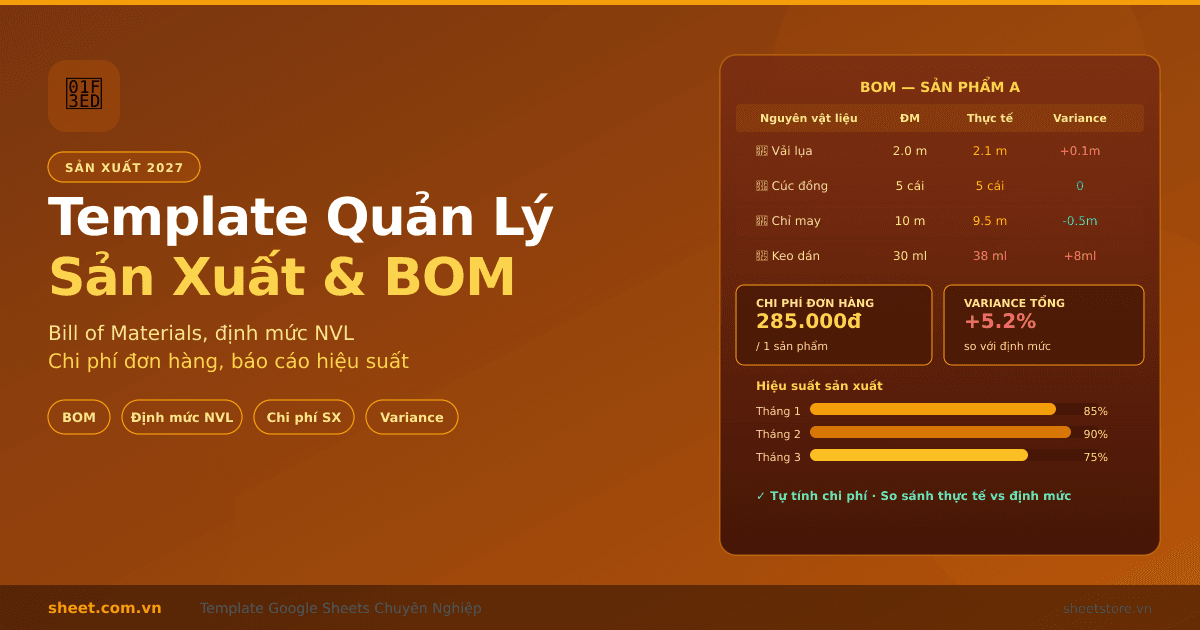
Template Google Sheets Quản Lý Sản Xuất và Định Mức Nguyên Liệu 2027
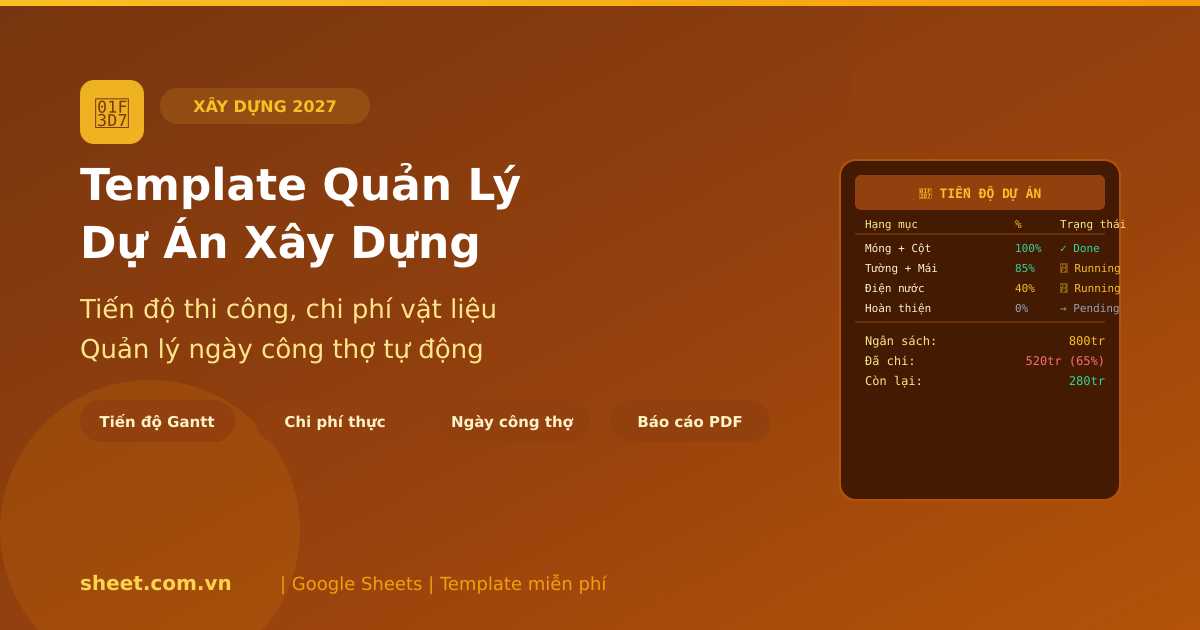
Template Google Sheets Quản Lý Dự Án Xây Dựng 2027: Tiến Độ, Chi Phí, Nhân Công
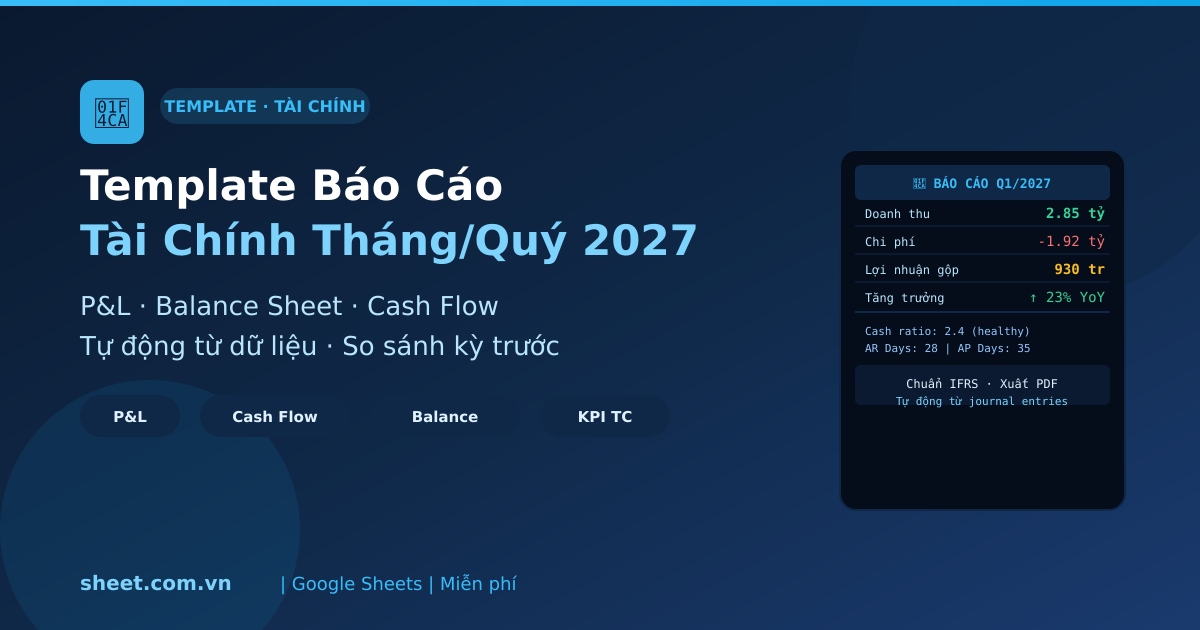
Template Google Sheets Báo Cáo Tài Chính Tháng và Quý 2027: Tự Động Từ Sổ Sách
Bạn thấy bài viết hữu ích?
Đăng ký nhận thông báo khi có bài viết mới.