Cách Kết Nối Google Sheets Với Looker Studio (Data Studio) Để Tạo Dashboard Chuyên Nghiệp
 Tuân Hoang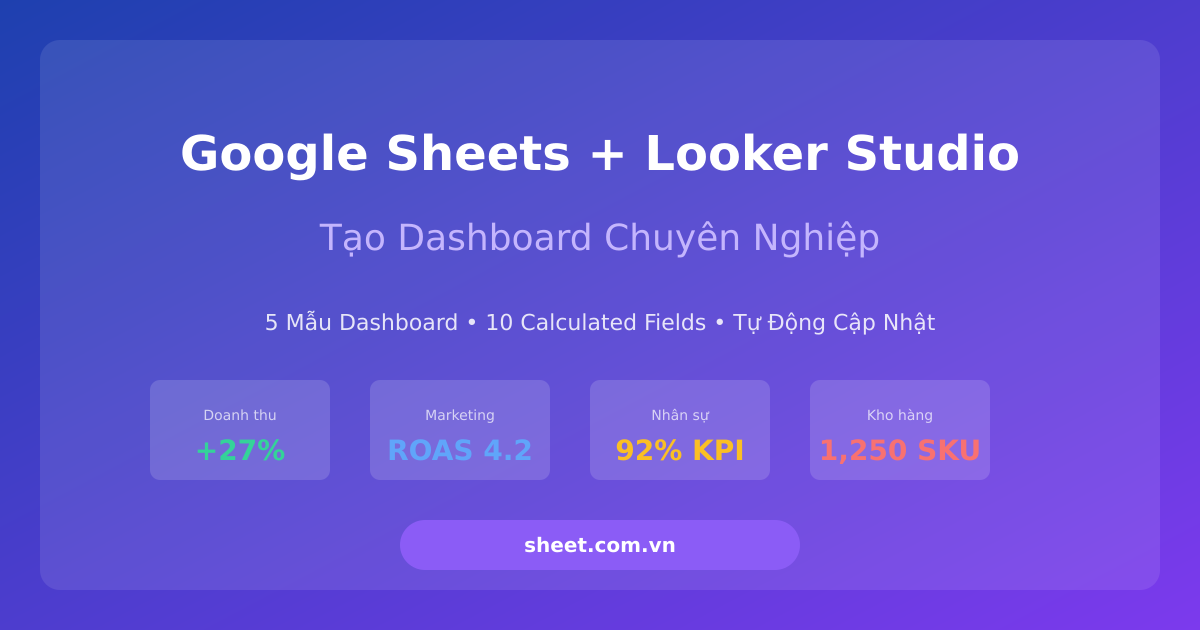
Trả lời nhanh: Chuẩn bị Google Sheets với tiêu đề ở hàng 1 và mỗi cột một kiểu dữ liệu, mở Looker Studio (miễn phí), tạo báo cáo và chọn Google Sheets làm nguồn, rồi kéo thả thẻ số liệu, biểu đồ, bảng và bộ lọc ngày. Dùng Calculated Field cho chỉ số tự tính và Blend để ghép nhiều nguồn; dashboard tự cập nhật khi dữ liệu Sheets thay đổi.
Tại sao cần kết nối Google Sheets với Looker Studio?
Bạn đã dùng Google Sheets để nhập liệu, tính toán, lọc dữ liệu... nhưng khi cần trình bày báo cáo cho sếp hoặc đối tác, một bảng tính đầy số liệu thật khó để truyền tải thông tin hiệu quả. Đó chính là lúc Looker Studio (trước đây gọi là Google Data Studio) phát huy sức mạnh.
Looker Studio là gì?
Looker Studio là công cụ miễn phí 100% của Google cho phép tạo dashboard và báo cáo trực quan từ nhiều nguồn dữ liệu. Nó giống như Power BI của Microsoft nhưng:
- Hoàn toàn miễn phí - không giới hạn số dashboard hay người dùng
- Chạy trên cloud - không cần cài đặt phần mềm
- Tích hợp native với Google Sheets, Google Analytics, BigQuery
- Chia sẻ dễ dàng - gửi link hoặc nhúng vào website
- Tự động cập nhật - khi dữ liệu trong Sheets thay đổi, dashboard cũng đổi theo
So sánh nhanh: Looker Studio vs các công cụ khác
| Tiêu chí | Looker Studio | Power BI | Tableau |
|---|---|---|---|
| Giá | Miễn phí | Free/Pro từ $10/user/tháng | Từ $70/user/tháng |
| Kết nối GS | Native, 1 click | Qua connector | Qua Web Data Connector |
| Real-time update | Có (15 phút) | Có (1 giờ free) | Có (extract) |
| Chia sẻ | Link/Embed miễn phí | Cần Pro license | Cần Server/Online |
| Độ phức tạp | Dễ học | Trung bình | Khó |
| Phù hợp cho | SME, startup, freelancer | Enterprise | Data analyst chuyên sâu |
Với doanh nghiệp nhỏ và vừa đang dùng Google Sheets, Looker Studio là lựa chọn tối ưu nhất vì miễn phí, dễ dùng và tích hợp hoàn hảo.
Bước 1: Chuẩn bị dữ liệu trên Google Sheets
Trước khi kết nối, bạn cần chuẩn bị dữ liệu đúng cách trên Google Sheets. Dữ liệu "sạch" sẽ giúp dashboard hoạt động chính xác và nhanh chóng.
Nguyên tắc chuẩn bị dữ liệu
5 Quy tắc vàng khi chuẩn bị dữ liệu cho Looker Studio:
- Hàng 1 là tiêu đề cột - Looker Studio sẽ dùng hàng đầu tiên làm tên trường (field)
- Mỗi cột một loại dữ liệu - Không trộn số với text trong cùng 1 cột
- Không merge ô - Merge cells khiến Looker Studio đọc sai dữ liệu
- Dữ liệu liên tục - Không để hàng trống giữa dữ liệu
- Định dạng ngày nhất quán - Dùng DD/MM/YYYY hoặc YYYY-MM-DD xuyên suốt
Ví dụ: Bảng dữ liệu doanh thu chuẩn
| Ngày | Mã đơn | Khách hàng | Sản phẩm | Số lượng | Đơn giá | Thành tiền | Kênh bán |
|---|---|---|---|---|---|---|---|
| 01/01/2026 | DH001 | Nguyễn Văn A | Áo thun | 3 | 250,000 | 750,000 | Shopee |
| 02/01/2026 | DH002 | Trần Thị B | Quần jean | 1 | 450,000 | 450,000 | Website |
| 03/01/2026 | DH003 | Lê Minh C | Váy đầm | 2 | 380,000 | 760,000 | TikTok Shop |
Sai lầm thường gặp:
- Để "Thành tiền" dạng text (có dấu chấm/phẩy) → Looker Studio không tính được SUM. Hãy dùng
VALUE()hoặc format Number - Cột "Ngày" dạng text → Looker Studio không nhận diện được Date. Hãy format đúng Date
- Hàng tổng cộng ở cuối → Gây sai số liệu. Xóa hàng tổng, để Looker Studio tự tính
Tổ chức dữ liệu nhiều sheet
Nếu doanh nghiệp bạn có nhiều loại dữ liệu, hãy tổ chức vào các sheet riêng biệt trong cùng 1 file Google Sheets:
| Sheet | Nội dung | Cập nhật |
|---|---|---|
| Đơn hàng | Chi tiết từng đơn hàng | Hàng ngày |
| Sản phẩm | Danh sách sản phẩm, giá, tồn kho | Hàng tuần |
| Khách hàng | Thông tin KH, lịch sử mua | Khi có KH mới |
| Marketing | Chi phí quảng cáo, traffic, conversion | Hàng ngày |
| Nhân viên | KPI, doanh số từng nhân viên | Hàng tháng |
Bước 2: Kết nối Google Sheets với Looker Studio
Quy trình kết nối rất đơn giản, chỉ cần 5 phút:
Cách 1: Tạo báo cáo mới từ Looker Studio
Thao tác từng bước:
-
1
Truy cập Looker Studio
Vào lookerstudio.google.com → đăng nhập bằng tài khoản Google (cùng tài khoản chứa Google Sheets)
-
2
Tạo báo cáo mới
Click nút "+ Tạo" (hoặc "Create") → chọn "Báo cáo" (Report)
-
3
Chọn nguồn dữ liệu
Trong cửa sổ "Thêm dữ liệu vào báo cáo" → chọn "Google Sheets" từ danh sách connector
-
4
Chọn file và sheet
Hệ thống hiển thị danh sách Google Sheets của bạn. Chọn file → chọn sheet (tab) chứa dữ liệu → tick "Sử dụng hàng đầu tiên làm tiêu đề"
-
5
Xác nhận kết nối
Click "Thêm" (Add) → Looker Studio sẽ đọc cấu trúc dữ liệu và hiển thị preview các trường
Cách 2: Mở trực tiếp từ Google Sheets
Bạn cũng có thể bắt đầu ngay từ Google Sheets:
-
1
Mở Google Sheets chứa dữ liệu
-
2
Vào menu Chèn (Insert) → Biểu đồ (Chart)
-
3
Ở góc dưới trình chỉnh sửa biểu đồ → click "Khám phá trong Looker Studio"
-
4
Looker Studio sẽ mở tab mới với dữ liệu đã kết nối sẵn
Kiểm tra và chỉnh sửa kiểu dữ liệu
Sau khi kết nối, Looker Studio sẽ tự nhận diện kiểu dữ liệu cho từng cột. Tuy nhiên, bạn nên kiểm tra lại vì đôi khi nó nhận sai:
| Cột trong Sheets | Kiểu đúng | Looker Studio có thể nhận | Cách sửa |
|---|---|---|---|
| Ngày bán | Date | Text | Click icon bút chì → đổi sang Date |
| Số tiền | Number | Text | Kiểm tra Sheets: bỏ dấu chấm ngàn |
| Mã đơn | Text | Number | Click icon bút chì → đổi sang Text |
| Kênh bán | Text (Dimension) | Text ✓ | Thường nhận đúng |
Mẹo chuyên gia:
Trong Looker Studio, vào Tài nguyên (Resource) → Quản lý nguồn dữ liệu (Manage added data sources) → click "Chỉnh sửa" để xem và sửa kiểu dữ liệu cho tất cả trường cùng lúc.
Bước 3: Tạo Dashboard đầu tiên
Sau khi kết nối thành công, bạn đã sẵn sàng tạo dashboard. Dưới đây là hướng dẫn từng thành phần:
3.1 Thêm biểu đồ (Charts)
Looker Studio cung cấp nhiều loại biểu đồ, mỗi loại phù hợp với một kiểu dữ liệu khác nhau:
| Loại biểu đồ | Phù hợp với | Ví dụ |
|---|---|---|
| Scorecard | Hiển thị 1 con số KPI | Tổng doanh thu, Số đơn hàng |
| Time Series | Xu hướng theo thời gian | Doanh thu theo ngày/tháng |
| Bar Chart | So sánh giữa các nhóm | Doanh thu theo sản phẩm |
| Pie/Donut Chart | Tỷ lệ phần trăm | Tỷ lệ kênh bán hàng |
| Table | Chi tiết dữ liệu | Top 10 sản phẩm bán chạy |
| Geo Map | Dữ liệu theo địa lý | Phân bố khách hàng theo tỉnh |
3.2 Tạo Scorecard (thẻ KPI)
Ví dụ: Tạo Scorecard "Tổng doanh thu"
- 1. Click Thêm biểu đồ (Add a chart) → chọn Scorecard
- 2. Kéo Scorecard vào vị trí mong muốn trên dashboard
- 3. Trong panel bên phải:
- Chỉ số (Metric): kéo trường "Thành tiền" vào → chọn tổng hợp SUM
- Khoảng so sánh: chọn "Kỳ trước" để hiển thị % tăng/giảm
- 4. Tab Kiểu (Style): tùy chỉnh font size, màu sắc, format số (VNĐ)
3.3 Tạo biểu đồ Time Series
Ví dụ: Biểu đồ doanh thu theo ngày
- 1. Thêm biểu đồ → chọn Time Series (Chuỗi thời gian)
- 2. Trong panel:
- Phân tích (Dimension): trường "Ngày" → chọn Date
- Chỉ số (Metric): trường "Thành tiền" → tổng hợp SUM
- Tùy chọn: Thêm đường xu hướng (Trend line)
- 3. Tab Style: chọn màu line, bật data labels nếu muốn
3.4 Thêm bộ lọc (Filters)
Bộ lọc là tính năng mạnh nhất giúp dashboard tương tác được. Người xem có thể lọc dữ liệu theo nhu cầu riêng:
Các loại bộ lọc phổ biến:
-
Filter
Date Range Control
Cho phép chọn khoảng thời gian. Dùng: Thêm điều khiển (Add a control) → Phạm vi ngày
-
Filter
Drop-down List
Lọc theo 1 trường cụ thể. Dùng: Thêm điều khiển → Danh sách thả xuống → chọn trường (VD: "Kênh bán")
-
Filter
Search Filter
Tìm kiếm trong dữ liệu. Dùng: Thêm điều khiển → Hộp nhập liệu
5 Mẫu Dashboard Thực Tế (Copy & Dùng Ngay)
Dưới đây là 5 loại dashboard phổ biến nhất cho doanh nghiệp, kèm cách thiết lập chi tiết:
Dashboard 1: Báo cáo doanh thu bán hàng
Cấu trúc dashboard:
Hàng 1: KPI Cards
- • Tổng doanh thu (SUM Thành tiền)
- • Số đơn hàng (COUNT Mã đơn)
- • Giá trị đơn TB (AVG Thành tiền)
- • Tỷ lệ tăng trưởng (%)
Hàng 2: Biểu đồ chính
- • Time Series: Doanh thu theo ngày
- • Bar Chart: Top 10 sản phẩm
Hàng 3: Phân tích
- • Pie Chart: Tỷ lệ kênh bán
- • Bar Chart: Doanh thu theo nhân viên
Hàng 4: Chi tiết
- • Table: Chi tiết 50 đơn gần nhất
- • Filter: Ngày, Kênh, Nhân viên
Dữ liệu cần trong Sheets: Ngày, Mã đơn, Khách hàng, Sản phẩm, Số lượng, Đơn giá, Thành tiền, Kênh bán, Nhân viên bán
Dashboard 2: Báo cáo Marketing & Quảng cáo
Cấu trúc dashboard:
KPI Cards
- • Tổng chi phí quảng cáo
- • Tổng leads (khách tiềm năng)
- • CPL (Cost per Lead)
- • ROAS (Return on Ad Spend)
Biểu đồ
- • Combo Chart: Chi phí vs Leads theo ngày
- • Stacked Bar: Chi phí theo kênh (FB, Google, TikTok)
- • Funnel: Impression → Click → Lead → Sale
Dữ liệu cần: Ngày, Kênh QC, Chiến dịch, Chi phí, Impressions, Clicks, Leads, Sales, Doanh thu
Dashboard 3: Quản lý nhân sự & KPI
Cấu trúc dashboard:
KPI Cards
- • Tổng nhân viên
- • Tỷ lệ đạt KPI
- • Doanh số bình quân/người
- • Tỷ lệ nghỉ việc
Biểu đồ
- • Bar Chart: KPI từng nhân viên vs mục tiêu
- • Pie Chart: Phân bố theo phòng ban
- • Table: Bảng xếp hạng top nhân viên
Dữ liệu cần: Nhân viên, Phòng ban, Chức vụ, Doanh số, KPI mục tiêu, Số ngày làm, Đánh giá
Dashboard 4: Quản lý kho hàng & tồn kho
Cấu trúc dashboard:
KPI Cards
- • Tổng SKU đang bán
- • Giá trị tồn kho
- • Sản phẩm sắp hết hàng
- • Sản phẩm tồn lâu (>90 ngày)
Biểu đồ
- • Bar Chart: Tồn kho theo danh mục
- • Table: Cảnh báo hàng sắp hết/tồn lâu
- • Combo Chart: Nhập - Xuất - Tồn theo tháng
Dữ liệu cần: Mã SP, Tên SP, Danh mục, Tồn kho, Đơn giá nhập, Ngày nhập gần nhất, Xuất trong tháng
Dashboard 5: Báo cáo tài chính
Cấu trúc dashboard:
KPI Cards
- • Tổng thu / Tổng chi
- • Lợi nhuận ròng
- • Biên lợi nhuận (%)
- • So sánh với tháng trước
Biểu đồ
- • Combo Chart: Thu - Chi - Lợi nhuận theo tháng
- • Pie Chart: Cơ cấu chi phí
- • Stacked Bar: Thu nhập theo nguồn
- • Table: Chi tiết giao dịch lớn
Dữ liệu cần: Ngày, Loại (Thu/Chi), Danh mục, Mô tả, Số tiền, Phương thức thanh toán
Tính năng nâng cao: Calculated Fields
Calculated Fields (trường tính toán) cho phép bạn tạo các chỉ số mới từ dữ liệu có sẵn, mà không cần thêm cột trong Google Sheets. Đây là tính năng "level up" dashboard lên chuyên nghiệp.
Cách tạo Calculated Field
- 1. Vào Tài nguyên (Resource) → Quản lý nguồn dữ liệu
- 2. Click Chỉnh sửa (Edit) nguồn dữ liệu
- 3. Click Thêm trường (Add a field) ở góc trên bên phải
- 4. Nhập tên trường mới và công thức
- 5. Click Lưu (Save)
10 Calculated Fields hữu ích nhất
1. Lợi nhuận gộp
Thành tiền - Giá vốn2. Biên lợi nhuận (%)
(Thành tiền - Giá vốn) / Thành tiền * 1003. Phân loại đơn hàng theo giá trị
CASE
  WHEN Thành tiền >= 5000000 THEN "VIP (trên 5 triệu)"
  WHEN Thành tiền >= 1000000 THEN "Lớn (1-5 triệu)"
  WHEN Thành tiền >= 500000 THEN "Trung bình (500K-1 triệu)"
  ELSE "Nhỏ (dưới 500K)"
END
4. Tên tháng tiếng Việt
CASE MONTH(Ngày)
  WHEN 1 THEN "Tháng 1"
  WHEN 2 THEN "Tháng 2"
  WHEN 3 THEN "Tháng 3"
  WHEN 4 THEN "Tháng 4"
  WHEN 5 THEN "Tháng 5"
  WHEN 6 THEN "Tháng 6"
  WHEN 7 THEN "Tháng 7"
  WHEN 8 THEN "Tháng 8"
  WHEN 9 THEN "Tháng 9"
  WHEN 10 THEN "Tháng 10"
  WHEN 11 THEN "Tháng 11"
  WHEN 12 THEN "Tháng 12"
END
5. Ngày trong tuần
CASE WEEKDAY(Ngày)
  WHEN 1 THEN "Chủ nhật"
  WHEN 2 THEN "Thứ 2"
  WHEN 3 THEN "Thứ 3"
  WHEN 4 THEN "Thứ 4"
  WHEN 5 THEN "Thứ 5"
  WHEN 6 THEN "Thứ 6"
  WHEN 7 THEN "Thứ 7"
END
6. ROAS (Return on Ad Spend)
Doanh thu / Chi phí quảng cáo7. Tỷ lệ chuyển đổi (Conversion Rate)
Số đơn / Số leads * 1008. Số ngày kể từ lần mua gần nhất
DATE_DIFF(TODAY(), MAX(Ngày))9. Tình trạng tồn kho
CASE
  WHEN Tồn kho <= 0 THEN "Hết hàng"
  WHEN Tồn kho <= 10 THEN "Sắp hết"
  WHEN Tồn kho <= 50 THEN "Bình thường"
  ELSE "Dồi dào"
END
10. Giá trị tồn kho
Tồn kho * Đơn giá nhậpTự động hóa: Dữ liệu tự cập nhật realtime
Một trong những ưu điểm lớn nhất của Looker Studio + Google Sheets là tự động cập nhật. Khi dữ liệu trong Sheets thay đổi, dashboard cũng đổi theo mà không cần thao tác gì thêm.
Thiết lập Data Freshness
Cách cấu hình tần suất cập nhật:
- 1. Trong Looker Studio → Tài nguyên → Quản lý nguồn dữ liệu
- 2. Click Chỉnh sửa → tìm mục Data Freshness
- 3. Chọn tần suất:
- 15 phút - Phù hợp cho dashboard theo dõi realtime
- 1 giờ - Phù hợp cho báo cáo hàng ngày (mặc định)
- 4 giờ - Phù hợp cho báo cáo tổng hợp
- 12 giờ - Phù hợp cho báo cáo hàng tuần/tháng
Lưu ý về hiệu suất:
- Tần suất cập nhật 15 phút sẽ tốn nhiều quota hơn - chỉ dùng khi thực sự cần
- Nếu Google Sheets có quá nhiều dữ liệu (>50K dòng), nên chọn tần suất thấp hơn
- Có thể click nút "Làm mới" (Refresh) thủ công trên dashboard để cập nhật ngay
Kết hợp Apps Script để tự động nhập dữ liệu
Để dashboard hoàn toàn tự động, bạn có thể dùng Apps Script để tự động kéo dữ liệu vào Google Sheets từ các nguồn khác:
// Script ví dụ: Tự động kéo dữ liệu đơn hàng từ API mỗi ngày
function importOrderData() {
  var sheet = SpreadsheetApp.getActiveSpreadsheet().getSheetByName("Đơn hàng");

  // Gọi API lấy dữ liệu đơn hàng hôm nay
  var today = Utilities.formatDate(new Date(), "Asia/Ho_Chi_Minh", "yyyy-MM-dd");
  var url = "https://your-api.com/orders?date=" + today;

  var response = UrlFetchApp.fetch(url, {
    headers: { "Authorization": "Bearer YOUR_API_KEY" }
  });

  var orders = JSON.parse(response.getContentText());

  // Thêm dữ liệu vào cuối sheet
  orders.forEach(function(order) {
    sheet.appendRow([
      order.date,
      order.orderId,
      order.customer,
      order.product,
      order.quantity,
      order.unitPrice,
      order.total,
      order.channel
    ]);
  });

  Logger.log("Imported " + orders.length + " orders");
}

// Đặt trigger chạy mỗi ngày lúc 8h sáng
function createDailyTrigger() {
  ScriptApp.newTrigger("importOrderData")
    .timeBased()
    .everyDays(1)
    .atHour(8)
    .create();
}
Với workflow này: Apps Script tự kéo dữ liệu vào Sheets → Looker Studio tự đọc dữ liệu mới → Dashboard luôn hiển thị số liệu mới nhất mà bạn không cần làm gì.
Thiết kế dashboard chuyên nghiệp: 8 nguyên tắc
Một dashboard đẹp và dễ đọc quan trọng không kém dữ liệu chính xác. Dưới đây là 8 nguyên tắc thiết kế:
KPI trước, chi tiết sau
Đặt các Scorecard KPI quan trọng nhất ở hàng đầu tiên. Sếp nhìn vào phải thấy ngay con số chính.
Tối đa 6-8 thành phần
Mỗi trang dashboard chỉ nên có 6-8 biểu đồ/thẻ. Quá nhiều sẽ gây rối mắt và khó theo dõi.
Thống nhất bảng màu
Chọn 2-3 màu chính xuyên suốt dashboard. Dùng màu nhấn cho chỉ số tích cực (xanh) và tiêu cực (đỏ).
Dùng đúng loại biểu đồ
Xu hướng → Line chart. So sánh → Bar chart. Tỷ lệ → Pie chart. Chi tiết → Table. Đừng dùng Pie cho >6 mục.
Tiêu đề rõ ràng
Mỗi biểu đồ phải có tiêu đề mô tả rõ nội dung. VD: "Doanh thu theo kênh - T1/2026" thay vì "Biểu đồ 1".
Bộ lọc luôn ở trên cùng
Đặt Date Range và các filter chính ngay đầu trang để người dùng dễ tìm và thao tác.
Responsive design
Tùy chỉnh kích thước dashboard phù hợp với màn hình 1920x1080 (desktop) hoặc dùng trang riêng cho mobile.
Dùng Theme & Template
Looker Studio có sẵn theme và bạn có thể tạo template riêng. Giữ layout nhất quán giữa các dashboard.
Chia sẻ dashboard và phân quyền
Sau khi tạo xong dashboard, bạn có thể chia sẻ cho đồng nghiệp, sếp, hoặc đối tác bằng nhiều cách:
Các cách chia sẻ
| Cách | Mô tả | Phù hợp cho |
|---|---|---|
| Chia sẻ trực tiếp | Nhập email → Viewer/Editor | Team nội bộ |
| Gửi link | Link xem trực tiếp trên trình duyệt | Sếp, khách hàng |
| Nhúng (Embed) | Iframe nhúng vào website/app | Website công ty, portal |
| Xuất PDF | Tải về file PDF tĩnh | Gửi email báo cáo |
| Lịch gửi email | Tự động gửi PDF qua email theo lịch | Báo cáo định kỳ |
Thiết lập gửi email tự động
Gửi báo cáo PDF tự động hàng tuần/tháng:
- 1. Trong dashboard → click Chia sẻ (Share) → Lên lịch gửi email (Schedule email delivery)
- 2. Cấu hình:
- Người nhận: nhập email của sếp, đối tác
- Tần suất: Hàng ngày / Hàng tuần / Hàng tháng
- Thời gian: Chọn giờ gửi (VD: 8h sáng thứ 2)
- Định dạng: PDF hoặc link dashboard
- 3. Click Lưu → email sẽ tự động gửi theo lịch
Kết nối nhiều nguồn dữ liệu (Blending Data)
Bạn không giới hạn ở 1 sheet. Looker Studio cho phép kết hợp dữ liệu từ nhiều nguồn (gọi là Data Blending), giống như JOIN trong SQL:
Ví dụ: Kết hợp Đơn hàng + Marketing
Bạn có 2 sheet riêng biệt:
- Sheet "Đơn hàng": Ngày, Mã đơn, Doanh thu, Kênh
- Sheet "Marketing": Ngày, Kênh, Chi phí QC, Clicks, Impressions
Cách blend:
- 1. Thêm cả 2 sheet làm nguồn dữ liệu riêng biệt
- 2. Khi tạo biểu đồ → click "Blend Data" ở cuối panel Data
- 3. Chọn Join key: "Ngày" + "Kênh" (2 trường chung giữa 2 bảng)
- 4. Chọn Join type: Left Join (giữ tất cả đơn hàng)
- 5. Kéo metrics từ cả 2 bảng: Doanh thu (từ Đơn hàng) + Chi phí (từ Marketing)
Kết quả: Bạn có thể tạo biểu đồ so sánh Doanh thu vs Chi phí QC theo ngày và kênh, tính ROAS cho từng kênh.
Xử lý lỗi phổ biến
Khi làm việc với Looker Studio + Google Sheets, bạn có thể gặp một số lỗi phổ biến. Dưới đây là cách khắc phục: Tìm hiểu kỹ hơn tại mẹo xử lý lỗi dữ liệu chi tiết khi kết nối Google Sheets với Looker Studio.
Lỗi 1: "Configuration Error" hoặc "Lỗi cấu hình"
Nguyên nhân: Dữ liệu trong Sheets bị thay đổi cấu trúc (thêm/xóa cột, đổi tên cột)
Cách sửa: Vào Tài nguyên → Quản lý nguồn dữ liệu → Làm mới (Refresh Fields). Nếu đã đổi tên cột, cần map lại trường.
Lỗi 2: Số liệu không chính xác (bị nhân đôi)
Nguyên nhân: Dữ liệu trong Sheets có dòng trùng lặp, hoặc blend data sai key
Cách sửa: Kiểm tra dữ liệu gốc trong Sheets (Remove duplicates). Nếu dùng blend, kiểm tra Join key đúng chưa.
Lỗi 3: Dashboard chạy chậm
Nguyên nhân: Google Sheets có quá nhiều dữ liệu (>50K dòng) hoặc quá nhiều biểu đồ
Cách sửa:
- Tách dữ liệu cũ sang sheet riêng, chỉ giữ 6-12 tháng gần nhất
- Dùng QUERY trong Sheets để tạo sheet tóm tắt (aggregated data), kết nối sheet đó thay vì raw data
- Giảm tần suất Data Freshness xuống 4 giờ hoặc 12 giờ
- Giới hạn số dòng hiển thị trong Table (VD: top 50)
Lỗi 4: Biểu đồ hiện "null" hoặc giá trị 0
Nguyên nhân: Ô trống hoặc dữ liệu sai kiểu trong Sheets
Cách sửa: Trong Sheets, thay ô trống bằng 0 (cho số) hoặc "N/A" (cho text). Kiểm tra không có khoảng trắng thừa.
Lỗi 5: Mất quyền truy cập sau khi chia sẻ
Nguyên nhân: Người xem không có quyền truy cập Google Sheets gốc
Cách sửa: Chia sẻ Google Sheets với quyền "Viewer" cho cùng người nhận dashboard. Hoặc bật tùy chọn "Credentials: Owner's credentials" trong nguồn dữ liệu.
Workflow hoàn chỉnh: Từ Sheets đến Dashboard
Tổng hợp lại, đây là quy trình hoàn chỉnh để xây dựng hệ thống báo cáo tự động:
Thu thập dữ liệu vào Google Sheets
Nhập liệu thủ công, Google Form, hoặc Apps Script tự động kéo từ API. Đảm bảo dữ liệu sạch theo 5 quy tắc.
Xử lý & tính toán trong Sheets
Dùng QUERY, ARRAYFORMULA, IMPORTRANGE để tổng hợp. Tạo sheet "Summary" nếu dữ liệu lớn.
Kết nối Looker Studio
Thêm Google Sheets làm nguồn dữ liệu. Kiểm tra kiểu dữ liệu cho từng trường. Tạo Calculated Fields nếu cần.
Thiết kế dashboard
Layout: KPI → Charts → Tables → Filters. Áp dụng 8 nguyên tắc thiết kế. Dùng theme nhất quán.
Chia sẻ & tự động hóa
Chia sẻ cho team, lên lịch gửi email tự động, nhúng vào website nếu cần. Dashboard luôn cập nhật realtime.
Câu hỏi thường gặp (FAQ)
Looker Studio có mất phí không?
Hoàn toàn miễn phí. Google cung cấp Looker Studio miễn phí cho tất cả người dùng có tài khoản Google. Phiên bản trả phí Looker Studio Pro dành cho doanh nghiệp lớn cần tính năng quản trị nâng cao, nhưng với SME thì bản miễn phí là quá đủ.
Google Sheets có giới hạn dữ liệu không?
Có. Google Sheets giới hạn 10 triệu ô (cells) và 18.278 cột. Về hiệu suất, Looker Studio hoạt động tốt nhất với dữ liệu dưới 100.000 dòng. Nếu nhiều hơn, bạn nên chuyển sang BigQuery.
Có thể kết nối nhiều Google Sheets trong cùng 1 dashboard không?
Có. Bạn có thể thêm nhiều nguồn dữ liệu (từ nhiều file Sheets khác nhau) và dùng tính năng Data Blending để kết hợp chúng. Mỗi biểu đồ có thể chọn nguồn dữ liệu riêng.
Dữ liệu cập nhật theo thời gian thực không?
Gần realtime. Tần suất cập nhật nhanh nhất là 15 phút. Bạn cũng có thể click nút "Làm mới" trên dashboard để buộc cập nhật ngay. Dữ liệu sẽ tự động refresh khi ai đó mở dashboard.
Nên dùng Google Sheets hay BigQuery cho Looker Studio?
Google Sheets phù hợp cho dữ liệu nhỏ (<100K dòng), nhập liệu thủ công, team nhỏ. BigQuery phù hợp khi dữ liệu lớn (>100K dòng), cần xử lý phức tạp, hoặc tích hợp nhiều nguồn data. Bạn hoàn toàn có thể bắt đầu với Sheets rồi chuyển sang BigQuery khi cần.
Làm sao để dashboard chạy nhanh hơn?
5 cách tối ưu: (1) Giảm số dòng dữ liệu - chỉ giữ dữ liệu cần thiết, (2) Tạo sheet tóm tắt thay vì dùng raw data, (3) Giảm số biểu đồ trên mỗi trang, (4) Hạn chế Calculated Fields phức tạp, (5) Tăng khoảng thời gian Data Freshness.
Tổng kết
Kết nối Google Sheets với Looker Studio là bước đi thông minh nhất để nâng cấp hệ thống báo cáo mà không tốn thêm chi phí. Với workflow hoàn chỉnh:
-
✓
Miễn phí 100% - Cả Google Sheets lẫn Looker Studio đều miễn phí
-
✓
Tự động cập nhật - Dữ liệu mới trong Sheets → Dashboard tự cập nhật
-
✓
Chia sẻ dễ dàng - Gửi link, nhúng website, hoặc email tự động
-
✓
Trực quan chuyên nghiệp - Dashboard đẹp, tương tác được, sếp nhìn là hiểu
-
✓
Dễ mở rộng - Bắt đầu đơn giản, mở rộng dần khi cần
Hãy bắt đầu với 1 dashboard doanh thu đơn giản, sau đó mở rộng sang marketing, nhân sự, kho hàng. Sau 1-2 tuần sử dụng, bạn sẽ không thể quay lại với cách báo cáo bằng bảng tính thông thường!
Xem Phần Mềm Quản Lý Bán Hàng Trên Google Sheets
Đơn hàng, tồn kho, công nợ, tính VAT, báo cáo doanh thu và lợi nhuận ngay trên Google Sheets của bạn. 799.000đ mua 1 lần, có dùng thử 7 ngày. Xem demo trên trang sản phẩm trước khi mua.
Xem Phần Mềm & Demo📚 Bài Viết Liên Quan
- Template Google Sheets Ngân Sách Marketing 2027: Lập Kế Hoạch và Theo Dõi ROI
- Template Google Sheets Theo Doi Du An IT va Phan Mem 2027: Agile Sprint Board Don Gian
- AI và Google Sheets 2027: Kết Hợp ChatGPT, Gemini Để Tự Động Hóa Công Việc
- Google Sheets Nâng Cao Bài 6: ARRAYFORMULA - Tự Động Hóa Công Thức Hàng Loạt
Chia sẻ bài viết:

Tuân Hoang
Đội ngũ SheetStore
Google Workspace Certified, 5+ years experience
Công cụ liên quan
Giải pháp cho bài viết này
Bài viết liên quan
Xem tất cả
Template Google Sheets Ngân Sách Marketing 2027: Lập Kế Hoạch và Theo Dõi ROI

AI Tự Động Hóa Báo Cáo Google Sheets 2027: Dùng Hàm =AI() & Gemini Viết Báo Cáo Thay Bạn

Mẫu Báo Cáo Bán Hàng Google Sheets 2026: 5 Template Chuẩn Cho SME
Bạn thấy bài viết hữu ích?
Đăng ký nhận thông báo khi có bài viết mới.