Hướng Dẫn Sử Dụng Google Sheets Cơ Bản Cho Người Mới 2026: Từ A Đến Z
 Tuân Hoang
Google Sheets là công cụ bảng tính miễn phí mạnh mẽ nhất hiện nay — và bạn có thể thành thạo cơ bản chỉ trong một buổi.
Hướng dẫn này đi từ số 0: tạo bảng tính đầu tiên, nhập dữ liệu, dùng công thức, định dạng, chia sẻ và những mẹo giúp bạn làm việc nhanh gấp đôi.
Mục lục:
- 1. Google Sheets là gì? Vì sao nên dùng?
- 2. Tạo bảng tính đầu tiên
- 3. Nhập và định dạng dữ liệu
- 4. 10 công thức cơ bản phải biết
- 5. Chia sẻ và cộng tác
- 6. Lọc và sắp xếp dữ liệu
- 7. Tạo biểu đồ từ dữ liệu
- 8. Ứng dụng thực tế: Quản lý bán hàng đơn giản
- 9. 5 sai lầm người mới hay mắc
- 10. Mẹo tăng tốc cho người mới
- 11. Câu hỏi thường gặp
1. Google Sheets Là Gì? Vì Sao Nên Dùng?
Google Sheets là ứng dụng bảng tính trực tuyến miễn phí của Google, tương tự Microsoft Excel nhưng chạy hoàn toàn trên trình duyệt. Bạn chỉ cần một tài khoản Google (Gmail) là có thể tạo, chỉnh sửa và lưu bảng tính mọi lúc, mọi nơi — trên máy tính, điện thoại hay máy tính bảng.
Điểm mạnh khiến Google Sheets được hàng triệu người và doanh nghiệp Việt Nam tin dùng:
- Miễn phí hoàn toàn: Không tốn phí license như Excel, chỉ cần tài khoản Google
- Tự động lưu: Mọi thay đổi được lưu ngay lên đám mây (Google Drive), không lo mất dữ liệu
- Cộng tác thời gian thực: Nhiều người cùng chỉnh sửa một file, thấy con trỏ của nhau ngay lập tức
- Truy cập mọi nơi: Chỉ cần Internet là mở được, không cần cài đặt phần mềm
- Tích hợp Google: Kết nối liền mạch với Google Forms, Docs, Drive, Gmail
Với người mới, Google Sheets là điểm khởi đầu lý tưởng để học tư duy bảng tính — kỹ năng dùng được trong quản lý chi tiêu cá nhân, theo dõi công việc, cho đến quản lý bán hàng cho cả cửa hàng.
2. Tạo Bảng Tính Đầu Tiên
Chỉ mất chưa đến một phút để có bảng tính đầu tiên:
- Truy cập sheets.google.com và đăng nhập bằng tài khoản Gmail
- Nhấn nút “+” (Trống / Blank) để tạo bảng tính mới
- Đặt tên file ở góc trên bên trái (mặc định là “Bảng tính không có tiêu đề”)
- Bắt đầu nhập dữ liệu vào các ô — file tự lưu ngay khi bạn gõ
Bảng tính được chia thành các ô (cell), sắp xếp theo cột (đặt tên A, B, C…) và hàng (đánh số 1, 2, 3…). Mỗi ô có một địa chỉ riêng như A1, B5 — đây là nền tảng để viết công thức sau này.
Một file Google Sheets có thể chứa nhiều trang tính (sheet/tab) ở thanh dưới cùng. Bạn có thể tách dữ liệu theo tháng, theo chủ đề để dễ quản lý — ví dụ tab “Tháng 1”, tab “Tháng 2”.
3. Nhập Và Định Dạng Dữ Liệu
Sau khi nhập dữ liệu, định dạng giúp bảng tính dễ đọc và chuyên nghiệp hơn. Các thao tác định dạng cơ bản nằm ngay trên thanh công cụ:
Định dạng chữ
In đậm (Ctrl+B), in nghiêng (Ctrl+I), đổi màu chữ, căn lề, đổi cỡ chữ — giống như trong Word.
Định dạng số
Chọn hiển thị tiền tệ (đồng), phần trăm, ngày tháng qua menu Định dạng → Số.
Tô màu ô & viền
Dùng biểu tượng thùng sơn để tô nền ô, thêm đường viền bảng cho gọn gàng.
Cố định hàng tiêu đề
Xem → Cố định → 1 hàng để giữ hàng tiêu đề luôn hiển thị khi cuộn xuống.
Mẹo: Dùng Định dạng có điều kiện (Conditional Formatting) để tự động tô màu ô theo giá trị — ví dụ tô đỏ những ô có số âm, tô xanh những ô đạt chỉ tiêu. Đây là tính năng cực mạnh mà nhiều người mới bỏ qua.
4. 10 Công Thức Cơ Bản Phải Biết
Công thức luôn bắt đầu bằng dấu =. Đây là 10 hàm nền tảng mà bất kỳ người mới nào cũng nên thuộc lòng:
| Công thức | Chức năng | Ví dụ |
|---|---|---|
| SUM | Tính tổng một dải ô | =SUM(A1:A10) |
| AVERAGE | Tính trung bình | =AVERAGE(B1:B10) |
| COUNT | Đếm số ô chứa số | =COUNT(A1:A10) |
| COUNTA | Đếm ô không rỗng | =COUNTA(A1:A10) |
| MAX / MIN | Tìm giá trị lớn nhất / nhỏ nhất | =MAX(A1:A10) |
| IF | Điều kiện đúng/sai | =IF(A1>100,"Đạt","Chưa") |
| SUMIF | Tính tổng theo điều kiện | =SUMIF(B:B,"Cafe",C:C) |
| COUNTIF | Đếm theo điều kiện | =COUNTIF(A:A,"Xong") |
| VLOOKUP | Tra cứu dữ liệu theo cột | =VLOOKUP("SP01",A:C,3,0) |
| CONCATENATE | Nối chuỗi văn bản | =A1&" "&B1 |
Chỉ với 3 hàm SUM, IF và VLOOKUP, bạn đã có thể xây dựng một bảng theo dõi doanh thu hoặc quản lý kho đơn giản. Hãy luyện tập từng hàm một trên dữ liệu thật của bạn.
Muốn Biến Google Sheets Thành Hệ Thống Quản Lý Bán Hàng?
SheetStore giúp bạn có dashboard doanh thu realtime ngay trên Google Sheets — không cần biết lập trình
Đăng Ký Demo Miễn Phí5. Chia Sẻ Và Cộng Tác
Một trong những sức mạnh lớn nhất của Google Sheets là khả năng cộng tác. Để chia sẻ, nhấn nút “Chia sẻ” (Share) màu xanh ở góc trên bên phải:
- Chia sẻ theo email: Nhập email người nhận và chọn quyền — Người xem, Người nhận xét, hoặc Người chỉnh sửa
- Chia sẻ bằng link: Tạo đường dẫn để bất kỳ ai có link đều truy cập được, tiện gửi nhóm
- Phân quyền chi tiết: Kiểm soát ai được xem, ai được sửa để tránh nhầm lẫn dữ liệu
- Lịch sử phiên bản: Tệp → Lịch sử phiên bản cho phép xem lại và khôi phục mọi thay đổi trước đó
Khi nhiều người cùng làm việc, bạn có thể dùng tính năng Nhận xét (Comment) để trao đổi ngay trên ô dữ liệu, hoặc gán việc cho đồng nghiệp bằng cách gõ dấu @ kèm email của họ.
6. Lọc Và Sắp Xếp Dữ Liệu
Khi bảng tính vượt quá vài chục dòng, việc tìm đúng dữ liệu cần xem trở nên mất thời gian. Hai công cụ giải quyết chuyện này nằm ngay trong menu Dữ liệu.
Sắp xếp (Sort) đổi thứ tự toàn bộ bảng theo một cột. Chọn vùng dữ liệu, vào Dữ liệu → Sắp xếp phạm vi, chọn cột và thứ tự tăng hoặc giảm dần. Nhớ tick ô "Dữ liệu có hàng tiêu đề" để dòng tiêu đề không bị trộn vào giữa bảng — đây là lỗi rất hay gặp.
Bộ lọc (Filter) thì khác: nó chỉ ẩn tạm những dòng không thỏa điều kiện, dữ liệu gốc giữ nguyên. Vào Dữ liệu → Tạo bộ lọc, mỗi ô tiêu đề sẽ xuất hiện biểu tượng phễu. Bấm vào đó để lọc theo giá trị, theo màu, hoặc theo điều kiện như "lớn hơn 1.000.000".
Lưu ý khi làm việc nhóm: bộ lọc thường ảnh hưởng đến tất cả những người đang mở file. Nếu bạn chỉ muốn lọc riêng cho mình mà không làm phiền đồng nghiệp, dùng Dữ liệu → Chế độ xem bộ lọc thay vì bộ lọc thường.
7. Tạo Biểu Đồ Từ Dữ Liệu
Một bảng số liệu dài khó nhìn ra xu hướng, nhưng biểu đồ thì chỉ liếc qua là hiểu. Cách làm nhanh nhất: bôi đen vùng dữ liệu (gồm cả hàng tiêu đề), chọn Chèn → Biểu đồ. Google Sheets tự đoán loại biểu đồ phù hợp, bạn có thể đổi lại trong bảng tùy chỉnh bên phải.
Chọn loại biểu đồ theo mục đích:
- Biểu đồ cột: so sánh giá trị giữa các nhóm — doanh thu từng tháng, số lượng bán theo sản phẩm
- Biểu đồ đường: theo dõi biến động theo thời gian — xu hướng doanh thu cả năm
- Biểu đồ tròn: thể hiện tỷ trọng trong tổng thể — cơ cấu chi phí, tỷ lệ từng kênh bán
- Biểu đồ kết hợp: đặt hai chỉ số khác đơn vị lên cùng một biểu đồ — ví dụ doanh thu (cột) và tỷ lệ tăng trưởng (đường)
Biểu đồ trong Google Sheets liên kết trực tiếp với dữ liệu nguồn — sửa số trong bảng thì biểu đồ tự cập nhật ngay, không cần vẽ lại.
8. Ứng Dụng Thực Tế: Quản Lý Bán Hàng Đơn Giản
Lý thuyết sẽ đọng lại lâu hơn khi bạn áp dụng vào việc thật. Một bảng theo dõi bán hàng cơ bản chỉ cần ba tab:
- Tab "Sản phẩm": mã sản phẩm, tên, giá bán, tồn kho. Đây là nguồn dữ liệu để các tab khác tra cứu.
- Tab "Đơn hàng": ngày, mã sản phẩm, số lượng. Cột thành tiền dùng
VLOOKUPlấy giá từ tab Sản phẩm rồi nhân với số lượng. - Tab "Báo cáo": dùng
SUMIFđể cộng doanh thu theo tháng hoặc theo sản phẩm, kèm biểu đồ cột thể hiện xu hướng.
Cách làm này đủ dùng cho cửa hàng nhỏ với vài chục đơn mỗi ngày. Khi lượng đơn tăng lên hoặc cần nhiều người cùng nhập liệu, bạn sẽ gặp giới hạn: công thức dễ bị xóa nhầm, không có phân quyền theo từng dòng, khó theo dõi lịch sử thay đổi. Lúc đó nên cân nhắc các giải pháp xây sẵn trên nền Google Sheets thay vì tự mở rộng file thủ công.
9. 5 Sai Lầm Người Mới Hay Mắc
Những lỗi dưới đây gặp ở hầu hết người mới, và đều dễ tránh nếu biết trước:
1. Gộp ô bừa bãi. Gộp ô làm bảng đẹp hơn nhưng phá vỡ khả năng sắp xếp, lọc và tham chiếu công thức. Chỉ nên gộp ở dòng tiêu đề trang trí, tuyệt đối không gộp trong vùng dữ liệu.
2. Nhập số dưới dạng văn bản. Số có dấu chấm, dấu phẩy hoặc chữ "đ" đi kèm sẽ bị coi là chữ, khiến SUM ra kết quả 0. Hãy nhập số thuần rồi dùng Định dạng → Số → Tiền tệ.
3. Không cố định tham chiếu khi sao chép công thức. Kéo công thức xuống mà quên dấu $ khiến vùng tham chiếu bị trượt theo, ra kết quả sai hàng loạt.
4. Chia sẻ quyền chỉnh sửa cho tất cả. Đặt link ở chế độ "bất kỳ ai có link đều chỉnh sửa được" là cách nhanh nhất để mất dữ liệu. Mặc định nên để quyền Xem, chỉ cấp quyền sửa cho người thực sự cần.
5. Dồn mọi thứ vào một tab. Trộn dữ liệu gốc, công thức tính toán và báo cáo vào cùng một trang khiến file rối và dễ hỏng. Tách riêng từng tab theo chức năng ngay từ đầu.
10. Mẹo Tăng Tốc Cho Người Mới
Phím tắt vàng
Ctrl+C/V (sao chép/dán), Ctrl+Z (hoàn tác), Ctrl+F (tìm kiếm), Ctrl+; (chèn ngày hôm nay).
Kéo để điền nhanh
Kéo góc vuông nhỏ ở ô để tự động điền chuỗi số, ngày tháng hoặc sao chép công thức.
Cố định tham chiếu
Dùng dấu $ (ví dụ $A$1) để cố định ô khi sao chép công thức sang chỗ khác.
Biểu đồ trực quan
Bôi đen dữ liệu rồi Chèn → Biểu đồ để tạo biểu đồ cột, tròn, đường chỉ trong vài giây.
Khi đã quen với cơ bản, bạn có thể tiến xa hơn với các hàm nâng cao như QUERY, ARRAYFORMULA, IMPORTRANGE — hoặc tận dụng các nền tảng xây sẵn trên Google Sheets để quản lý bán hàng, kho, khách hàng mà không cần tự làm từ đầu.
Bắt Đầu Quản Lý Chuyên Nghiệp Với SheetStore
Nền tảng quản lý bán hàng xây trên Google Sheets — quen thuộc, linh hoạt, tiết kiệm
11. Câu Hỏi Thường Gặp
Có, Google Sheets hoàn toàn miễn phí với tài khoản Google cá nhân. Bạn chỉ cần một tài khoản Gmail là dùng được đầy đủ tính năng, bao gồm cả lưu trữ trên Google Drive.
Google Sheets khác gì Excel?Google Sheets chạy trực tuyến trên trình duyệt, miễn phí và mạnh về cộng tác thời gian thực. Excel chạy trên máy tính, cần license, nhưng xử lý dữ liệu rất lớn tốt hơn. Với đa số công việc hàng ngày và quản lý vừa nhỏ, Google Sheets là đủ.
Có dùng Google Sheets khi không có mạng được không?Được, nếu bạn bật chế độ ngoại tuyến (offline) trong Google Drive trên trình duyệt Chrome. Mọi thay đổi sẽ tự động đồng bộ lên đám mây khi có mạng trở lại.
Người mới nên học công thức nào trước?Bắt đầu với SUM, AVERAGE và IF để làm quen. Sau đó học VLOOKUP và SUMIF — đây là bộ công thức đủ để xây dựng các bảng theo dõi doanh thu, chi tiêu và quản lý kho cơ bản.
Học tiếp:
📚 Bài Viết Liên Quan
Chia sẻ bài viết:

Tuân Hoang
Đội ngũ SheetStore
Google Workspace Certified, 5+ years experience
Bài viết liên quan
Xem tất cả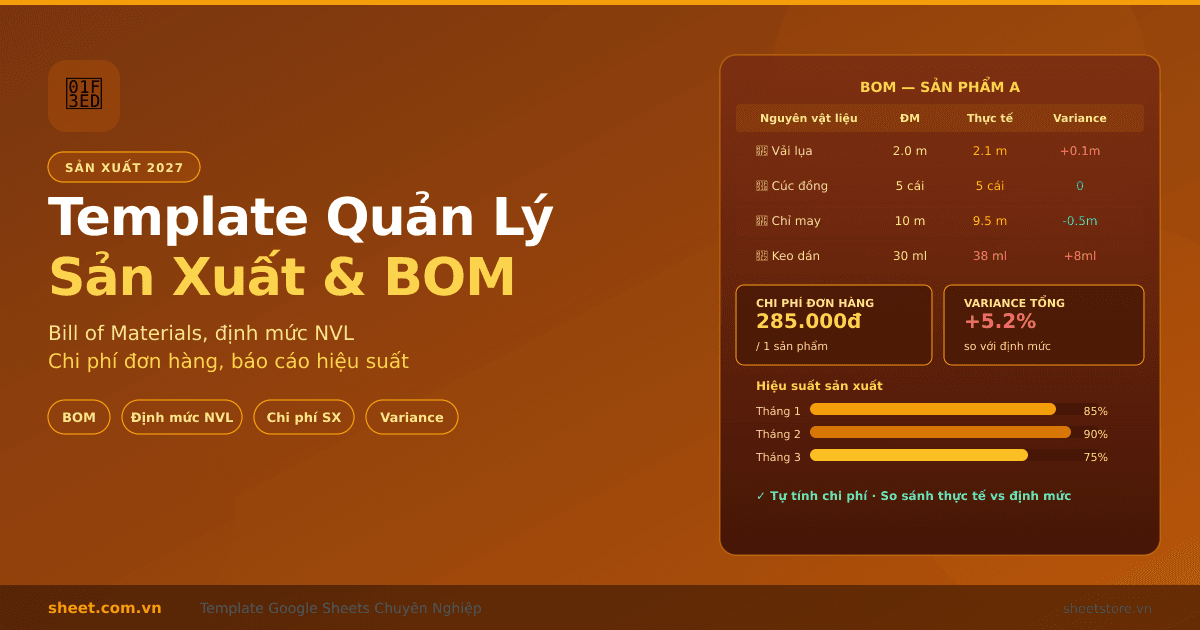
Template Google Sheets Quản Lý Sản Xuất và Định Mức Nguyên Liệu 2027
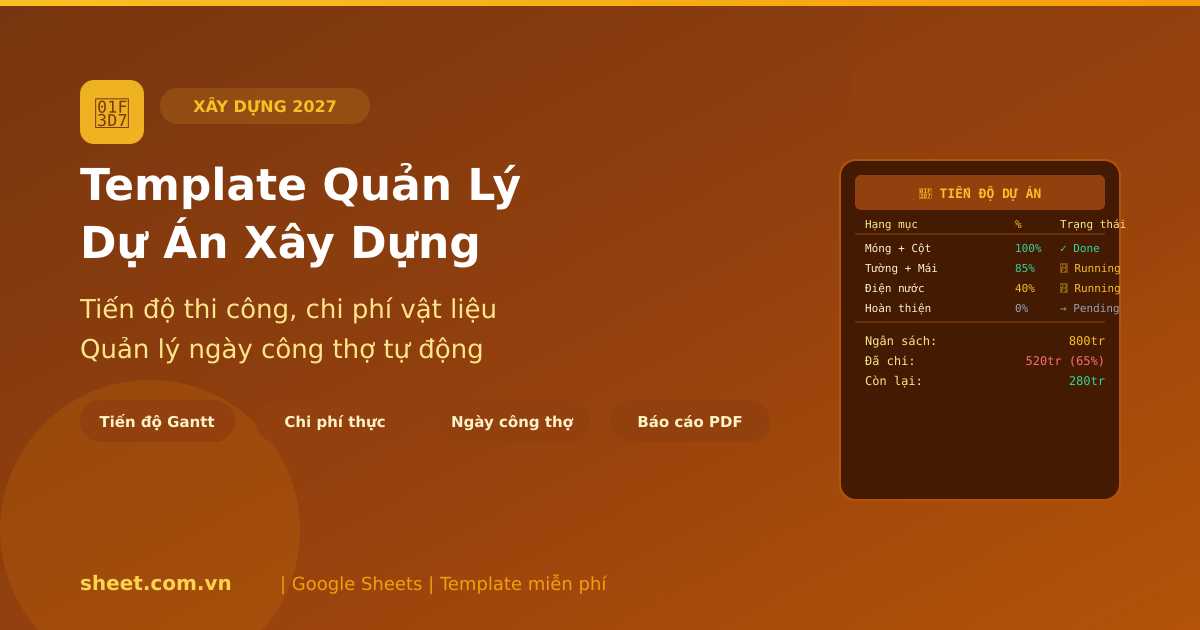
Template Google Sheets Quản Lý Dự Án Xây Dựng 2027: Tiến Độ, Chi Phí, Nhân Công
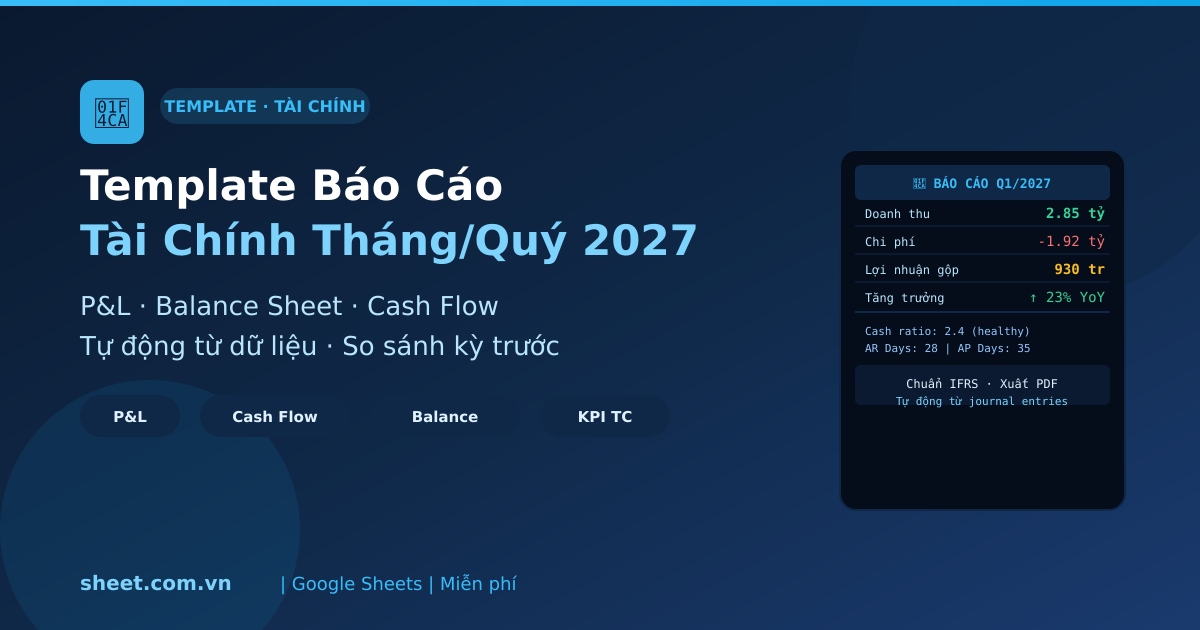
Template Google Sheets Báo Cáo Tài Chính Tháng và Quý 2027: Tự Động Từ Sổ Sách
Bạn thấy bài viết hữu ích?
Đăng ký nhận thông báo khi có bài viết mới.