10 Lỗi Thường Gặp Trong Google Sheets & Cách Sửa Nhanh 2027
 Tuân Hoang
Google Sheets hiển thị lỗi #REF!, #VALUE! hay #N/A? Đừng hoảng loạn — 90% lỗi Google Sheets đều có cách sửa nhanh trong vòng 2 phút.
Hướng dẫn đầy đủ 10 lỗi phổ biến nhất: nguyên nhân, cách sửa và ví dụ thực tế cho từng loại lỗi.
Mục lục — 10 lỗi được đề cập:
Trả lời nhanh: Các lỗi hay gặp và cách sửa nhanh: #REF! do ô tham chiếu bị xóa (sửa lại vùng), #VALUE! do sai kiểu dữ liệu (dùng VALUE, TRIM), #DIV/0! do chia cho 0 (kiểm tra bằng IF), #N/A do tra cứu không thấy (kiểm tra khoảng trắng, kiểu số/chữ), #NAME? do gõ sai tên hàm. Dùng IFERROR chỉ để hiển thị gọn sau khi đã hiểu nguyên nhân lỗi.
Lỗi 1: #REF! — Tham Chiếu Không Hợp Lệ
Nguyên nhân:
Công thức đang tham chiếu đến một ô hoặc vùng đã bị xóa, hoặc paste công thức ra ngoài vùng hợp lệ.
Cách sửa:
- • Kiểm tra xem có hàng/cột nào vừa bị xóa không
- • Dùng Ctrl+Z để hoàn tác nếu vừa xóa nhầm
- • Cập nhật lại công thức để trỏ đến vùng dữ liệu mới
- • Dùng IFERROR để ẩn lỗi:
=IFERROR(A1/B1, "")
Lỗi 2: #VALUE! — Sai Kiểu Dữ Liệu
Nguyên nhân:
Công thức nhận vào kiểu dữ liệu sai — ví dụ cộng số với chữ, hoặc ô chứa khoảng trắng vô hình.
Cách sửa:
- • Kiểm tra kiểu dữ liệu: Format > Number để đảm bảo ô chứa số
- • Dùng VALUE() để chuyển text thành số:
=VALUE(A1) - • Dùng TRIM() để loại khoảng trắng thừa:
=TRIM(A1) - • Kiểm tra dấu phân cách thập phân (dấu chấm vs dấu phẩy theo locale)
Lỗi 3: #DIV/0! — Chia Cho Số 0
Nguyên nhân:
Mẫu số trong phép chia bằng 0 hoặc ô trống (ô trống = 0 trong Google Sheets).
Cách sửa:
- • Dùng IF để kiểm tra mẫu số trước khi chia:
=IF(B1=0, "N/A", A1/B1)- • Hoặc dùng IFERROR để ẩn lỗi hoàn toàn:
=IFERROR(A1/B1, 0)
Lỗi 4: #N/A — Không Tìm Thấy Giá Trị
Nguyên nhân:
Hàm tìm kiếm (VLOOKUP, MATCH, INDEX) không tìm thấy giá trị trong vùng dữ liệu. Thường gặp khi giá trị lookup có khoảng trắng thừa hoặc sai kiểu dữ liệu.
Cách sửa:
- • Kiểm tra giá trị tìm kiếm có tồn tại trong bảng không
- • Dùng TRIM() và LOWER() để chuẩn hóa dữ liệu trước khi tìm
- • Dùng IFERROR để hiển thị giá trị mặc định:
=IFERROR(VLOOKUP(A1,B:C,2,0), "Không tìm thấy")
Lỗi 5: #NAME? — Tên Hàm Không Hợp Lệ
Nguyên nhân:
Google Sheets không nhận ra tên hàm — thường do viết sai tên hàm, dùng hàm Excel không có trong Sheets, hoặc thiếu dấu ngoặc kép trong chuỗi text.
Cách sửa:
- • Kiểm tra chính tả tên hàm (ví dụ: VLOOKUP không phải VLOOPUP)
- • Đảm bảo text trong công thức được bao bởi dấu ngoặc kép:
"text" - • Với hàm Excel không có trong Sheets, tìm hàm tương đương (IFERROR thay cho IFERR)
Lỗi 6: #NUM! — Giá Trị Số Không Hợp Lệ
Nguyên nhân:
Công thức yêu cầu một giá trị số hợp lệ nhưng nhận vào số không thể tính được — ví dụ căn bậc hai của số âm, hoặc kết quả quá lớn/quá nhỏ.
Cách sửa:
- • Kiểm tra đối số đầu vào của hàm có hợp lệ không
- • Ví dụ: SQRT() chỉ nhận số dương — dùng ABS() trước:
=SQRT(ABS(A1)) - • Với hàm tài chính (IRR, RATE), kiểm tra các tham số đầu vào có logic không
Lỗi 7: Tham Chiếu Vòng Tròn (Circular Reference)
Triệu chứng:
Google Sheets hiển thị cảnh báo "There are circular dependencies" — công thức đang tự tham chiếu đến chính nó (trực tiếp hoặc gián tiếp).
Cách sửa:
- • Vào View > Show formula auditing để xem đường tham chiếu
- • Xác định ô nào đang tạo vòng lặp và điều chỉnh lại vùng tham chiếu
- • Tách kết quả ra ô khác để phá vỡ vòng lặp
Lỗi 8: Ô Tham Chiếu Bị Lỗi (Error Propagation)
Triệu chứng:
Một ô bị lỗi khiến hàng loạt ô phụ thuộc cũng hiển thị lỗi — lỗi lan truyền như domino.
Cách sửa:
- • Tìm ô gốc gây lỗi (ô không phụ thuộc ô nào khác mà vẫn lỗi)
- • Bọc tất cả ô trung gian bằng IFERROR để ngăn lan truyền
- • Dùng ISERROR() để kiểm tra trước khi tính:
=IF(ISERROR(A1), 0, A1*B1)
Lỗi 9: Lỗi Ngày Tháng (Date Format Mismatch)
Triệu chứng:
Ngày tháng hiển thị sai (DD/MM vs MM/DD), hoặc Google Sheets nhận nhận diện ngày là text thay vì số ngày.
Cách sửa:
- • Vào File > Settings > đổi Locale thành "Vietnam" để dùng định dạng DD/MM/YYYY
- • Dùng DATEVALUE() để chuyển text thành ngày:
=DATEVALUE("15/04/2026") - • Dùng DATE(năm, tháng, ngày) để tạo ngày chắc chắn đúng định dạng
- • Tránh nhập ngày tháng dạng text thuần — luôn dùng Format > Date
Lỗi 10: Lỗi Import CSV Tiếng Việt (Encoding)
Triệu chứng:
Sau khi import file CSV từ phần mềm kế toán hoặc ERP, tiếng Việt bị vỡ thành các ký tự lạ (????, ã...).
Cách sửa:
- • Mở file CSV bằng Notepad++ > Encoding > Convert to UTF-8 trước khi import
- • Khi import vào Google Sheets, chọn "File > Import > Upload" thay vì kéo thả trực tiếp
- • Tích chọn "Convert text to numbers, dates and formulas" khi import
- • Nếu dùng phần mềm VN (MISA, Fast), export dạng UTF-8 thay vì ANSI
Mẹo Pro: Dùng IFERROR Cho Mọi Công Thức Quan Trọng
Thay vì xử lý từng lỗi riêng lẻ, hãy bọc tất cả công thức quan trọng trong IFERROR để bảng tính luôn hiển thị sạch sẽ:
Ví dụ: =IFERROR(VLOOKUP(A1,B:C,2,0), "—") sẽ hiển thị "—" thay vì #N/A khi không tìm thấy.
Quản Lý Dữ Liệu Không Lo Lỗi Với SheetStore
Template Google Sheets được thiết kế chuyên nghiệp — đã xử lý sẵn tất cả các lỗi phổ biến. Tập trung vào kinh doanh, không phải debug.
Xem Templates SheetStoreĐể hạn chế gặp lỗi từ gốc, đọc thêm 5 sai lầm thường gặp khi sử dụng Google Sheets và cách khắc phục.
📚 Bài Viết Liên Quan
- Template Google Sheets Ngân Sách Marketing 2027: Lập Kế Hoạch và Theo Dõi ROI
- Template Google Sheets Theo Doi Du An IT va Phan Mem 2027: Agile Sprint Board Don Gian
- AI và Google Sheets 2027: Kết Hợp ChatGPT, Gemini Để Tự Động Hóa Công Việc
- Google Sheets Nâng Cao Bài 6: ARRAYFORMULA - Tự Động Hóa Công Thức Hàng Loạt
Chia sẻ bài viết:

Tuân Hoang
Đội ngũ SheetStore
Google Workspace Certified, 5+ years experience
Công cụ liên quan
Giải pháp cho bài viết này
Phần Mềm Quản Lý Bán Hàng Bằng Google Sheets
Phần mềm bán hàng trên Google Sheets — mua 1 lần dùng trọn đời, cài đặt trong 5 phút, dữ liệu thuộc về bạn. Dùng thử miễn phí trước khi mua.
799.000 đ
Xem chi tiếtPhần Mềm Content AI V2.0
Tạo nội dung chuyên nghiệp với Content AI Tool. Tự động hóa nội dung bán hàng trên nhiều nền tảng!
119.000 đ
Xem chi tiếtBài viết liên quan
Xem tất cả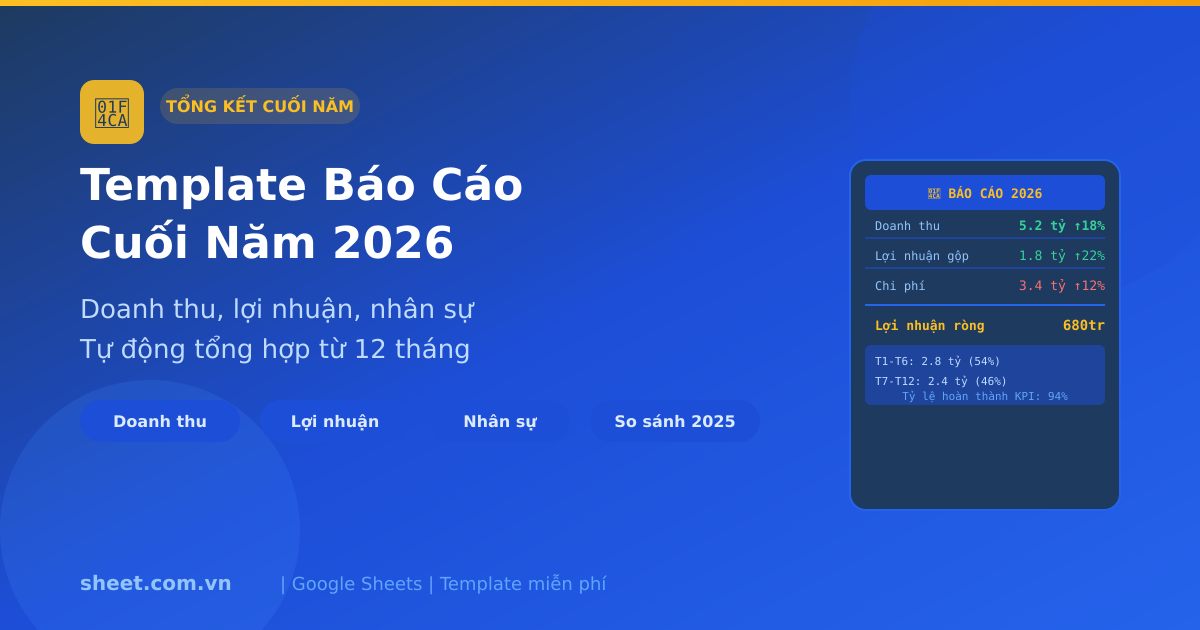
Template Google Sheets Báo Cáo Cuối Năm 2027: Tổng Kết Doanh Nghiệp Toàn Diện
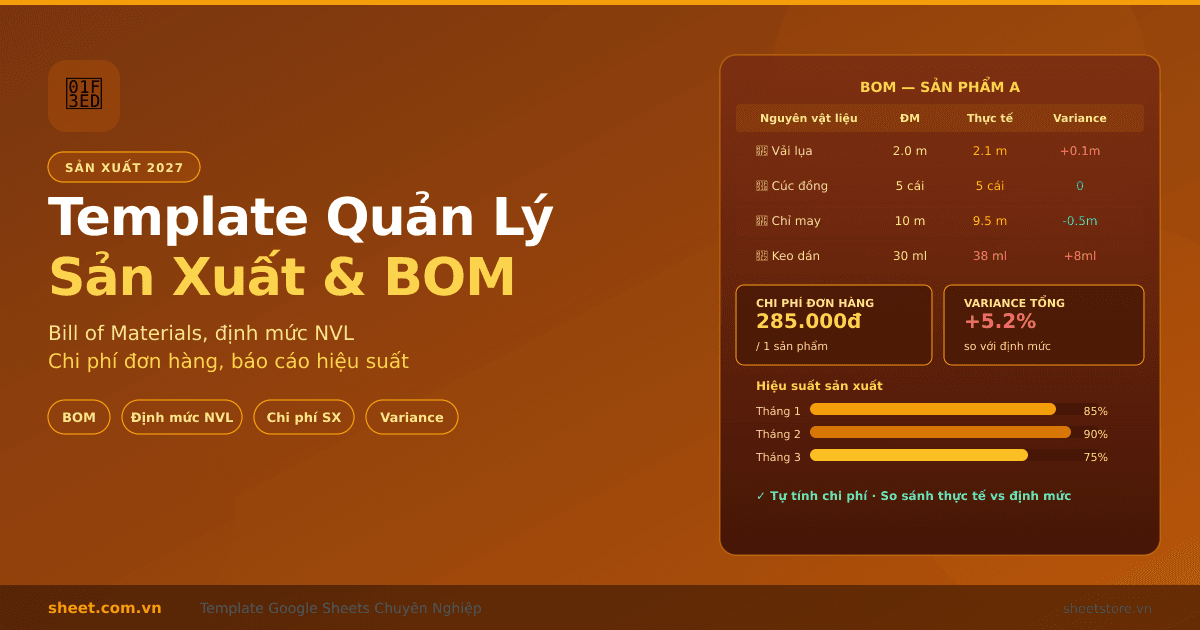
Template Google Sheets Quản Lý Sản Xuất và Định Mức Nguyên Liệu 2027

Template Google Sheets Quản Lý Mua Hàng và Nhà Cung Cấp 2027: Tối Ưu Chi Phí Procurement
Bạn thấy bài viết hữu ích?
Đăng ký nhận thông báo khi có bài viết mới.