Template Google Sheets Quản Lý Mua Hàng và Nhà Cung Cấp 2027: Tối Ưu Chi Phí Procurement
 Tuân Hoang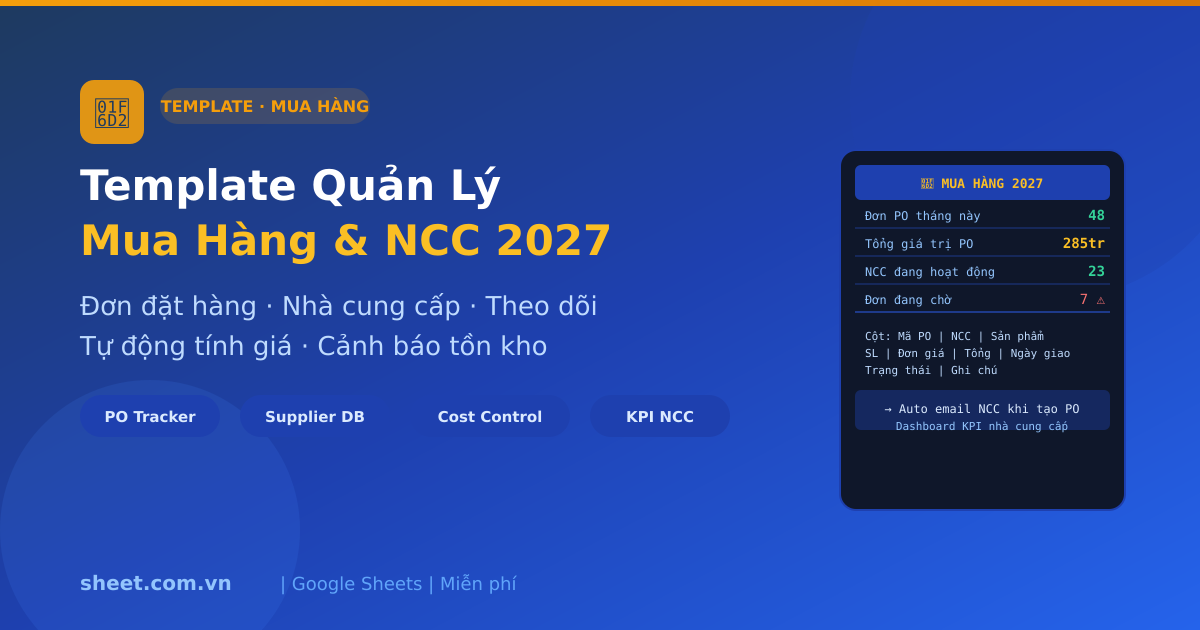
Template Google Sheets Quản Lý Mua Hàng và Nhà Cung Cấp 2027: Tối Ưu Chi Phí Procurement
Trong bối cảnh cạnh tranh kinh doanh ngày càng gay gắt, việc kiểm soát chi phí mua hàng và quản lý nhà cung cấp hiệu quả là yếu tố sống còn của doanh nghiệp. Nhiều doanh nghiệp vừa và nhỏ vẫn đang vật lộn với tình trạng mua hàng không kiểm soát: mua trùng lặp, không so sánh giá cả, chậm giao hàng ảnh hưởng đến sản xuất và kinh doanh.
Bài viết này sẽ hướng dẫn bạn xây dựng một hệ thống quản lý mua hàng và nhà cung cấp hoàn chỉnh bằng Google Sheets — miễn phí, linh hoạt và phù hợp với doanh nghiệp từ 5 đến 200 người.
Phần 1: Những Vấn Đề Phổ Biến Trong Quản Lý Mua Hàng
1.1 Mua Hàng Trùng Lặp và Lãng Phí
Đây là vấn đề cực kỳ phổ biến khi không có hệ thống tập trung. Bộ phận kế toán đặt mua văn phòng phẩm, trong khi bộ phận hành chính cũng đặt mua cùng loại mà không biết. Kết quả là kho hàng tồn đọng, tiền bạc bị chôn vùi trong hàng tồn kho không cần thiết.
- Không có danh sách nhà cung cấp đã được phê duyệt (approved supplier list)
- Mỗi bộ phận tự liên hệ nhà cung cấp riêng, mất đi sức mạnh đàm phán tập trung
- Không tracking lịch sử mua hàng, dẫn đến mua trùng
- Thiếu quy trình phê duyệt purchase order rõ ràng
1.2 Giá Cả Không Tối Ưu
Khi không so sánh giá giữa các nhà cung cấp định kỳ, doanh nghiệp dễ rơi vào tình trạng trung thành với một nhà cung cấp quen thuộc nhưng giá không còn cạnh tranh. So sánh giá định kỳ giữa vài nhà cung cấp giúp bạn phát hiện sớm mặt hàng đang bị mua đắt.
1.3 Quản Lý Lead Time Kém
Lead time (thời gian từ khi đặt hàng đến khi nhận hàng) không được tracking dẫn đến:
- Đặt hàng trễ, thiếu nguyên liệu đầu vào cho sản xuất
- Phải trả phí giao hàng nhanh khẩn cấp
- Không đánh giá được độ tin cậy của nhà cung cấp
1.4 Báo Cáo Mua Hàng Không Có
Ban lãnh đạo không biết mỗi tháng doanh nghiệp chi bao nhiêu tiền cho mua hàng, chi cho danh mục nào nhiều nhất, nhà cung cấp nào đang được dùng nhiều nhất. Thiếu dữ liệu để đưa ra quyết định chiến lược về procurement.
Phần 2: Kiến Trúc Template Quản Lý Mua Hàng Toàn Diện
Template được thiết kế với 6 sheet chính, mỗi sheet phục vụ một mục đích cụ thể trong quy trình procurement:
2.1 Sheet 1: Danh Sách Nhà Cung Cấp (Supplier Master)
Đây là sheet nền tảng, chứa toàn bộ thông tin về nhà cung cấp đã được phê duyệt:
| Cột | Tên trường | Mô tả | Ví dụ |
|---|---|---|---|
| A | Supplier ID | Mã nhà cung cấp duy nhất | SUP-001 |
| B | Tên công ty | Tên đầy đủ | Công ty TNHH ABC |
| C | Loại hàng cung cấp | Danh mục sản phẩm | Văn phòng phẩm |
| D | Người liên hệ | Tên người phụ trách | Nguyễn Văn A |
| E | Điện thoại | Số liên hệ | 0901234567 |
| F | Email đặt hàng | sales@abc.vn | |
| G | Điều khoản thanh toán | Net 30, COD, etc. | Net 30 |
| H | Lead Time (ngày) | Thời gian giao hàng trung bình | 5 |
| I | Điểm đánh giá | 1-5 sao (tự động tính) | 4.2 |
| J | Trạng thái | Active/Inactive/Probation | Active |
| K | Ghi chú | Thông tin bổ sung | Giá tốt nhất cho giấy A4 |
Công thức tính điểm đánh giá nhà cung cấp tự động:
=IFERROR(
  AVERAGEIFS(
    'Delivery Log'!F:F,
    'Delivery Log'!B:B, A2
  ),
  "Chưa có dữ liệu"
)
2.2 Sheet 2: So Sánh Giá Theo Nhà Cung Cấp (Price Comparison Matrix)
Sheet này cho phép so sánh giá của cùng một sản phẩm từ nhiều nhà cung cấp khác nhau, tự động highlight nhà cung cấp rẻ nhất: Bạn có thể tìm hiểu thêm ở bài viết so sánh giá nhà cung cấp.
Cấu trúc bảng so sánh giá:
| Mã SP | Tên sản phẩm | Đơn vị | SUP-001 | SUP-002 | SUP-003 | Giá thấp nhất | NCC tốt nhất |
|-------|-------------|--------|---------|---------|---------|---------------|--------------|
| SP001 | Giấy A4     | Ream   | 85,000  | 82,000  | 88,000  | =MINIFS(...)  | =INDEX(...)  |

Công thức tìm giá thấp nhất (MINIFS):
=MINIFS(D2:F2, D2:F2, ">"&0)

Công thức tìm nhà cung cấp có giá thấp nhất (INDEX/MATCH):
=INDEX($D$1:$F$1, MATCH(MIN(D2:F2), D2:F2, 0))

Tiết kiệm so với giá cao nhất:
=MAX(D2:F2) - MIN(D2:F2)

Phần trăm tiết kiệm:
=(MAX(D2:F2) - MIN(D2:F2)) / MAX(D2:F2) * 100
Áp dụng Conditional Formatting để highlight:
- Màu xanh lá: Giá thấp nhất trong hàng
- Màu đỏ: Giá cao nhất trong hàng
- Màu vàng: Giá chênh lệch >20% so với giá thấp nhất
Rule Conditional Formatting - Giá thấp nhất:
=D2=MIN($D2:$F2)
Format: Fill xanh lá nhạt, chữ xanh đậm

Rule giá cao nhất:
=D2=MAX($D2:$F2)
Format: Fill đỏ nhạt, chữ đỏ đậm
2.3 Sheet 3: Purchase Order Tracker
Trung tâm của hệ thống, tracking toàn bộ đơn mua hàng từ khi tạo đến khi nhận hàng và thanh toán:
| Cột | Trường | Ghi chú |
|---|---|---|
| A | PO Number | Tự động: PO-2027-001 |
| B | Ngày tạo PO | Ngày đặt hàng |
| C | Supplier ID | Liên kết Supplier Master |
| D | Tên nhà cung cấp | VLOOKUP tự động |
| E | Danh mục | Nguyên liệu/VP phẩm/Dịch vụ |
| F | Mô tả hàng hóa | Chi tiết sản phẩm |
| G | Số lượng | Số lượng đặt |
| H | Đơn vị | Cái/Kg/Lít/Bộ |
| I | Đơn giá | Giá đã thỏa thuận |
| J | Tổng tiền | =G*I |
| K | Ngày giao dự kiến | =B + lead time |
| L | Ngày giao thực tế | Nhập khi nhận hàng |
| M | Trạng thái | Draft/Approved/Ordered/Received/Paid |
| N | Người phê duyệt | Tên người duyệt PO |
| O | Ghi chú | Thông tin thêm |
Công thức PO Number tự động:
=IF(B2="","",
  "PO-" & YEAR(B2) & "-" &
  TEXT(COUNTIFS($B$2:B2,"<>"&""), "000")
)

Công thức ngày giao dự kiến (bỏ qua cuối tuần):
=WORKDAY(B2, VLOOKUP(C2, 'Supplier Master'!A:H, 8, 0))

Cảnh báo giao hàng trễ (Conditional Formatting):
=AND(L2="", TODAY()>K2)
Format: Fill cam đậm - đơn hàng chưa nhận nhưng đã quá hạn
2.4 Sheet 4: Lead Time Tracking và Delivery Performance
Sheet này giúp đánh giá hiệu suất giao hàng của từng nhà cung cấp theo thời gian:
Công thức tính Lead Time thực tế:
=IF(AND(L2<>"", B2<>""),
  NETWORKDAYS(B2, L2) - 1,
  ""
)

Công thức On-Time Delivery Rate (theo nhà cung cấp):
=COUNTIFS(
  'PO Tracker'!C:C, A2,
  'PO Tracker'!L:L, "<>"&"",
  'PO Tracker'!L:L, "<="&DATEVALUE(TEXT('PO Tracker'!K:K,"YYYY-MM-DD"))
) / COUNTIFS(
  'PO Tracker'!C:C, A2,
  'PO Tracker'!L:L, "<>"&""
)

Điểm hiệu suất nhà cung cấp (1-5):
Giao đúng hạn 100%: 5 điểm
Giao đúng hạn 90-99%: 4 điểm
Giao đúng hạn 80-89%: 3 điểm
Giao đúng hạn 70-79%: 2 điểm
Dưới 70%: 1 điểm

=IFS(
  B2>=1, 5,
  B2>=0.9, 4,
  B2>=0.8, 3,
  B2>=0.7, 2,
  TRUE, 1
)
2.5 Sheet 5: Báo Cáo Chi Phí Mua Hàng
Dashboard tổng hợp chi phí mua hàng theo tháng và theo danh mục:
Chi phí mua hàng theo tháng:
=SUMPRODUCT(
  (MONTH('PO Tracker'!B:B)=MONTH(A2))*
  (YEAR('PO Tracker'!B:B)=YEAR(A2))*
  ('PO Tracker'!M:M="Received")*
  'PO Tracker'!J:J
)

Chi phí theo danh mục trong tháng:
=SUMPRODUCT(
  (MONTH('PO Tracker'!B:B)=B$1)*
  (YEAR('PO Tracker'!B:B)=$A2)*
  ('PO Tracker'!E:E=$B2)*
  'PO Tracker'!J:J
)

Top 5 nhà cung cấp theo chi phí:
=LARGE(SUMIF('PO Tracker'!C:C, 'Supplier Master'!A:A, 'PO Tracker'!J:J), ROW()-1)
Phần 3: Hướng Dẫn Setup Template Từng Bước
3.1 Bước 1: Chuẩn Bị Dữ Liệu Nhà Cung Cấp
Trước khi setup template, hãy thu thập thông tin của tất cả nhà cung cấp hiện tại. Đây là bước quan trọng nhất vì toàn bộ hệ thống phụ thuộc vào dữ liệu này.
- Liệt kê tất cả nhà cung cấp đang hợp tác (kể cả không thường xuyên)
- Thu thập thông tin: tên công ty, người liên hệ, email, điện thoại, điều khoản thanh toán
- Xác định lead time thực tế của từng nhà cung cấp (hỏi trực tiếp hoặc dựa vào kinh nghiệm)
- Phân loại nhà cung cấp theo danh mục hàng hóa cung cấp
- Đánh giá sơ bộ chất lượng và độ tin cậy (Active/Probation/Inactive)
3.2 Bước 2: Nhập Dữ Liệu Giá Và Xây Dựng Price Matrix
Thu thập báo giá hiện tại từ tất cả nhà cung cấp cho các sản phẩm/dịch vụ bạn mua thường xuyên nhất.
Checklist Price Matrix:
[x] Liệt kê top 20 sản phẩm mua nhiều nhất
[x] Gửi yêu cầu báo giá cho ít nhất 3 nhà cung cấp mỗi loại
[x] Nhập giá vào Price Comparison Matrix
[x] Cài đặt Conditional Formatting highlight giá tốt nhất
[x] Lên lịch review giá định kỳ (3 tháng/lần)
3.3 Bước 3: Thiết Lập Quy Trình PO
Xác định rõ quy trình từ khi có nhu cầu đến khi nhận hàng và thanh toán:
- Ngưỡng phê duyệt: PO dưới 5 triệu — trưởng bộ phận duyệt; 5-50 triệu — giám đốc duyệt; trên 50 triệu — hội đồng quản trị duyệt
- Timeline: Tạo PO - Phê duyệt trong 24h - Gửi cho nhà cung cấp - Nhận hàng - Kiểm tra - Nhập kho - Thanh toán
- Format PO Number: PO-YYYY-NNN (tự động bằng công thức)
3.4 Bước 4: Cài Đặt Cảnh Báo Tự Động
Cảnh báo đơn hàng sắp đến hạn (Conditional Formatting):
Màu vàng: Còn 3 ngày đến hạn giao
=AND(K2-TODAY()<=3, K2-TODAY()>=0, L2="")

Màu đỏ: Đã quá hạn giao
=AND(TODAY()>K2, L2="")

Màu xanh: Đã nhận hàng
=L2<>""

Script Apps Script để gửi email nhắc nhở (tùy chọn):
function sendPOReminders() {
  const sheet = SpreadsheetApp.getActiveSpreadsheet()
    .getSheetByName('PO Tracker');
  const data = sheet.getDataRange().getValues();
  const today = new Date();

  for (let i = 1; i < data.length; i++) {
    const expectedDate = data[i][10];
    const actualDate = data[i][11];

    if (!actualDate && expectedDate) {
      const daysUntil = Math.ceil(
        (new Date(expectedDate) - today) / (1000 * 60 * 60 * 24)
      );
      if (daysUntil <= 2 && daysUntil >= 0) {
        MailApp.sendEmail({
          to: Session.getActiveUser().getEmail(),
          subject: 'Nhắc nhở: PO sắp đến hạn',
          body: 'PO ' + data[i][0] + ' dự kiến giao ngày ' + expectedDate
        });
      }
    }
  }
}
Phần 4: Công Thức Nâng Cao Cho Procurement
4.1 Supplier Scorecard - Đánh Giá Đa Tiêu Chí
Không chỉ so sánh giá, hãy đánh giá nhà cung cấp theo nhiều tiêu chí:
Trọng số đánh giá nhà cung cấp:
- Giá cả: 40%
- Thời gian giao hàng (on-time rate): 30%
- Chất lượng sản phẩm: 20%
- Dịch vụ hỗ trợ: 10%

Công thức điểm tổng hợp:
=SUMPRODUCT(
  {0.4, 0.3, 0.2, 0.1},
  {GiaDiem, LeadTimeDiem, ChatLuongDiem, DichVuDiem}
)

Điểm giá (1-5, nghịch đảo - giá thấp điểm cao):
=6 - RANK(I2, $I$2:$I$10, 1)

Điểm lead time (1-5, càng nhanh điểm càng cao):
=6 - RANK(J2, $J$2:$J$10, 0)
4.2 Phân Tích Pareto Chi Phí Mua Hàng
Nguyên tắc Pareto (80/20) trong procurement:
Thường 20% nhà cung cấp chiếm 80% giá trị mua hàng

Xếp hạng nhà cung cấp theo giá trị:
=LARGE(SUMIF('PO Tracker'!C:C,
  'Supplier Master'!A:A,
  'PO Tracker'!J:J), ROW()-1)

Phần trăm tích lũy:
=SUM($B$2:B2)/SUM($B$2:$B$20)*100

Phân loại ABC:
A (0-80%): Nhà cung cấp chiến lược - cần quan tâm đặc biệt
B (80-95%): Nhà cung cấp quan trọng - theo dõi định kỳ
C (95-100%): Nhà cung cấp nhỏ - có thể hợp nhất/loại bỏ
4.3 Dự Báo Nhu Cầu Mua Hàng
Dự báo đơn giản dựa trên trung bình động 3 tháng:
=AVERAGE(
  SUMPRODUCT(
    (MONTH('PO Tracker'!B:B)=MONTH(DATE(YEAR(TODAY()),A2-1,1)))*
    ('PO Tracker'!E:E=B$1)*
    'PO Tracker'!J:J
  ),
  SUMPRODUCT(
    (MONTH('PO Tracker'!B:B)=MONTH(DATE(YEAR(TODAY()),A2-2,1)))*
    ('PO Tracker'!E:E=B$1)*
    'PO Tracker'!J:J
  ),
  SUMPRODUCT(
    (MONTH('PO Tracker'!B:B)=MONTH(DATE(YEAR(TODAY()),A2-3,1)))*
    ('PO Tracker'!E:E=B$1)*
    'PO Tracker'!J:J
  )
)

Cảnh báo dự báo tăng bất thường (>20% so với tháng trước):
=IF(
  (B2 - C2) / C2 > 0.2,
  "Tăng mạnh - Kiểm tra lại nhu cầu",
  "Bình thường"
)
Phần 5: So Sánh Template Google Sheets vs Phần Mềm ERP
| Tiêu chí | Template Google Sheets | Phần mềm ERP | Khi nào nên upgrade |
|---|---|---|---|
| Chi phí | Miễn phí | $200-2000+/tháng | Khi ROI từ ERP rõ ràng |
| Thời gian setup | 1-2 ngày | 1-6 tháng | Khi quy mô >50 PO/tháng |
| Số lượng PO | Tốt đến 200 PO/tháng | Không giới hạn | Khi >200 PO/tháng |
| Tích hợp kế toán | Xuất Excel thủ công | Tự động realtime | Khi cần audit trail |
| Multi-user | Google Sheets sharing | Role-based access | Khi cần phân quyền phức tạp |
| Mobile | Google Sheets app | App riêng biệt | Khi cần approval mobile |
| Báo cáo | Custom tự xây | Built-in dashboard | Khi cần BI phức tạp |
5.1 Dấu Hiệu Cần Upgrade Lên Phần Mềm ERP
- Xử lý hơn 200 purchase orders mỗi tháng
- Cần tích hợp tự động với hệ thống kế toán (MISA, Fast Accounting)
- Có nhiều kho hàng ở các địa điểm khác nhau
- Cần workflow phê duyệt đa cấp phức tạp với audit trail
- Team mua hàng hơn 5 người làm việc đồng thời
- Yêu cầu báo cáo real-time cho ban lãnh đạo
Phần 6: Tích Hợp Với Các Công Cụ Khác
6.1 Tích Hợp Google Forms Cho Yêu Cầu Mua Hàng
Tạo Google Form "Yêu Cầu Mua Hàng" với các trường:
- Tên người yêu cầu
- Bộ phận
- Mô tả hàng hóa cần mua
- Số lượng ước tính
- Lý do/mục đích sử dụng
- Ngày cần có hàng
- Nhà cung cấp đề xuất (nếu có)
- Ngân sách ước tính

Kết nối Form -> Google Sheets (Responses sheet)
Apps Script trigger tự động tạo PO draft khi có form submission mới:

function onFormSubmit(e) {
  const sheet = SpreadsheetApp.getActiveSpreadsheet()
    .getSheetByName('PO Tracker');
  const formData = e.values;
  const lastRow = sheet.getLastRow();
  const poNumber = 'PO-' + new Date().getFullYear() + '-' +
    String(lastRow).padStart(3, '0');

  sheet.appendRow([
    poNumber,
    new Date(),
    '',
    formData[2],
    formData[6],
    '',
    formData[7],
    formData[4],
    '',
    'Draft',
    formData[1],
    formData[3]
  ]);
}
6.2 Kết Nối Với Google Drive Lưu Trữ Invoice
Cấu trúc thư mục Google Drive:
Procurement 2027/
  Purchase Orders/
    Q1-2027/
      PO-2027-001.pdf
      PO-2027-002.pdf
  Supplier Invoices/
    SUP-001_ABC Company/
      Invoice_Jan2027.pdf
  Contracts/
    SUP-001_Contract_2027.pdf

Công thức tạo link Drive trong Google Sheets:
=HYPERLINK(
  "https://drive.google.com/drive/folders/FOLDER_ID",
  "Xem hồ sơ nhà cung cấp"
)
Phần 7: Chỉ Số KPI Procurement Quan Trọng
| KPI | Công thức | Mục tiêu | Cảnh báo |
|---|---|---|---|
| On-Time Delivery Rate | Số PO đúng hạn / Tổng PO đã nhận | >90% | <80% |
| Purchase Order Cycle Time | Ngày từ tạo PO đến nhận hàng TB | <7 ngày | >14 ngày |
| Cost Savings | (Giá catalog - Giá thực tế) / Giá catalog | >5% | <2% |
| Supplier Concentration | % chi tiêu cho top 3 nhà cung cấp | <60% | >75% |
| PO Accuracy Rate | PO không có discrepancy / Tổng PO | >95% | <90% |
Phần 8: Các Chỉ Số Hiệu Suất Procurement Nâng Cao
8.1 Spend Under Management (SUM)
Tỷ lệ chi tiêu được quản lý chính thức qua PO system:
=SUMIF('PO Tracker'!M:M, "<>Draft", 'PO Tracker'!J:J) /
 SUM('PO Tracker'!J:J) * 100

Mục tiêu: >80% tổng chi phí mua hàng được quản lý qua PO

Các dấu hiệu chi tiêu ngoài hệ thống:
- Nhân viên đặt hàng trực tiếp không qua PO
- Thanh toán bằng tiền mặt không có chứng từ
- Nhà cung cấp mới không có trong danh sách phê duyệt
8.2 Contract Coverage Rate
% nhà cung cấp có hợp đồng chính thức:
=COUNTIF('Supplier Master'!L:L, "<>"&"") /
 COUNTA('Supplier Master'!A2:A) * 100

Lợi ích có hợp đồng:
- Giá cố định, tránh biến động giá bất ngờ
- Điều khoản giao hàng rõ ràng
- Chính sách đổi trả hàng rõ ràng
- Bảo vệ pháp lý khi có tranh chấp
Phần 9: Thực Hành Tốt Nhất - Best Practices
9.1 Quy Tắc Chọn Nhà Cung Cấp Mới
- Thu thập ít nhất 3 báo giá trước khi quyết định
- Tham khảo ý kiến của 2-3 khách hàng khác của nhà cung cấp đó
- Đặt đơn hàng thử nhỏ trước khi ký hợp đồng dài hạn
- Kiểm tra giấy tờ pháp lý: giấy phép kinh doanh, mã số thuế
- Đánh giá nhà máy/kho hàng nếu sản phẩm có giá trị cao
9.2 Quản Lý Rủi Ro Chuỗi Cung Ứng
Ma trận rủi ro nhà cung cấp:
| Rủi ro | Mức độ ảnh hưởng | Xác suất | Biện pháp giảm thiểu |
|--------|-----------------|----------|---------------------|
| NCC dừng sản xuất | Cao | Thấp | Dự phòng 2 NCC cho hàng chiến lược |
| Trễ giao hàng | Trung bình | Trung bình | Buffer stock 2 tuần |
| Tăng giá đột ngột | Trung bình | Trung bình | Hợp đồng giá cố định 6-12 tháng |
| Chất lượng kém | Cao | Thấp | Checklist kiểm tra đầu vào |

Cảnh báo NCC rủi ro cao (Conditional Formatting):
=AND(I2<3, H2<0.8)
Format: Fill đỏ đậm - nhà cung cấp có vấn đề nghiêm trọng
Phần 10: FAQ - Câu Hỏi Thường Gặp
Q: Template này phù hợp cho doanh nghiệp quy mô nào?
Template phù hợp nhất cho doanh nghiệp từ 5-200 nhân viên, xử lý từ 10-200 purchase orders mỗi tháng. Với quy mô lớn hơn, bạn nên cân nhắc phần mềm ERP chuyên dụng như SAP Business One, Oracle NetSuite hoặc các giải pháp phần mềm mua hàng Việt Nam.
Q: Làm thế nào để nhiều người dùng cùng lúc không gây xung đột dữ liệu?
Google Sheets hỗ trợ collaboration realtime. Để tránh xung đột, hãy:
- Phân công rõ ai phụ trách sheet nào (ví dụ: team mua hàng dùng PO Tracker, kế toán dùng Payment sheet)
- Protect các sheet/range quan trọng chỉ cho phép edit bởi người có trách nhiệm
- Dùng Named Ranges và Data Validation để giảm lỗi nhập liệu
Q: Có thể tự động gửi PO cho nhà cung cấp qua email không?
Có, sử dụng Google Apps Script với MailApp service. Bạn có thể tạo template email HTML, điền thông tin PO từ sheet và gửi tự động khi status đổi sang "Approved". Cần khoảng 20-30 dòng code Apps Script.
Q: Làm sao để track những đơn hàng đã thanh toán và chưa thanh toán?
Thêm cột "Trạng thái thanh toán" (Unpaid/Partial/Paid), "Ngày thanh toán", "Số hóa đơn" vào PO Tracker. Tạo summary công nợ phải trả với công thức SUMIFS lọc theo trạng thái "Unpaid" và "Partial". Tìm hiểu kỹ hơn tại summary công nợ phải trả.
Q: Template có tương thích với Excel không?
Hầu hết các công thức đều tương thích với Excel. Tuy nhiên, ARRAYFORMULA và một số hàm GS đặc thù (QUERY, IMPORTRANGE) không hoạt động trên Excel. Nếu cần dùng Excel, hãy thay thế bằng hàm tương đương hoặc dùng Power Query.
Kết Luận
Một hệ thống quản lý mua hàng hiệu quả không cần thiết phải tốn kém. Với template Google Sheets được thiết kế đúng cách, bạn có thể:
- Tiết kiệm chi phí mua hàng nhờ so sánh giá và đàm phán tốt hơn
- Giảm 50% thời gian xử lý PO với workflow tự động hóa
- Cải thiện mối quan hệ với nhà cung cấp nhờ dữ liệu minh bạch
- Có báo cáo procurement đầy đủ để ra quyết định chiến lược
Có thể bắt đầu từ mẫu Quản lý nhà cung cấp và đặt hàng trong kho template miễn phí của SheetStore rồi chỉnh theo quy trình mua hàng của bạn.
📚 Bài Viết Liên Quan
- xem thêm 15 template Google Sheets miễn phí cho doanh nghiệp
- Template Google Sheets Ngân Sách Marketing 2027: Lập Kế Hoạch và Theo Dõi ROI
- Template Google Sheets Theo Dõi Dự Án IT và Phần Mềm 2027: Agile Sprint Board Đơn Giản
- AI và Google Sheets 2027: Kết Hợp ChatGPT, Gemini Để Tự Động Hóa Công Việc
- Google Sheets Nâng Cao Bài 6: ARRAYFORMULA - Tự Động Hóa Công Thức Hàng Loạt
Chia sẻ bài viết:

Tuân Hoang
Đội ngũ SheetStore
Google Workspace Certified, 5+ years experience
Công cụ liên quan
Giải pháp cho bài viết này
Bài viết liên quan
Xem tất cả
Template Google Sheets Ngân Sách Marketing 2027: Lập Kế Hoạch và Theo Dõi ROI

AI Tự Động Hóa Báo Cáo Google Sheets 2027: Dùng Hàm =AI() & Gemini Viết Báo Cáo Thay Bạn

Mẫu Báo Cáo Bán Hàng Google Sheets 2026: 5 Template Chuẩn Cho SME
Bạn thấy bài viết hữu ích?
Đăng ký nhận thông báo khi có bài viết mới.