Template Google Sheets Quản Lý Dự Án Xây Dựng 2027: Tiến Độ, Chi Phí, Nhân Công
 Tuân Hoang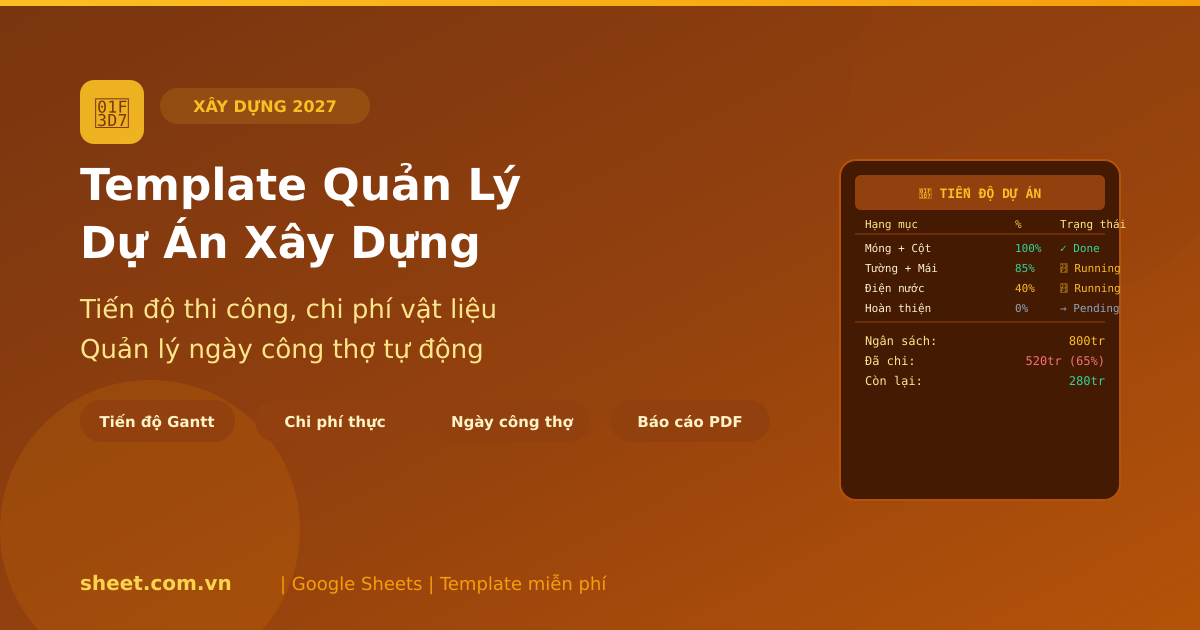
Template Google Sheets Quản Lý Dự Án Xây Dựng 2027: Tiến Độ, Chi Phí, Nhân Công
Ngành xây dựng là một trong những lĩnh vực phức tạp nhất khi nói đến quản lý dự án. Một công trình xây dựng có thể liên quan đến hàng chục nhà thầu, hàng trăm hạng mục công việc, và ngân sách lên đến hàng tỷ đồng. Nếu không có hệ thống quản lý rõ ràng, việc để xảy ra chậm tiến độ, vượt chi phí hay tranh chấp hợp đồng là điều không thể tránh khỏi.
Bài viết này giới thiệu template Google Sheets quản lý dự án xây dựng toàn diện — giải pháp miễn phí, không cần phần mềm chuyên dụng đắt tiền, phù hợp cho chủ thầu, kỹ sư công trình, và chủ đầu tư Việt Nam.
Trả lời nhanh: Template quản lý công trình trên Google Sheets nên có 5 sheet: dashboard tổng quan dự án, Gantt tiến độ từng hạng mục, theo dõi chi phí vật liệu so với dự toán, chấm công và ngày công nhân công, và báo cáo tiến độ tự động. Định dạng có điều kiện tô đỏ hạng mục chậm hoặc vượt chi phí giúp chủ thầu phát hiện vấn đề sớm.
1. Vấn Đề Khi Quản Lý Xây Dựng Không Có Hệ Thống
Hầu hết các công ty xây dựng vừa và nhỏ tại Việt Nam vẫn đang quản lý bằng sổ tay, giấy tờ rời rạc, hoặc các file Excel riêng lẻ không liên kết với nhau. Điều này dẫn đến hàng loạt vấn đề:
1.1 Mất Kiểm Soát Tiến Độ
- Không biết hạng mục nào đang chậm so với kế hoạch
- Không có cái nhìn tổng quan về toàn bộ dự án
- Khó phân bổ nhân lực khi có sự cố phát sinh
- Chủ đầu tư hỏi thăm tiến độ không có số liệu chính xác để trả lời
1.2 Chi Phí Vượt Ngân Sách
- Không theo dõi được thực tế chi tiêu so với dự toán
- Mua vật liệu trùng lặp hoặc thiếu hụt không dự báo được
- Không phát hiện sớm các hạng mục có nguy cơ vượt chi phí
- Báo cáo quyết toán mất nhiều thời gian tổng hợp
1.3 Quản Lý Nhân Công Lộn Xộn
- Chấm công thủ công, dễ sai sót và tranh chấp
- Không tính được chi phí nhân công theo hạng mục
- Không biết năng suất thực tế của từng tổ thợ
- Khó thanh toán lương đúng hạn khi dữ liệu phân tán
Đây là lý do tại sao một template Google Sheets chuyên dụng cho xây dựng có thể thay đổi hoàn toàn cách bạn điều hành công trình.
2. Cấu Trúc Template Quản Lý Dự Án Xây Dựng
Template được chia thành 6 sheet chính, mỗi sheet giải quyết một khía cạnh cụ thể của dự án xây dựng:
| Sheet | Mục Đích | Cập Nhật |
|---|---|---|
| 📋 Dashboard | Tổng quan dự án, % hoàn thành, cảnh báo | Tự động |
| 📅 Gantt Chart | Sơ đồ tiến độ thi công theo tuần/tháng | Hàng ngày |
| 💰 Chi Phí VL | Theo dõi vật liệu: dự toán vs thực tế | Theo lần nhập |
| 👷 Nhân Công | Chấm công, tính lương, theo hạng mục | Hàng ngày |
| 📊 Báo Cáo | Báo cáo tiến độ tự động cho chủ đầu tư | Tự động |
| 📁 Danh Mục | Danh sách hạng mục, nhà thầu, vật liệu | Theo dự án |
3. Sheet 1: Dashboard Tổng Quan Dự Án
Dashboard là nơi đầu tiên bạn mở mỗi sáng. Chỉ nhìn vào một màn hình, bạn biết ngay tình trạng toàn bộ công trình:
3.1 Các Chỉ Số Quan Trọng Hiển Thị Trên Dashboard
- % Hoàn Thành Tổng Thể: Tự động tính từ tiến độ từng hạng mục
- Số Ngày Còn Lại: Đếm ngược đến ngày bàn giao
- Chi Phí Đã Chi / Ngân Sách: Tỷ lệ % đã sử dụng ngân sách
- Số Thợ Đang Làm Việc: Cập nhật từ sheet nhân công
- Cảnh Báo Đỏ: Hạng mục nào chậm hơn 10% so với kế hoạch
3.2 Công Thức Dashboard
// % Hoàn thành tổng thể (weighted average theo giá trị hạng mục)
=SUMPRODUCT(GanttChart!D3:D50 * GanttChart!F3:F50) / SUM(GanttChart!D3:D50)

// Số ngày còn lại đến bàn giao
=MAX(0, DATEDIF(TODAY(), NgayBanGiao, "D"))

// % Ngân sách đã sử dụng
=SUM(ChiPhiVL!G3:G200) / TongNganSach

// Cảnh báo hạng mục chậm tiến độ
=COUNTIF(GanttChart!H3:H50, "CHAM")
4. Sheet 2: Gantt Chart Tiến Độ Thi Công
Gantt chart là trái tim của quản lý tiến độ. Trong Google Sheets, chúng ta xây dựng một Gantt chart đơn giản nhưng hiệu quả bằng Conditional Formatting:
4.1 Cấu Trúc Bảng Gantt
| Cột | Nội Dung | Ví Dụ |
|---|---|---|
| A | Mã hạng mục | M01, M02... |
| B | Tên hạng mục | Đào móng, Đổ bê tông... |
| C | Nhà thầu phụ | Tổ thợ Nguyễn Văn A |
| D | Giá trị hạng mục (triệu đồng) | 120 |
| E | Ngày bắt đầu kế hoạch | 01/01/2027 |
| F | Ngày kết thúc kế hoạch | 15/01/2027 |
| G | % Hoàn thành kế hoạch (hôm nay) | Tự động tính |
| H | % Hoàn thành thực tế | Nhập tay hàng ngày |
| I | Trạng thái (Đúng/Chậm/Sớm) | Tự động |
4.2 Công Thức % Hoàn Thành Kế Hoạch
// % kế hoạch dựa trên thời gian đã trôi qua
=IF(TODAY()<E3, 0,
  IF(TODAY()>F3, 100,
    ROUND((TODAY()-E3)/(F3-E3)*100, 1)
  )
)

// Tự động xác định trạng thái
=IF(H3="", "CHƯA BẮT ĐẦU",
  IF(H3 >= G3 - 5, "ĐÚNG TIẾN ĐỘ",
    IF(H3 >= G3 - 15, "CHẬM NHẸ", "CHẬM NGHIÊM TRỌNG")
  )
)

// % hoàn thành tổng dự án (weighted by value)
=SUMPRODUCT((D3:D50)*(H3:H50)) / SUM(D3:D50)
4.3 Tạo Gantt Chart Bằng Conditional Formatting
Để tô màu các ô theo tiến độ trong phần lịch, sử dụng công thức Conditional Formatting sau (áp dụng cho range K3:BZ50, nơi mỗi cột là 1 ngày):
// Công thức CF cho "Khoảng kế hoạch" (tô màu xanh nhạt)
=AND(K$2>=$E3, K$2<=$F3)

// Công thức CF cho "Phần đã hoàn thành" (tô màu xanh đậm)
=AND(K$2>=$E3, K$2<=($E3+($F3-$E3)*$H3/100))

// Công thức CF cho "Quá hạn" (tô màu đỏ)
=AND(K$2>$F3, $H3<100)
5. Sheet 3: Theo Dõi Chi Phí Vật Liệu
Sheet này ghi lại mọi khoản chi tiêu vật liệu và so sánh với dự toán ban đầu:
5.1 Cấu Trúc Bảng Chi Phí Vật Liệu
// Cột: Ngày | Hạng mục | Loại VL | ĐVT | Dự toán SL | Thực tế SL | Đơn giá | Dự toán TT | Thực tế TT | Chênh lệch | Ghi chú

// Ví dụ dữ liệu:
// 05/01/2027 | M01 - Móng | Xi măng | Tấn | 50 | 52 | 2,800,000 | 140,000,000 | 145,600,000 | +5,600,000 |
5.2 Công Thức SUMIFS Theo Hạng Mục
// Tổng chi phí thực tế theo hạng mục
=SUMIFS(J:J, B:B, "M01 - Móng")

// Tổng chi phí thực tế theo loại vật liệu
=SUMIFS(J:J, C:C, "Xi măng")

// Tổng chi phí thực tế theo tháng
=SUMIFS(J:J, A:A, ">="&DATE(2027,1,1), A:A, "<="&DATE(2027,1,31))

// % đã sử dụng ngân sách theo hạng mục
=SUMIFS(J:J, B:B, A15) / SUMIFS(H:H, B:B, A15)

// Dự báo chi phí cuối dự án (nếu tiếp tục với tốc độ hiện tại)
=SUM(J3:J200) / (SUMIFS(H3:H200, H3:H200, "<>"&0) / SUM(H3:H200))
5.3 Bảng Tổng Hợp Chi Phí Theo Hạng Mục
// Tạo bảng pivot thủ công hoặc dùng QUERY:
=QUERY(A3:K200,
  "SELECT B, SUM(H), SUM(J), SUM(J)-SUM(H)
   WHERE B <> ''
   GROUP BY B
   LABEL B 'Hạng Mục', SUM(H) 'Dự Toán', SUM(J) 'Thực Tế', SUM(J)-SUM(H) 'Chênh Lệch'",
  1
)
6. Sheet 4: Quản Lý Nhân Công và Ngày Công
Đây là sheet được sử dụng nhiều nhất hàng ngày. Mỗi ngày, cai công hoặc kỹ sư hiện trường cập nhật danh sách thợ và giờ làm việc:
6.1 Chấm Công Hàng Ngày
| Cột | Nội Dung |
|---|---|
| A | Ngày |
| B | Mã thợ |
| C | Tên thợ |
| D | Nghề |
| E | Hạng mục thi công |
| F | Số ngày công (0.5 - 1) |
| G | Đơn giá ngày công |
| H | Thành tiền |
| I | Trạng thái thanh toán |
6.2 Công Thức Tính Lương và Thống Kê
// Tổng ngày công của một thợ trong tháng
=SUMIFS(F:F, B:B, "TH001", A:A, ">="&DATE(2027,1,1), A:A, "<="&DATE(2027,1,31))

// Tổng lương phải trả cho một thợ
=SUMIFS(H:H, B:B, "TH001")

// Số thợ đang làm việc hôm nay
=COUNTIFS(A:A, TODAY(), F:F, ">"&0)

// Tổng chi phí nhân công theo hạng mục
=SUMIFS(H:H, E:E, "M01 - Móng")

// Chi phí nhân công trung bình mỗi ngày (30 ngày gần nhất)
=SUMIFS(H:H, A:A, ">="&TODAY()-30) / 30

// Danh sách thợ chưa được thanh toán
=QUERY(A3:I5000,
  "SELECT C, SUM(H) WHERE I='CHƯA THANH TOÁN' GROUP BY C HAVING SUM(H)>0",
  1
)
6.3 Bảng Thống Kê Nhân Công Theo Nghề
// Tổng hợp theo loại thợ
=QUERY(A3:I5000,
  "SELECT D, COUNT(B), SUM(F), SUM(H)
   WHERE D <> ''
   GROUP BY D
   ORDER BY SUM(H) DESC
   LABEL D 'Nghề', COUNT(B) 'Số Lượt', SUM(F) 'Tổng Ngày Công', SUM(H) 'Tổng Lương'",
  1
)
7. Sheet 5: Báo Cáo Tiến Độ Tự Động
Sheet này tự động tổng hợp dữ liệu từ các sheet khác để tạo báo cáo tuần/tháng gửi cho chủ đầu tư:
7.1 Nội Dung Báo Cáo Tuần
// Tiêu đề báo cáo
=CONCAT("BÁO CÁO TUẦN ", WeekNum, " - CÔNG TRÌNH: ", TenCongTrinh)

// Tổng % hoàn thành
=SUMPRODUCT(GanttChart!D3:D50 * GanttChart!H3:H50) / SUM(GanttChart!D3:D50) & "%"

// Hạng mục đang thi công trong tuần này
=QUERY(GanttChart!A3:I50,
  "SELECT A, B, G, H WHERE E <= "&TODAY()-7&" AND F >= "&TODAY()-7,
  1
)

// Chi phí tuần này
=SUMIFS(ChiPhiVL!J:J, ChiPhiVL!A:A, ">="&TODAY()-7, ChiPhiVL!A:A, "<="&TODAY())

// Tổng chi phí lũy kế
=SUM(ChiPhiVL!J:J) + SUM(NhanCong!H:H)
7.2 Hàm Tóm Tắt Cảnh Báo
// Liệt kê các hạng mục đang chậm tiến độ
=QUERY(GanttChart!A3:I50,
  "SELECT A, B, G, H WHERE I CONTAINS 'CHẬM'",
  1
)

// Vật liệu vượt dự toán
=QUERY(ChiPhiVL!A3:K200,
  "SELECT B, SUM(H), SUM(J) WHERE J>H GROUP BY B HAVING SUM(J)>SUM(H)",
  1
)
8. Cách Sử Dụng Template Step by Step
Bước 1: Thiết Lập Thông Tin Dự Án
- Mở sheet Danh Mục, điền thông tin chủ đầu tư, địa điểm, ngày khởi công, ngày bàn giao
- Liệt kê danh sách hạng mục công việc theo dự toán (ít nhất 10-20 hạng mục chính)
- Điền đơn giá các loại vật liệu hay dùng vào bảng giá tham chiếu
Bước 2: Lập Kế Hoạch Tiến Độ
- Mở sheet Gantt Chart, điền từng hạng mục công việc
- Xác định ngày bắt đầu và kết thúc kế hoạch cho mỗi hạng mục
- Điền giá trị (triệu đồng) của mỗi hạng mục theo dự toán
- Bật Conditional Formatting để hiển thị sơ đồ Gantt
Bước 3: Cập Nhật Hàng Ngày (10-15 phút)
- Cập nhật % hoàn thành thực tế cho mỗi hạng mục đang thi công
- Ghi nhận các lần mua vật liệu vào sheet Chi Phí VL
- Chấm công thợ vào sheet Nhân Công
- Xem Dashboard để kiểm tra cảnh báo
Bước 4: Báo Cáo Tuần/Tháng
- Mở sheet Báo Cáo — dữ liệu tự động cập nhật
- Chụp màn hình hoặc Export PDF gửi cho chủ đầu tư
- Họp rà soát với đội thi công mỗi thứ 2 hàng tuần
9. Mẹo Tối Ưu Template Xây Dựng
9.1 Data Validation Cho Cột Trạng Thái
// Tạo dropdown cho cột trạng thái hạng mục:
// Data > Data Validation > List of items:
// ĐÚNG TIẾN ĐỘ, CHẬM NHẸ, CHẬM NGHIÊM TRỌNG, HOÀN THÀNH, TẠM DỪNG
9.2 Freeze Rows và Columns
// Đóng băng hàng tiêu đề và cột tên hạng mục:
// View > Freeze > Up to row 2
// View > Freeze > Up to column J (trước phần Gantt)
9.3 Bảo Vệ Sheet Quan Trọng
// Bảo vệ sheet Dashboard và Báo Cáo khỏi chỉnh sửa nhầm:
// Data > Protect Sheets and Ranges
// Chỉ cho phép admin chỉnh sửa công thức
9.4 Tạo Shortcut Email Báo Cáo
// Apps Script để tự động gửi báo cáo email hàng tuần:
function sendWeeklyReport() {
  const ss = SpreadsheetApp.getActiveSpreadsheet();
  const reportSheet = ss.getSheetByName('Báo Cáo');
  const data = reportSheet.getDataRange().getValues();
  // ... gửi email với dữ liệu báo cáo
}
10. So Sánh: Template Google Sheets vs Phần Mềm Chuyên Dụng
| Tiêu Chí | Google Sheets | PM Software (Procore...) |
|---|---|---|
| Chi phí | Miễn phí | 10-50 triệu/năm |
| Tùy chỉnh | Hoàn toàn linh hoạt | Bị giới hạn bởi phần mềm |
| Học cách dùng | 1-2 ngày | 2-4 tuần training |
| Chia sẻ | Link chia sẻ ngay | Cần cấp tài khoản |
| Phù hợp dự án | Dưới 50 tỷ | Từ 50 tỷ trở lên |
| Offline | Có (offline mode) | Tùy phần mềm |
11. FAQ - Câu Hỏi Thường Gặp
Q: Template này phù hợp với loại công trình nào?
A: Template này phù hợp với hầu hết các dự án xây dựng dân dụng và dân dụng nhỏ: nhà ở, biệt thự, văn phòng nhỏ, nhà xưởng dưới 1000m², khách sạn mini. Với công trình lớn hơn (tòa nhà nhiều tầng, khu đô thị), cần điều chỉnh thêm hoặc dùng phần mềm chuyên dụng.
Q: Có thể quản lý nhiều công trình cùng lúc không?
A: Có. Tạo một Google Sheets riêng cho mỗi công trình, sau đó tạo một Dashboard tổng hợp liên kết từ nhiều file bằng hàm IMPORTRANGE.
Q: Làm sao để không mất dữ liệu?
A: Google Sheets tự động lưu vào Google Drive. Ngoài ra, bạn có thể bật tính năng "Version History" để xem và khôi phục phiên bản cũ bất kỳ lúc nào.
Q: Thợ không biết dùng Google Sheets thì sao?
A: Chỉ cần một người (cai công hoặc kỹ sư) cập nhật dữ liệu. Thợ chỉ cần báo cáo miệng hoặc qua Zalo, người quản lý nhập vào.
Q: Template có tính được thuế VAT và thuế nhà thầu không?
A: Có thể thêm cột tính thuế theo công thức đơn giản: =Thành_Tiền * 0.1 (thuế VAT 10%). Bạn có thể tùy chỉnh % thuế tùy loại hạng mục.
Nếu bạn muốn tìm hiểu thêm về cách quản lý tài chính với Google Sheets, xem thêm bài viết Template Google Sheets Quản Lý Tài Sản Cố Định và Khấu Hao. Để học QUERY và hàm nâng cao, xem Google Sheets Nâng Cao Bài 4: Hàm QUERY.
Kết Luận
Template Google Sheets quản lý dự án xây dựng là giải pháp hoàn hảo cho các nhà thầu và chủ đầu tư Việt Nam muốn chuyên nghiệp hóa quy trình quản lý mà không cần đầu tư lớn vào phần mềm. Chỉ cần 15-30 phút mỗi ngày cập nhật dữ liệu, bạn sẽ có ngay một hệ thống báo cáo tiến độ và chi phí chuyên nghiệp.
Bắt đầu bằng cách tạo một bản copy template từ Google Drive, điền thông tin dự án của bạn, và bắt đầu theo dõi ngay hôm nay. Bạn sẽ ngạc nhiên khi thấy quản lý công trình có thể đơn giản đến thế nào!
Tham khảo thêm các template quản lý công việc và dự án miễn phí tại kho template của SheetStore (như Template Gantt Chart Quản Lý Dự Án, Template Theo Dõi Chi Phí Dự Án) hoặc phần mềm Quản Lý Công Việc Toàn Diện – 12 Sheets Thông Minh.
📚 Bài Viết Liên Quan
- bộ 15 template Google Sheets miễn phí
- Template Google Sheets Ngân Sách Marketing 2027: Lập Kế Hoạch và Theo Dõi ROI
- Template Google Sheets Theo Doi Du An IT va Phan Mem 2027: Agile Sprint Board Don Gian
- AI và Google Sheets 2027: Kết Hợp ChatGPT, Gemini Để Tự Động Hóa Công Việc
- Google Sheets Nâng Cao Bài 6: ARRAYFORMULA - Tự Động Hóa Công Thức Hàng Loạt
💡 Giải pháp sẵn có cho bạn
Không muốn tự làm? Dùng ngay Phần Mềm Quản Lý Công Việc (QLCV) — đầy đủ tính năng, cài đặt nhanh.
Xem sản phẩm →Chia sẻ bài viết:

Tuân Hoang
Đội ngũ SheetStore
Google Workspace Certified, 5+ years experience
Công cụ liên quan
Giải pháp cho bài viết này
FILE QUẢN LÝ CÔNG VIỆC TOÀN DIỆN – 12 SHEETS THÔNG MINH | TỰ ĐỘNG HÓA 80%
Bạn đang quản lý công việc bằng giấy tờ, chat Zalo hoặc file Excel đơn giản nhưng vẫn bỏ sót deadline, không biết ai đang làm gì?
59.000 đ
Xem chi tiếtPhần Mềm Quản Lý Công Việc google sheet (QLCV)
Phần mềm Quản Lý Công Việc chạy trên Google Sheet + Web App — tất cả những gì bạn cần chỉ với 499,000đ một lần duy nhất:
499.000 đ
Xem chi tiếtBài viết liên quan
Xem tất cả
Template Google Sheets Ngân Sách Marketing 2027: Lập Kế Hoạch và Theo Dõi ROI

AI Tự Động Hóa Báo Cáo Google Sheets 2027: Dùng Hàm =AI() & Gemini Viết Báo Cáo Thay Bạn
Template Google Sheets Quản Lý Mua Hàng và Nhà Cung Cấp 2027: Tối Ưu Chi Phí Procurement
Bạn thấy bài viết hữu ích?
Đăng ký nhận thông báo khi có bài viết mới.