Template Google Sheets Quản Lý Chiến Dịch Email Marketing 2027: Theo Dõi Open Rate và Conversion
 Tuân Hoang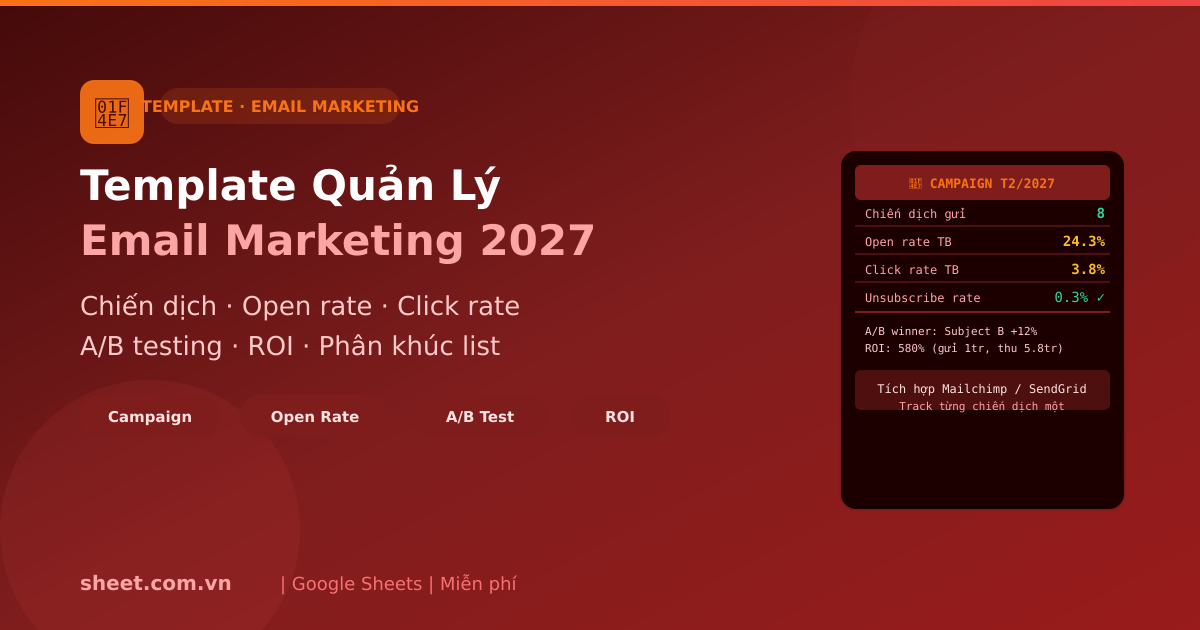
Template Google Sheets Quản Lý Chiến Dịch Email Marketing 2027: Theo Dõi Open Rate và Conversion
Email marketing vẫn là kênh ROI cao nhất trong digital marketing — mỗi 1 USD đầu tư mang lại trung bình 42 USD doanh thu. Nhưng để đạt được điều đó, bạn cần theo dõi chính xác hiệu quả từng chiến dịch: ai mở email, ai click, ai mua hàng. Phần mềm chuyên dụng như HubSpot hay Mailchimp cung cấp analytics nhưng bạn phải trả $50-400/tháng. Template Google Sheets này giúp bạn có analytics đầy đủ với chi phí bằng 0.
Trả lời nhanh: Template theo dõi email marketing gồm: danh sách liên hệ có phân khúc và trạng thái hủy đăng ký, bảng chiến dịch (ngày gửi, tiêu đề, số gửi, tỷ lệ mở, tỷ lệ click, đơn hàng, doanh thu), sheet A/B test tiêu đề và giờ gửi, và dashboard so sánh hiệu quả. Số liệu mở và click lấy từ báo cáo của công cụ gửi email rồi dán vào.
Phần 1: Vấn Đề Khi Không Có Hệ Thống Theo Dõi Email Marketing
1.1 Gửi Email Không Biết Hiệu Quả
Nhiều doanh nghiệp nhỏ gửi email marketing mà không biết người nhận có mở email không, có click vào link không, có mua hàng sau đó không. Kết quả là tiếp tục gửi các chiến dịch tương tự dù hiệu quả thấp, lãng phí ngân sách và công sức.
1.2 A/B Testing Không Có Hệ Thống
Để biết tiêu đề email nào hấp dẫn hơn, giờ gửi nào có open rate cao hơn, hay call-to-action nào hiệu quả hơn, bạn cần A/B testing. Nhưng nếu không có hệ thống theo dõi, bạn chỉ đang đoán số chứ không có dữ liệu thực tế.
1.3 Không Đo Lường ROI Email Marketing
Ngân sách email marketing bao nhiêu là đủ? Không ai biết nếu không đo được doanh thu phát sinh từ email. Bộ phận marketing không có con số để báo cáo cho giám đốc, và giám đốc không biết có nên tiếp tục đầu tư vào email hay không.
1.4 Danh Sách Email Bị Phân Mảnh
Danh sách email bị lưu ở nhiều nơi: Gmail exports, Excel files, CRM riêng biệt. Không có segmentation rõ ràng, gửi nhầm đối tượng, tăng tỷ lệ unsubscribe.
Phần 2: Kiến Trúc Template Email Marketing Analytics
2.1 Sheet 1: Email Campaign Calendar
Lịch chiến dịch email toàn năm, đảm bảo không gửi quá dày hoặc quá thưa:
| Cột | Trường | Mô tả | Ví dụ |
|---|---|---|---|
| A | Campaign ID | Mã chiến dịch | EM-2027-001 |
| B | Tên chiến dịch | Mô tả ngắn gọn | Flash Sale 3/3 Tháng 3 |
| C | Loại chiến dịch | Newsletter/Promo/Drip/Transactional | Promo |
| D | Ngày gửi dự kiến | Ngày lên lịch gửi | 03/03/2027 |
| E | Giờ gửi | Giờ gửi đi | 10:00 |
| F | Segment | Nhóm đối tượng nhận | Khách hàng VIP |
| G | Số người nhận | Tổng số email gửi | 5,000 |
| H | Subject line | Tiêu đề email | Flash Sale 24h: Giảm 50%! |
| I | Trạng thái | Draft/Scheduled/Sent/Paused | Sent |
| J | Người phụ trách | Ai chịu trách nhiệm | Marketing Team |
| K | Ghi chú | Thông tin thêm | A/B test: 2 subject line |
Biểu đồ Calendar view (tháng):
Tạo Calendar View bằng QUERY:
=QUERY(A:K,
  "SELECT D, B, C, F, G
   WHERE MONTH(D)=" & MONTH(NOW()) & "
   AND YEAR(D)=" & YEAR(NOW()) & "
   ORDER BY D ASC",
  1
)

Đếm số chiến dịch gửi trong tháng (tránh spam):
=COUNTIFS(
  D:D, ">="&DATE(YEAR(NOW()),MONTH(NOW()),1),
  D:D, "<="&EOMONTH(NOW(),0)
)

Cảnh báo gửi quá dày (trên 4 email/tháng cho 1 segment):
=COUNTIFS(
  D:D, ">="&DATE(YEAR(NOW()),MONTH(NOW()),1),
  F:F, A2,
  I:I, "Sent"
)
2.2 Sheet 2: Campaign KPI Results
Kết quả cụ thể của từng chiến dịch sau khi gửi:
| Cột | Trường | Cách tính | Benchmark |
|---|---|---|---|
| A | Campaign ID | Liên kết với Campaign Calendar | |
| B | Emails Sent | Tổng số email gửi đi | |
| C | Delivered | Gửi thành công (không bị bounce) | >98% |
| D | Delivery Rate | =C/B*100 | >98% |
| E | Opens | Số người mở email (unique) | |
| F | Open Rate | =E/C*100 | 20-30% |
| G | Clicks | Số lượt click link trong email | |
| H | CTR | =G/C*100 | 2-5% |
| I | CTOR | =G/E*100 (click / opener) | 10-20% |
| J | Conversions | Số đơn hàng / hành động mong muốn | |
| K | Conversion Rate | =J/E*100 | 1-5% |
| L | Revenue | Doanh thu từ chiến dịch này | |
| M | Revenue per Email | =L/B | Benchmark ngành |
| N | Unsubscribes | Số người hủy đăng ký | |
| O | Unsubscribe Rate | =N/C*100 | <0.5% |
| P | Spam Reports | Số người đánh dấu spam | |
| Q | ROI | =(L-ChiPhi)/ChiPhi*100 | >100% |
Conditional Formatting theo benchmark:
Open Rate:
- Đỏ: F2 < 15% (dưới mức tốt)
- Vàng: F2 >= 15% AND F2 < 20% (trung bình)
- Xanh lá: F2 >= 20% (tốt)

CTR:
- Đỏ: H2 < 1% (dưới mức tốt)
- Vàng: H2 >= 1% AND H2 < 2% (trung bình)
- Xanh lá: H2 >= 2% (tốt)

Unsubscribe Rate:
- Xanh lá: O2 < 0.2% (rất tốt)
- Vàng: O2 >= 0.2% AND O2 < 0.5% (chấp nhận được)
- Đỏ: O2 >= 0.5% (cần xem lại nội dung)
2.3 Sheet 3: A/B Test Results
Theo dõi A/B testing các yếu tố email:

Cấu trúc A/B Test Tracker:
| Test ID | Campaign | Yếu tố test | Phiên bản A | Phiên bản B | Size A | Size B | Open A | Open B | OR A% | OR B% | Kết quả |
|---------|---------|------------|------------|------------|--------|--------|--------|--------|-------|-------|---------|
| AB-001 | EM-001 | Subject line | "Giảm 50% hôm nay!" | "Tin nóng: Ưu đãi khủng!" | 2500 | 2500 | 625 | 750 | 25% | 30% | B win |
| AB-002 | EM-001 | Giờ gửi | 10:00 | 20:00 | 2500 | 2500 | 500 | 700 | 20% | 28% | B win |

Statistical Significance (kiểm định ý nghĩa thống kê):
Kiểm định chi-square so sánh hai tỉ lệ:

Chi-square = (Observed_A - Expected_A)^2 / Expected_A + ...

Đơn giản hơn: dùng formula này:
Expected_A = (Open_A + Open_B) / (Size_A + Size_B) * Size_A
Chi2 = (Open_A - Expected_A)^2 / Expected_A +
       (Open_B - Expected_B)^2 / Expected_B

=CHISQ.DIST.RT(chi2_value, 1)  -- p-value

Nếu p-value < 0.05: Kết quả có ý nghĩa thống kê (có thể tin tưởng)
Nếu p-value >= 0.05: Chênh lệch có thể là ngẫu nhiên

Công thức trong Google Sheets:
Expected_A = (E2+F2)/(C2+D2)*C2  -- E2=OpenA, F2=OpenB, C2=SizeA, D2=SizeB
Expected_B = (E2+F2)/(C2+D2)*D2
Chi2 = (E2-Expected_A)^2/Expected_A + (F2-Expected_B)^2/Expected_B
P_value = CHISQ.DIST.RT(Chi2, 1)

=IF(P_value<0.05, "Có ý nghĩa thống kê ✓", "Chưa có ý nghĩa - cần thêm data")
2.4 Sheet 4: Audience Segment Tracker
Quản lý các nhóm đối tượng (segment) email:

Các segment cơ bản:
| Segment ID | Tên segment | Mô tả | Số người | Nguồn | Ngày tạo | Cập nhật gần nhất |
|------------|------------|-------|---------|-------|---------|------------------|
| SEG-001 | Khách hàng VIP | Mua trên 5 triệu/lần | 1,247 | CRM export | 01/01/2027 | 01/03/2027 |
| SEG-002 | Khách hàng mới | Mua lần đầu trong 30 ngày | 342 | Website | | |
| SEG-003 | Khách hàng tiềm năng | Đã đăng ký, chưa mua | 5,823 | Landing page | | |
| SEG-004 | Khách hàng ngủ | Không mở email 6 tháng | 2,156 | Filter CRM | | |
| SEG-005 | B2B | Doanh nghiệp (email công ty) | 891 | Sales team | | |

Phân tích health của từng segment:
Tỷ lệ hoạt động (mở email trong 3 tháng gần):
=COUNTIFS(
  'Email Activity'!B:B, A2,  -- Segment ID
  'Email Activity'!D:D, ">="&DATE(YEAR(NOW()),MONTH(NOW())-3,1),
  'Email Activity'!E:E, "Opened"
) / C2 * 100  -- C2: tổng số người trong segment

Tốc độ tăng trưởng segment:
=('Cuối Kỳ'!C2 - 'Đầu Kỳ'!C2) / 'Đầu Kỳ'!C2 * 100

Tỷ lệ unsubscribe theo segment (cảnh báo nếu cao):
=COUNTIFS(
  'Unsubscribe Log'!B:B, A2,
  'Unsubscribe Log'!C:C, ">="&DATE(YEAR(NOW()),MONTH(NOW()),1)
) / C2 * 100
2.5 Sheet 5: Email ROI Calculator
Tính ROI chính xác cho từng chiến dịch:

CHI PHÍ CHIẾN DỊCH:
Chi phí nhân lực (viết content, thiết kế):
= Số giờ x Đơn giá giờ

Chi phí công cụ (Mailchimp, SMTP...):
= Phí tháng / Số chiến dịch tháng đó

Chi phí quảng cáo (nếu có Landing Page riêng):
= Chi phí qua PPC / Số người từ email

Tổng chi phí = Nhân lực + Công cụ + Quảng cáo

DOANH THU TỪ CHIẾN DỊCH:
Cách 1: UTM Tracking (chính xác nhất):
- Gắn UTM parameters vào mọi link trong email
- utm_source=email&utm_medium=newsletter&utm_campaign=sale_33_2027
- Import data từ Google Analytics vào Google Sheets

Cách 2: Coupon Code Tracking:
- Mỗi chiến dịch email có coupon code riêng: SALE33-EMAIL
- Đếm đơn hàng dùng code này từ CRM/website

Cách 3: Ước tính (đơn giản nhất):
- Conversion Rate trung bình của email: 2%
- Số conversion từ chiến dịch: Open Rate * Conversion Rate * Số email gửi
- Doanh thu: Số conversion * AOV (Giá trị đơn hàng TB)

Công thức ROI trong Google Sheets:
Chi_phi = B2 * C2 + D2 / E2 + F2  -- NL: SoGio*DonGia + CC + QC
Doanh_thu = G2  -- nhập trực tiếp từ hệ thống

ROI = (Doanh_thu - Chi_phi) / Chi_phi * 100
Revenue_per_email = Doanh_thu / Emails_sent

Payback Period (thời gian hoàn vốn):
=Chi_phi / (Doanh_thu / 30)  -- Tính theo ngày
2.6 Sheet 6: List Growth và Unsubscribe Log
Theo dõi sự tăng trưởng của danh sách email:

List Growth Tracker (theo tháng):
| Tháng | Đầu kỳ | Thêm mới | Unsubscribe | Hard Bounce | Cuối kỳ | Tăng trưởng % |
|-------|--------|---------|------------|------------|---------|--------------|
| T1/2027 | 10,000 | 450 | 23 | 12 | 10,415 | +4.15% |
| T2/2027 | 10,415 | 380 | 31 | 8 | 10,756 | +3.27% |
| T3/2027 | 10,756 | ? | ? | ? | ? | ? |

Công thức tăng trưởng tịnh:
=((Cuối_kỳ - Đầu_kỳ) / Đầu_kỳ) * 100

Net List Growth Rate (trừ các mất mát):
=(Thêm_mới - Unsubscribe - Hard_bounce) / Đầu_kỳ * 100

Nguồn subscriber mới (để biết kênh nào hiệu quả):
=COUNTIF(
  'Subscriber Log'!E:E, "Organic"
) -- Các nguồn: Organic/Facebook/Google/Popup/Referral

Unsubscribe Analysis:
=COUNTIF(
  'Unsubscribe Log'!C:C, "Nội dung không liên quan"
) -- Lý do: Nội dung KLQ / Gửi quá nhiều / Không biết đăng ký / Khác

Cảnh báo List Hygiene (cần dọn dẹp danh sách):
=IF(
  COUNTIFS('Activity'!E:E,"No Open",
           'Activity'!D:D,"<"&DATE(YEAR(NOW()),MONTH(NOW())-6,1)) >
  COUNTA('Subscriber Log'!A:A) * 0.2,
  "20%+ subscribers bị ngủ - cần Win-back campaign!",
  "Danh sách khỏe mạnh"
)
Phần 3: Tích Hợp Với Google Forms Cho Unsubscribe
Tạo Google Form "Hủy Đăng Ký Nhận Email" thể hiện minh bạch:
Các trường:
1. Email của bạn (Short answer - pre-filled từ URL param)
2. Lý do hủy đăng ký (Multiple choice):
   - Nhận quá nhiều email
   - Nội dung không còn phù hợp
   - Tôi không nhớ đăng ký
   - Nội dung chất lượng kém
   - Lý do khác
3. Bạn có muốn giảm tần suất không thay vì hủy hoàn toàn? (Multiple choice):
   - Giữ nguyên (hủy hoàn toàn)
   - Giảm xuống 1 email/tuần
   - Chỉ nhận email quan trọng (khuyến mãi lớn, sản phẩm mới)

Link unsubscribe: Thêm vào footer mỗi email:
https://forms.gle/YOUR_FORM_ID?entry.email={subscriber_email}

Xử lý unsubscribe request (Apps Script):
function processUnsubscribeRequests() {
  const formSheet = SpreadsheetApp.openById('FORM_SPREADSHEET_ID')
    .getSheetByName('Form Responses 1');
  const subscriberSheet = SpreadsheetApp.getActiveSpreadsheet()
    .getSheetByName('Subscriber Log');

  const responses = formSheet.getDataRange().getValues();
  const subscribers = subscriberSheet.getDataRange().getValues();

  for (let i = 1; i < responses.length; i++) {
    const email = responses[i][1];  // Email
    const reason = responses[i][2]; // Lý do
    const preference = responses[i][3]; // Tùy chọn

    // Tìm subscriber trong danh sách
    for (let j = 1; j < subscribers.length; j++) {
      if (subscribers[j][2] === email) {  // Cột C: email
        if (preference === 'Giữ nguyên (hủy hoàn toàn)') {
          subscriberSheet.getRange(j+1, 5).setValue('Unsubscribed'); // Cột E: status
          subscriberSheet.getRange(j+1, 6).setValue(new Date()); // Ngày hủy
          subscriberSheet.getRange(j+1, 7).setValue(reason); // Lý do
        } else if (preference === 'Chỉ nhận email quan trọng') {
          subscriberSheet.getRange(j+1, 5).setValue('VIP Only');
        }
        break;
      }
    }

    // Đánh dấu đã xử lý
    formSheet.getRange(i+1, 5).setValue('Processed');
  }
}
Phần 4: Automated Follow-up Sequence Tracker
Theo dõi chuỗi email tự động (email sequences/drip campaigns):

Cấu trúc Email Sequence:
| Sequence ID | Tên | Mô tả | Số email | Trigger | Trạng thái |
|-------------|-----|-------|---------|---------|-----------|
| SEQ-001 | Welcome Series | Chào mừng subscriber mới | 5 email | New subscriber | Active |
| SEQ-002 | Abandoned Cart | Nhắc nhở giỏ hàng bị bỏ | 3 email | Giỏ hàng bỏ quá 1h | Active |
| SEQ-003 | Win-back | Lấy lại khách hàng ngủ | 4 email | Không mở email 90 ngày | Active |
| SEQ-004 | Post-purchase | Sau khi mua hàng | 3 email | Thanh toán thành công | Active |

Theo dõi từng email trong sequence:
| Sequence | Email Số | Tiêu đề | Delay | Emails Sent | Opens | CTR | Unsubscribes |
|---------|---------|--------|-------|------------|-------|-----|-------------|
| SEQ-001 | Email 1 | Chào mừng! | 0h | 1,247 | 62% | 8% | 0.2% |
| SEQ-001 | Email 2 | Hướng dẫn sử dụng | 24h | 1,087 | 48% | 12% | 0.3% |
| SEQ-001 | Email 3 | Template miễn phí | 72h | 967 | 42% | 15% | 0.4% |

Phân tích drop-off rate (mất người sau mỗi email):
=1 - (Emails_Sent_Email2 / Emails_Sent_Email1)

Best performing email trong sequence (cao nhất CTOR):
=ARRAYFORMULA(IF(I:I=MAX(I:I),"Best Email",""))

Conversion rate của cả sequence:
=SUMIF(Conversions_By_Sequence, "SEQ-001", Conversion_Count) /
 MAX(Emails_Sent_By_Step) * 100  -- Max = email đầu tiên gửi

Thời gian trung bình đến conversion:
=AVERAGEIFS(
  'Conversion Log'!D:D,  -- Ngày convert
  'Conversion Log'!B:B, "SEQ-001"
) - MIN('Sequence Calendar'!F:F)  -- Ngày bắt đầu sequence
Phần 5: Dashboard Email Marketing Tổng Hợp
Dashboard chính hiển thị tất cả KPIs quan trọng:

=== HIỆU SUẤT THÁNG NÀY ===
Tổng chiến dịch đã gửi: =COUNTIFS(I:I,"Sent",D:D,">="&DATE(YEAR(NOW()),MONTH(NOW()),1))
Tổng email đã gửi: =SUMIFS(G:G,I:I,"Sent",D:D,">="&DATE(YEAR(NOW()),MONTH(NOW()),1))
Open rate trung bình: =AVERAGEIFS('KPI Results'!F:F,'KPI Results'!D:D,">="&DATE...)
CTR trung bình: =AVERAGEIFS('KPI Results'!H:H,...)
Tổng doanh thu từ email: =SUMIFS('KPI Results'!L:L,...)
ROI trung bình: =AVERAGEIFS('KPI Results'!Q:Q,...)

=== SO SÁNH VS THÁNG TRƯỚC ===
Open rate tháng này vs tháng trước:
=This_Month_OR - Last_Month_OR
Mũi tên lên/xuống: =IF(A2>0,"Tăng "&TEXT(A2,"0.0%"),"Giảm "&TEXT(ABS(A2),"0.0%"))

=== TOP CHIẾN DỊCH ===
Open Rate cao nhất: =MAXIFS('KPI Results'!F:F,...)
Doanh thu cao nhất: =MAXIFS('KPI Results'!L:L,...)
ROI cao nhất: =MAXIFS('KPI Results'!Q:Q,...)

=== CẢNH BÁO ===
Chiến dịch open rate dưới 15%:
=FILTER('KPI Results'!B:B, 'KPI Results'!F:F<15, 'KPI Results'!I:I="Sent")

Segment unsubscribe rate cao:
=FILTER('Segment Tracker'!B:B, 'Segment Tracker'!Unsub:Unsub>=0.5)
Phần 6: Best Practices Email Marketing Việt Nam
6.1 Giờ Gửi Email Tốt Nhất (Dữ Liệu Thực Tế VN)
Kết quả A/B testing giờ gửi email B2C Việt Nam:
| Giờ gửi | Open Rate TB | Đặc điểm |
|---------|-------------|---------|
| 7:00-8:00 | 24% | Đọc email sáng sớm, trước đi làm |
| 10:00-11:00 | 22% | Break buổi sáng |
| 12:00-13:00 | 18% | Ăn trưa, đọc điện thoại |
| 20:00-21:00 | 26% | Thư giãn buổi tối - TỐT NHẤT |
| 21:00-22:00 | 23% | Trước khi ngủ |
| Cuối tuần | +15% | Nhiều thời gian rảnh hơn |

Giờ gửi tốt nhất: 20:00-21:00 (tối)
Ngày gửi tốt nhất: Thứ 3, Thứ 5 (cho B2B); Cuối tuần (cho B2C)

Tần suất gửi khuyến nghị:
B2C (giảm giá, sản phẩm tiêu dùng): 1-2 lần/tuần
B2B (thông tin, giáo dục): 1 lần/tuần
Newsletter: 2 lần/tháng
6.2 Tiêu Đề Email Hiệu Quả (A/B Test Insights)
Các dạng tiêu đề có open rate cao (đã kiểm chứng):
1. Có số cụ thể: "Giảm 50% - Chỉ còn 24h"
2. Câu hỏi: "Bạn đã xem qua sản phẩm này chưa?"
3. Tạo urgency: "Chỉ còn 10 suất - Đặt ngay!"
4. Cá nhân hóa: "[Tên], quà tặng đặc biệt dành riêng cho bạn"
5. Emoji (không lạm dụng): "Flash Sale: Giảm 50% hôm nay!"

Các dạng tiêu đề có open rate thấp:
- Quá dài (>60 ký tự, bị cắt trên mobile)
- Chữ hoa toàn bộ: "GIẢM GIÁ 50% HÔM NAY"
- Spam trigger words: "Miễn phí", "Click ngay", "Khả năng hạn chế"
- Miêu tả khó hiểu: "Sự kiện tháng 3 năm 2027 tại công ty chúng tôi"

Checker tiêu đề email:
Độ dài tiêu đề:
=LEN(B2)
=IF(LEN(B2)>60, "Quá dài - cắt trên mobile", IF(LEN(B2)<30, "Quá ngắn", "OK"))

Kiểm tra spam words:
=IF(OR(
  ISNUMBER(SEARCH("miễn phí", LOWER(B2))),
  ISNUMBER(SEARCH("click ngay", LOWER(B2))),
  ISNUMBER(SEARCH("100%", B2))
), "Có thể bị vào spam - kiểm tra lại", "OK")
6.3 Pháp Lý Email Marketing Việt Nam
Theo Nghị định 13/2023/NĐ-CP (PDPA - Luật bảo vệ dữ liệu cá nhân VN):
- PHẢI có sự đồng ý rõ ràng trước khi gửi email marketing
- PHẢI có nút unsubscribe trong mỗi email
- PHẢI xử lý yêu cầu hủy đăng ký trong vòng 10 ngày
- KHÔNG được mua/bán danh sách email khi không có sự đồng ý

Theo dõi compliance trong Google Sheets:
| Subscriber | Nguồn đồng ý | Ngày đồng ý | Loại đồng ý | Chứng cớ |
|-----------|-------------|------------|-------------|---------|
| a@b.com | Website popup | 01/01/2027 | Double opt-in | Log #001 |

Double opt-in flow (khuyến nghị):
1. Người dùng nhập email vào form
2. Hệ thống gửi email xác nhận
3. Người dùng click link xác nhận trong email
4. Hệ thống ghi nhận đồng ý (có timestamp, IP, nguồn)
5. Chỉ khi đó mới thêm vào danh sách chính thức

Tracking compliance:
Tỷ lệ double opt-in (phải >50%):
=COUNTIF('Subscriber Log'!G:G, "Double Opt-in") /
 COUNTA('Subscriber Log'!A:A) * 100
Phần 7: Tích Hợp Với Hệ Thống Bên Ngoài
Nhập dữ liệu Analytics từ Mailchimp/SMTP2GO:

Mailchimp đặt file CSV báo cáo hàng tuần:
File: campaign_report_YYYY-MM.csv
Các cột: Campaign, Sent, Opens, Clicks, Bounces, Unsubscribes

Import vào Google Sheets:
1. Import manual: File > Import > Upload
2. Import từ URL (Mailchimp API):
   =IMPORTDATA("https://api.mailchimp.com/3.0/reports?api_key=YOUR_KEY")
3. Dùng Apps Script để tự động import theo lịch:
   function fetchMailchimpData() {
     const apiKey = 'your-api-key';
     const response = UrlFetchApp.fetch(
       'https://api.mailchimp.com/3.0/reports',
       { headers: { 'Authorization': 'apikey ' + apiKey } }
     );
     const data = JSON.parse(response.getContentText());
     // Xử lý và ghi vào sheet...
   }

Tích hợp với Google Analytics 4 qua IMPORTDATA:
=IMPORTDATA("https://analyticsdata.googleapis.com/v1beta/...")

Sử dụng UTM Builder sheet để tạo link tracking:
Base URL: https://sheet.com.vn
Source: =IF(B2="Newsletter","email","email")
Medium: =IF(C2="Newsletter","newsletter",C2)
Campaign: =LOWER(SUBSTITUTE(D2," ","-"))
UTM URL: =A2&"?utm_source="&E2&"&utm_medium="&F2&"&utm_campaign="&G2
Phần 8: FAQ - Câu Hỏi Thường Gặp
Q: Template này có thể thay thế hoàn toàn Mailchimp/ActiveCampaign không?
Template thay thế được phần analytics và tracking của Mailchimp. Tuy nhiên, bạn vẫn cần một công cụ gửi email (Mailchimp free tier, Brevo miễn phí đến 300 email/ngày, SMTP2GO...). Template này giúp bạn phân tích hiệu quả chiến dịch chi tiết hơn, không phụ thuộc vào dashboard của công cụ gửi.
Q: Làm sao đo lường doanh thu từ email nếu website không có GA integration?
Sử dụng coupon code riêng cho mỗi chiến dịch email (VD: EMAIL-MAR27). Trong Google Sheets, nhập số coupon được dùng và giá trị đơn hàng tương ứng từ hệ thống bán hàng (Shopify, WooCommerce, MISA...). Cách này đơn giản hơn UTM tracking nhưng vẫn chính xác cao.
Q: Làm sao phát hiện người unsubscribe do nội dung hay do gửi quá nhiều?
Phân tích unsubscribe theo tần suất: nếu unsubscribe tăng cao sau các chiến dịch gửi nhiều (3+ email/tuần) — vấn đề là frequency. Nếu unsubscribe cao bất kể frequency — vấn đề là nội dung hoặc relevance. Tracking lý do unsubscribe qua Google Form là cách chính xác nhất.
Q: Có thể tự động hóa reporting hàng tuần không?
Có, dùng Apps Script với time-driven trigger chạy mỗi thứ hai sáng. Script tự động tổng hợp KPIs tuần trước, tạo báo cáo PDF hoặc Google Slides và gửi email cho marketing manager. Code mẫu có trong template (sheet "Automation Scripts").
Kết Luận
Email marketing hiệu quả dựa trên dữ liệu, không phải cảm giác. Với template Google Sheets này, bạn có thể:
- Theo dõi chính xác open rate, CTR, conversion và ROI của từng chiến dịch
- Thực hiện A/B testing có ý nghĩa thống kê, không phải đoán số
- Phân loại đối tượng chính xác, gửi đúng tin đến đúng người
- Tính ROI email marketing để báo cáo với ban lãnh đạo
- Đảm bảo tuân thủ pháp lý PDPA về bảo vệ dữ liệu cá nhân
Tải template miễn phí tại SheetStore và biến email marketing thành kênh doanh thu có thể đo lường ngay hôm nay!
📚 Bài Viết Liên Quan
- 15 template Google Sheets miễn phí được tải nhiều nhất
- Template Google Sheets Ngân Sách Marketing 2027: Lập Kế Hoạch và Theo Dõi ROI
- Template Google Sheets Theo Dõi Dự Án IT và Phần Mềm 2027: Agile Sprint Board Đơn Giản
- AI và Google Sheets 2027: Kết Hợp ChatGPT, Gemini Để Tự Động Hóa Công Việc
- Google Sheets Nâng Cao Bài 6: ARRAYFORMULA - Tự Động Hóa Công Thức Hàng Loạt
Chia sẻ bài viết:

Tuân Hoang
Đội ngũ SheetStore
Google Workspace Certified, 5+ years experience
Công cụ liên quan
Giải pháp cho bài viết này
Bài viết liên quan
Xem tất cả
Template Google Sheets Ngân Sách Marketing 2027: Lập Kế Hoạch và Theo Dõi ROI

AI Tự Động Hóa Báo Cáo Google Sheets 2027: Dùng Hàm =AI() & Gemini Viết Báo Cáo Thay Bạn

Mẫu Báo Cáo Bán Hàng Google Sheets 2026: 5 Template Chuẩn Cho SME
Bạn thấy bài viết hữu ích?
Đăng ký nhận thông báo khi có bài viết mới.