Conditional Formatting Google Sheets - 20 Cách Tô Màu Dữ Liệu Thông Minh 2027
 Tuân Hoang
"Tô màu thủ công 1000 ô dữ liệu? Quá lâu! Hãy để Conditional Formatting tự động làm điều đó trong 3 giây."
Bạn đang quản lý bảng dữ liệu với hàng trăm dòng và cần highlight nhanh các đơn hàng quá hạn, tồn kho thấp, hoặc KPI đạt target? Việc tô màu thủ công không chỉ mất thời gian mà còn dễ sai sót khi dữ liệu thay đổi.
Conditional Formatting (Định dạng có điều kiện) là giải pháp thông minh: tự động tô màu dựa trên quy tắc logic, cập nhật real-time khi data thay đổi, và áp dụng hàng loạt chỉ trong vài click.
📌 Conditional Formatting Là Gì?
Định nghĩa
Conditional Formatting là tính năng cho phép tô màu tự động các ô dữ liệu dựa trên điều kiện logic bạn thiết lập (ví dụ: nếu giá trị > 100 → tô xanh, nếu < 0 → tô đỏ).
Conditional Formatting vs Manual Formatting
| Tiêu chí | Manual Formatting | Conditional Formatting |
|---|---|---|
| Tốc độ | ❌ Chậm (phải tô từng ô) | ✅ Nhanh (apply hàng loạt) |
| Tự động cập nhật | ❌ Không (phải tô lại khi data đổi) | ✅ Real-time update |
| Áp dụng hàng loạt | ❌ Khó (mất nhiều thao tác) | ✅ Dễ (1 rule cho nhiều ô) |
| Sai sót | ❌ Cao (tô nhầm màu) | ✅ Thấp (logic chính xác) |
| Linh hoạt | ❌ Hạn chế | ✅ Rất cao (custom formula) |
Use Cases Phổ Biến
📊 Dashboard KPI
Highlight KPI đạt/không đạt target (xanh/đỏ)
⏰ Highlight Deadline
Tô đỏ task quá hạn, vàng sắp đến hạn
🔍 Phân loại Data
Tô màu theo status (Pending/Paid/Cancelled)
📈 Trend Analysis
Color scale gradient (đỏ → vàng → xanh)
⚠️ Warning Alerts
Tô đỏ tồn kho < mức tối thiểu
🎨 20 Cách Tô Màu Thông Minh
Dưới đây là 20 cách tô màu từ cơ bản đến nâng cao, chia thành 5 nhóm theo mục đích sử dụng.
1 Nhóm 1: Data Basics
Số Dương/Âm
Tô xanh số dương, đỏ số âm (lợi nhuận, doanh thu)
Formula:
Greater than: 0
#10B981 (Xanh)
#EF4444 (Đỏ)
Apply: B2:B100
Top 10%
Highlight giá trị cao nhất (top 10%)
Formula:
=A1>=PERCENTILE($A:$A,0.9)
#3B82F6 (Xanh dương)
Apply: A2:A100
Duplicate
Tô vàng giá trị bị trùng lặp
Formula:
=COUNTIF($A:$A,A1)>1
#FBBF24 (Vàng)
Apply: A1:A1000
Ô Trống
Tô đỏ nhạt ô thiếu dữ liệu
Formula:
Cell is empty
#FEE2E2 (Đỏ nhạt)
Apply: B2:E100
2 Nhóm 2: Date & Time
Quá Hạn
Tô đỏ deadline đã qua
Formula:
=D2<TODAY()
#EF4444 (Đỏ)
Apply: D2:D100
Sắp Hạn
Tô vàng deadline 7 ngày tới
Formula:
=AND(D2>=TODAY(),D2<=TODAY()+7)
#FBBF24 (Vàng)
Apply: D2:D100
Cuối Tuần
Tô xám thứ 7, Chủ Nhật
Formula:
=OR(WEEKDAY(A2)=1,WEEKDAY(A2)=7)
#E5E7EB (Xám)
Apply: A2:A100
Tháng Này
Tô xanh lá ngày thuộc tháng hiện tại
Formula:
=MONTH(A2)=MONTH(TODAY())
#D1FAE5 (Xanh lá)
Apply: A2:A365
3 Nhóm 3: Text & Pattern
Từ Khóa
Tô đỏ text chứa "urgent"
Formula:
=REGEXMATCH(C2,"(?i)urgent")
#FEE2E2 (Đỏ)
Apply: C2:C100
Email Sai
Tô vàng email thiếu @
Formula:
=NOT(REGEXMATCH(B2,"@"))
#FEF3C7 (Vàng)
Apply: B2:B500
SĐT Sai
Tô cam SĐT không bắt đầu 0
Formula:
=NOT(AND(LEFT(E2,1)="0",LEN(E2)=10))
#FED7AA (Cam)
Apply: E2:E500
Text Dài
Tô tím text > 100 ký tự
Formula:
=LEN(F2)>100
#E9D5FF (Tím)
Apply: F2:F200
4 Nhóm 4: Advanced Logic
Striped Rows
Tô xám hàng chẵn (zebra)
Formula:
=MOD(ROW(),2)=0
#F3F4F6 (Xám)
Apply: A2:F100
By Status
Tô màu theo cột Status
Formula:
=$G2="Pending"
#FEF3C7 (Vàng)
Apply: A2:F100
Color Scale
Gradient đỏ → vàng → xanh
Type:
Color scale (3 colors)
Min → Mid → Max
Apply: H2:H100
Entire Row
Tô toàn hàng nếu Status=Done
Formula:
=$G2="Completed"
#DCFCE7 (Xanh)
Apply: A2:G100
5 Nhóm 5: Business Use Cases
Revenue < Target
Tô vàng doanh thu không đạt
Formula:
=B2<C2
#FEF3C7 (Vàng)
Apply: B2:B50
Low Stock
Tô đỏ tồn kho < min level
Formula:
=D2<E2
#FEE2E2 (Đỏ)
Apply: D2:D200
KPI Met
Tô xanh KPI >= 100%
Formula:
=F2>=100
#D1FAE5 (Xanh)
Apply: F2:F30
Aging Report
4 màu theo tuổi nợ (0-90d)
Formula:
=$G2<=30
Apply: A2:F100
📖 Hướng Dẫn Từng Bước
Chọn Range Cần Format
Bôi đen các ô bạn muốn áp dụng conditional formatting (ví dụ: B2:B100)
💡 Tip: Chọn range cụ thể thay vì toàn bộ cột để tăng hiệu suất
Mở Menu Format → Conditional Formatting
Click menu Format trên thanh công cụ → Chọn Conditional formatting
Sidebar bên phải sẽ hiện lên với các options
Chọn Loại Rule
Single color
1 màu dựa trên điều kiện
Color scale
Gradient 2-3 màu
Data bars
Thanh bar trong ô
Thiết Lập Điều Kiện
Chọn 1 trong 2 options:
- Format cells if... (dropdown): Chọn điều kiện có sẵn
- Custom formula is: Viết formula tùy chỉnh
Chọn Màu
Click vào ô màu để chọn:
Done → Kiểm Tra Kết Quả
Click Done và kiểm tra xem màu có hiển thị đúng không
Nếu cần chỉnh sửa: click vào rule trong sidebar → Edit rule
⚡ 10 Custom Formula Nâng Cao
| # | Formula | Mô tả | Use Case |
|---|---|---|---|
| 1 | =$A1="VIP" |
Highlight toàn hàng nếu cột A = VIP | CRM khách hàng VIP |
| 2 | =MOD(ROW(),2)=0 |
Highlight hàng chẵn (striped) | Bảng dễ đọc |
| 3 | =AND($D1>=TODAY(),$D1<=TODAY()+7) |
Deadline trong 7 ngày | Task management |
| 4 | =COUNTIF($A:$A,A1)>1 |
Highlight duplicate trong cột | Data cleaning |
| 5 | =MOD(A1,2)=1 |
Highlight số lẻ | Kiểm tra số chẵn/lẻ |
| 6 | =NOT(REGEXMATCH(B1,"@")) |
Email không hợp lệ (thiếu @) | Email validation |
| 7 | =SUM($B1:$E1)>1000 |
Highlight nếu tổng hàng > 1000 | Đơn hàng lớn |
| 8 | =OR(WEEKDAY($A1)=1,WEEKDAY($A1)=7) |
Highlight weekend (Thứ 7, CN) | Lịch làm việc |
| 9 | =AND(A1<>"",B1="") |
Cột B rỗng nhưng cột A có data | Kiểm tra thiếu data |
| 10 | =A1>AVERAGE($A:$A) |
Giá trị > trung bình cột | Above average |
🚀 7 Mẹo Tối Ưu Hiệu Suất
1. Giới Hạn Range
Tránh apply toàn bộ sheet (A:Z). Chỉ chọn range cần thiết (A2:F100) để giảm tải tính toán.
2. Giảm Số Rules
Tối đa 10 rules/sheet. Quá nhiều rules sẽ làm sheet load chậm.
3. Dùng Color Scale
Thay vì 3 rules riêng (đỏ/vàng/xanh), dùng 1 Color scale gradient.
4. Tránh Volatile Functions
NOW(), RAND() recalculate liên tục → chậm. Dùng TODAY() thay NOW() nếu được.
5. Absolute Reference Đúng
Dùng $A$1 (cố định cả cột & hàng), $A1 (cố định cột), A$1 (cố định hàng).
6. Copy Format Đúng Cách
Copy → Paste special → Conditional formatting only.
7. Delete Unused Rules
Thường xuyên xóa rules không dùng để giữ sheet gọn nhẹ.
❌ 5 Sai Lầm Thường Gặp
1️⃣ Quên $ Trong Custom Formula
Lỗi: Viết =A1="VIP" thay vì =$A1="VIP"
Hậu quả: Rule chỉ work cho ô đầu tiên
✅ Giải pháp:
Dùng =$A1 (cố định cột A)
2️⃣ Overlap Rules → Màu Sai
Lỗi: 2 rules cùng apply cho 1 ô
Hậu quả: Màu không đúng ý muốn
✅ Giải pháp:
Reorder rules (kéo thả) để rule quan trọng lên trên
3️⃣ Apply Range Sai
Lỗi: Apply rule cho A1:F100 nhưng formula tham chiếu cột G
Hậu quả: Format nhảy lung tung
✅ Giải pháp:
Kiểm tra "Apply to range" kỹ trong sidebar
4️⃣ Quá Nhiều Rules
Lỗi: Tạo 20-30 rules cho 1 sheet
Hậu quả: Sheet load chậm
✅ Giải pháp:
Gộp rules, dùng Color scale
5️⃣ Color Không Contrast
Lỗi: Màu nền vàng nhạt + text vàng đậm (khó nhìn)
Hậu quả: Khó đọc dữ liệu
✅ Giải pháp:
Dùng colorhunt.co để chọn bộ màu hài hòa
💼 Use Case: Bảng Theo Dõi Đơn Hàng
Bài toán
Bạn có bảng theo dõi đơn hàng: Order ID, Customer, Amount, Status, Deadline. Cần tô màu tự động:
- Status "Pending" → Vàng nhạt
- Status "Paid" → Xanh lá nhạt
- Status "Cancelled" → Đỏ nhạt
- Deadline < TODAY() → Nền cam
- Amount > 10M → Text xanh đậm + Bold
Giải pháp: 5 Rules
Rule 1: Status = "Pending"
=$D2="Pending"
Apply to: A2:F100 | Background: #FEF3C7
Rule 2: Status = "Paid"
=$D2="Paid"
Apply to: A2:F100 | Background: #D1FAE5
Rule 3: Status = "Cancelled"
=$D2="Cancelled"
Apply to: A2:F100 | Background: #FEE2E2
Rule 4: Deadline Quá Hạn
=$E2<TODAY()
Apply to: E2:E100 | Background: #FED7AA
Rule 5: Amount > 10M
=$C2>10000000
Apply to: C2:C100 | Text: #1E40AF + Bold
❓ FAQ - 5 Câu Hỏi Thường Gặp
1. Giới hạn bao nhiêu rules?
Không có giới hạn cứng, nhưng khuyến nghị ≤ 10 rules/sheet để tránh chậm.
2. Apply cho nhiều sheets?
Không. Phải setup riêng. Có thể copy format: Chọn range → Copy → Paste special → Conditional formatting only.
3. Copy sang file khác?
Copy range có format → Paste special → Conditional formatting only vào file mới.
4. Highlight entire row?
Dùng absolute column: =$G2="Completed", apply to A2:G100.
5. Color scale vs Single color?
Single color: Logic đơn giản (đạt/không đạt). Color scale: Dữ liệu liên tục (0-100%).
🎯 Bắt Đầu Tô Màu Thông Minh Ngay!
Áp dụng 20 cách tô màu trên để biến bảng dữ liệu thành dashboard trực quan trong vài phút.
📚 Bài Viết Liên Quan
- Template Google Sheets Ngân Sách Marketing 2027: Lập Kế Hoạch và Theo Dõi ROI
- Template Google Sheets Theo Doi Du An IT va Phan Mem 2027: Agile Sprint Board Don Gian
- AI và Google Sheets 2027: Kết Hợp ChatGPT, Gemini Để Tự Động Hóa Công Việc
- Google Sheets Nâng Cao Bài 6: ARRAYFORMULA - Tự Động Hóa Công Thức Hàng Loạt
Bài viết liên quan
Chia sẻ bài viết:

Tuân Hoang
Đội ngũ SheetStore
Google Workspace Certified, 5+ years experience
Bài viết liên quan
Xem tất cả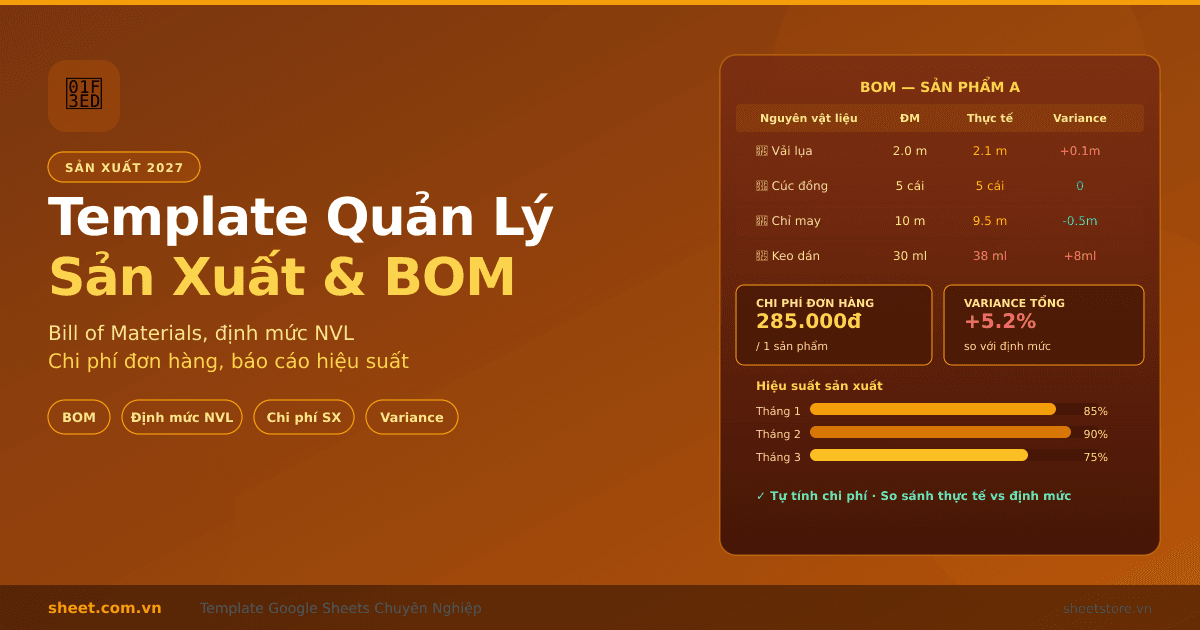
Template Google Sheets Quản Lý Sản Xuất và Định Mức Nguyên Liệu 2027

Template Google Sheets Quản Lý Dự Án Xây Dựng 2027: Tiến Độ, Chi Phí, Nhân Công

Template Google Sheets Báo Cáo Tài Chính Tháng và Quý 2027: Tự Động Từ Sổ Sách
Bạn thấy bài viết hữu ích?
Đăng ký nhận thông báo khi có bài viết mới.