Cách Liên Kết Dữ Liệu Giữa Các Google Sheets [IMPORTRANGE 2026]
 Tuân Hoang
Mục lục:
- 1. Vì sao cần liên kết dữ liệu giữa các Google Sheets
- 2. Cú pháp và cách dùng IMPORTRANGE cơ bản
- 3. Các lỗi thường gặp và cách khắc phục
- 4. Kết hợp IMPORTRANGE với QUERY để lọc và tổng hợp dữ liệu
- 5. Tự động hóa cảnh báo khi dữ liệu liên kết thay đổi
- 6. Giới hạn của IMPORTRANGE và khi nào cần giải pháp khác
- 7. Câu hỏi thường gặp
IMPORTRANGE là công thức duy nhất trong Google Sheets cho phép kéo dữ liệu trực tiếp từ một file Google Sheets khác về file hiện tại, tự động cập nhật mỗi khi nguồn thay đổi. Đây là giải pháp gần như bắt buộc khi doanh nghiệp có nhiều phòng ban dùng nhiều file Sheets riêng biệt — bán hàng, kho, kế toán — nhưng vẫn cần một nơi tổng hợp số liệu real-time mà không phải copy-paste thủ công mỗi ngày.
Vì sao cần liên kết dữ liệu giữa các Google Sheets
Khi một cửa hàng hoặc doanh nghiệp nhỏ phát triển, việc dồn tất cả dữ liệu vào một file Sheets duy nhất nhanh chóng trở thành thảm họa: file nặng, load chậm, và nhiều người chỉnh sửa cùng lúc dễ gây lỗi công thức. Giải pháp thực tế là tách theo chức năng — một file quản lý đơn hàng, một file quản lý kho, một file báo cáo tài chính — rồi dùng IMPORTRANGE để "ghép" chúng lại khi cần xem tổng quan.
Ví dụ điển hình: một chuỗi 5 cửa hàng bán lẻ, mỗi cửa hàng có 1 file Sheets riêng để nhân viên nhập doanh thu hàng ngày. Chủ chuỗi cần 1 file "Dashboard Tổng" tự động kéo số liệu từ cả 5 file con về, tính tổng doanh thu real-time mà không cần ai gửi báo cáo thủ công. Đây chính là bài toán IMPORTRANGE giải quyết tốt nhất. Nếu quy mô lớn hơn, mô hình này đã được chuẩn hóa trong giải pháp Google Sheets cho ngành bán lẻ với cấu trúc file chuẩn cho từng quy mô chuỗi cửa hàng.
Cú pháp và cách dùng IMPORTRANGE cơ bản
Cú pháp chuẩn: =IMPORTRANGE("URL_file_nguồn", "TênSheet!A1:D100"). Trong đó tham số đầu là link đầy đủ của file Sheets nguồn (không cần rút gọn, dán nguyên URL từ thanh địa chỉ trình duyệt), tham số thứ hai là tên sheet và vùng dữ liệu cần lấy.
Các bước thực hiện
- Bước 1: Mở file nguồn, copy toàn bộ URL trên thanh địa chỉ (dạng
https://docs.google.com/spreadsheets/d/xxxxx/edit). - Bước 2: Sang file đích, nhập công thức:
=IMPORTRANGE("https://docs.google.com/spreadsheets/d/xxxxx/edit", "DoanhThu!A2:D500") - Bước 3: Google Sheets sẽ báo lỗi
#REF!kèm nút "Cho phép truy cập" (Allow access) — đây là bước cấp quyền bắt buộc, chỉ cần bấm 1 lần cho mỗi cặp file. - Bước 4: Sau khi cấp quyền, dữ liệu tự đổ về và tự cập nhật mỗi khi file nguồn thay đổi (độ trễ thường vài giây đến vài phút tùy tải server Google).
Lưu ý quan trọng: người dùng file đích phải có ít nhất quyền "Xem" (Viewer) trên file nguồn, nếu không công thức sẽ trả về lỗi quyền truy cập vĩnh viễn dù đã bấm "Cho phép".
Các lỗi thường gặp và cách khắc phục
| Lỗi | Nguyên nhân | Cách khắc phục |
|---|---|---|
| #REF! kèm "Cho phép truy cập" | Chưa cấp quyền lần đầu giữa 2 file | Bấm nút "Cho phép truy cập" xuất hiện ngay dưới ô công thức |
| #REF! không có nút cấp quyền | Không có quyền xem file nguồn, hoặc URL sai | Kiểm tra lại quyền chia sẻ file nguồn, đảm bảo tài khoản đang dùng được add vào file gốc |
| #N/A | Tên sheet trong công thức sai chính tả hoặc vùng dữ liệu trống | Kiểm tra đúng tên tab (phân biệt hoa/thường), đảm bảo vùng A2:D500 có dữ liệu |
| Dữ liệu không cập nhật | File đích đang ở chế độ tính toán thủ công (Manual calculation) | Vào File > Cài đặt bảng tính > chuyển Calculation về "On change" |
| Load rất chậm hoặc treo | IMPORTRANGE toàn bộ cột (A:Z) trên file nguồn quá lớn (>50.000 dòng) | Giới hạn vùng chọn cụ thể, ví dụ A2:D5000 thay vì A:D |
Kết hợp IMPORTRANGE với QUERY để lọc và tổng hợp dữ liệu
Kéo nguyên vùng dữ liệu về chưa đủ — thực tế thường cần lọc theo điều kiện (chỉ lấy đơn hàng tháng này, chỉ lấy sản phẩm còn tồn kho). Cách hiệu quả nhất là bọc IMPORTRANGE bên trong QUERY:
=QUERY(IMPORTRANGE("URL", "DonHang!A2:F1000"), "SELECT Col1, Col2, Col4 WHERE Col3 = 'Đã giao' AND Col5 > 1000000", 0)
Công thức này vừa kéo dữ liệu từ file khác, vừa lọc chỉ lấy đơn "Đã giao" có giá trị trên 1 triệu — tất cả trong một bước, không cần công thức phụ. Đây là kỹ thuật cốt lõi khi xây dashboard tổng hợp từ nhiều nguồn, và cũng là nền tảng của nhiều hệ thống quản lý dựng trên Sheets như template quản lý nhân sự, nơi dữ liệu chấm công từ nhiều chi nhánh được tổng hợp về một bảng lương duy nhất bằng chính cặp công thức này.
Nếu chưa quen QUERY hoặc muốn ôn lại các hàm nền tảng khác (VLOOKUP, SUMIF, INDEX/MATCH) thường đi kèm khi xử lý dữ liệu liên file, có thể tham khảo thêm top 10 công thức Google Sheets phổ biến nhất.
Tự động hóa cảnh báo khi dữ liệu liên kết thay đổi
Sau khi đã liên kết dữ liệu real-time giữa các file, bước tiếp theo nhiều doanh nghiệp cần là tự động phản ứng khi dữ liệu đạt ngưỡng nào đó — ví dụ công nợ khách hàng vượt hạn, tồn kho dưới mức tối thiểu. Việc này đòi hỏi Apps Script kết hợp với dữ liệu đã IMPORTRANGE về, để trigger gửi email hoặc thông báo tự động. Một ví dụ thực tế đã triển khai là tự động gửi email nhắc thanh toán, nơi dữ liệu công nợ được tổng hợp từ file bán hàng qua IMPORTRANGE, sau đó script quét và gửi email nhắc khách hàng quá hạn mà không cần ai theo dõi thủ công.
Giới hạn của IMPORTRANGE và khi nào cần giải pháp khác
IMPORTRANGE hoạt động tốt với quy mô nhỏ và vừa, nhưng có những giới hạn thực tế cần biết trước khi phụ thuộc hoàn toàn vào nó:
- Giới hạn số lượng công thức: Một file Sheets càng nhiều IMPORTRANGE trỏ tới nhiều file khác nhau, tốc độ mở file càng chậm — thường bắt đầu lag rõ rệt từ khoảng 15-20 công thức IMPORTRANGE hoạt động đồng thời.
- Không real-time tuyệt đối: Có độ trễ tự nhiên vài giây đến vài phút, không phù hợp cho các nghiệp vụ cần dữ liệu tức thời như POS bán hàng trực tiếp.
- Rủi ro khi đổi quyền truy cập: Nếu chủ file nguồn đổi email, thu hồi quyền chia sẻ, hoặc xóa file, toàn bộ công thức IMPORTRANGE liên quan sẽ gãy hàng loạt mà không có cảnh báo trước.
- Không phù hợp với dữ liệu lớn: Khi mỗi file nguồn có hàng chục nghìn dòng và cần tổng hợp từ hàng chục chi nhánh, hiệu năng Sheets sẽ giảm rõ rệt, lúc này cần cân nhắc CSDL riêng hoặc phần mềm quản lý chuyên dụng thay vì tiếp tục stack Sheets thuần.
Với các doanh nghiệp đang ở ranh giới này — quá lớn cho Sheets thuần nhưng chưa sẵn sàng đầu tư phần mềm ERP — SheetStore cung cấp các template được tối ưu sẵn cấu trúc liên kết đa file, giảm tải cho IMPORTRANGE bằng cách kết hợp Apps Script đồng bộ theo lịch thay vì real-time liên tục. Bức tranh tổng thể về xu hướng này được phân tích trong tổng kết Google Sheets và phần mềm quản lý bán hàng tại Việt Nam, cho thấy rõ thời điểm nào doanh nghiệp nên chuyển đổi từ Sheets thuần sang giải pháp lai (Sheets + phần mềm).
Câu hỏi thường gặp
IMPORTRANGE là gì và dùng để làm gì?
IMPORTRANGE là hàm Google Sheets cho phép kéo dữ liệu từ một file Google Sheets khác vào file hiện tại, giúp liên kết và đồng bộ thông tin giữa nhiều bảng tính mà không cần copy-paste thủ công.
Tại sao IMPORTRANGE báo lỗi #REF! khi mới dùng lần đầu?
Lỗi #REF! xuất hiện vì Google Sheets yêu cầu cấp quyền truy cập giữa hai file. Bạn cần bấm vào ô lỗi, chọn 'Cho phép truy cập' (Allow Access) để hai sheet có thể kết nối với nhau.
Liên kết Google Sheets có cập nhật dữ liệu theo thời gian thực không?
Có, nhưng không phải tức thì. Dữ liệu liên kết qua IMPORTRANGE thường cập nhật sau vài phút hoặc khi file nguồn được mở/chỉnh sửa, phù hợp cho báo cáo tổng hợp không yêu cầu real-time tuyệt đối.
Có giới hạn số lượng sheet có thể liên kết với nhau không?
Google Sheets không giới hạn cứng số lượng liên kết, nhưng dùng quá nhiều IMPORTRANGE cùng lúc có thể làm file chậm. Nên cân nhắc dùng Apps Script hoặc phần mềm quản lý chuyên dụng khi dữ liệu lớn.
Bài viết liên quan:
Bạn muốn áp dụng ngay mà không phải tự xây từ đầu?
Khám phá các mẫu Google Sheets và phần mềm quản lý dựng sẵn cho doanh nghiệp Việt tại SheetStore Marketplace.
📚 Bài Viết Liên Quan
- Template Google Sheets Quan Ly Mua Hang va Nha Cung Cap 2027: Toi Uu Chi Phi Procurement
- Xu Hướng Phần Mềm Quản Lý Bán Hàng 2027: AI, Tự Động Hóa và Omnichannel
- Template Google Sheets Quản Lý Nhân Sự: Tuyển Dụng và Onboarding 2027
- Tổng Kết 2027: Google Sheets và Phần Mềm Quản Lý Bán Hàng Tại Việt Nam
Chia sẻ bài viết:

Tuân Hoang
Đội ngũ SheetStore
Google Workspace Certified, 5+ years experience
Bài viết liên quan
Xem tất cả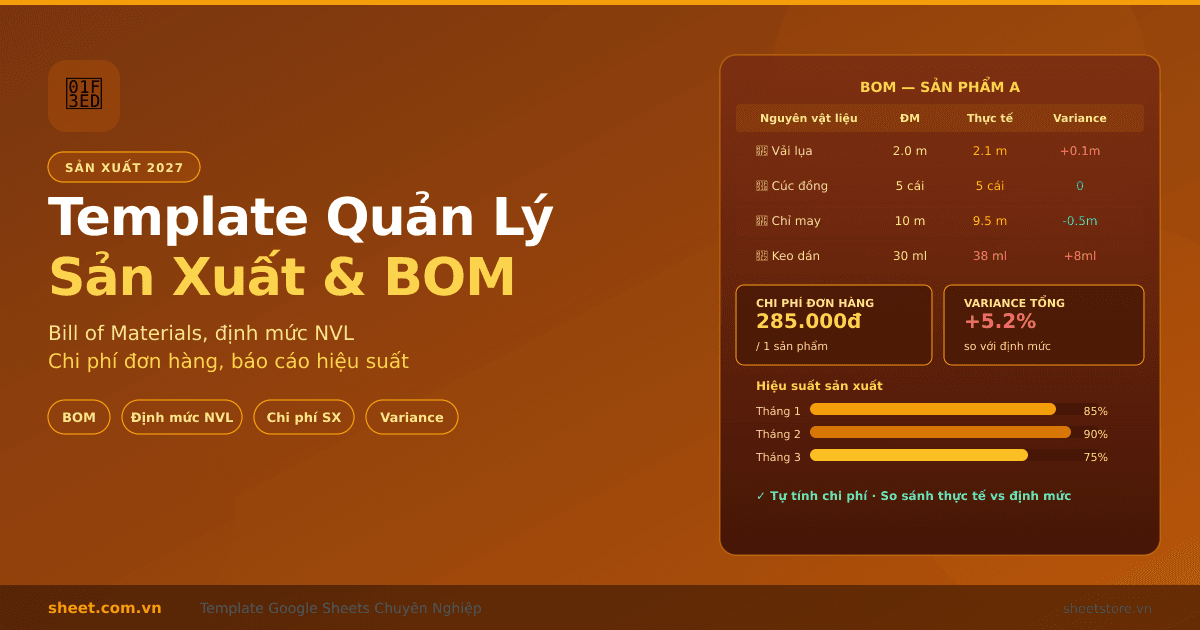
Template Google Sheets Quản Lý Sản Xuất và Định Mức Nguyên Liệu 2027
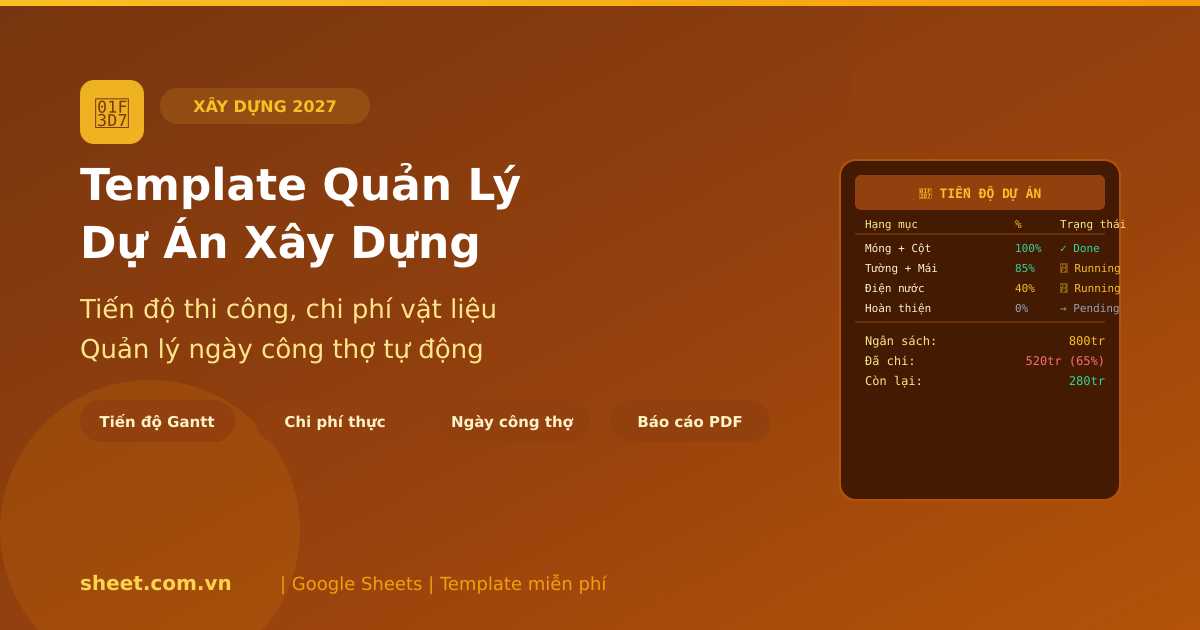
Template Google Sheets Quản Lý Dự Án Xây Dựng 2027: Tiến Độ, Chi Phí, Nhân Công
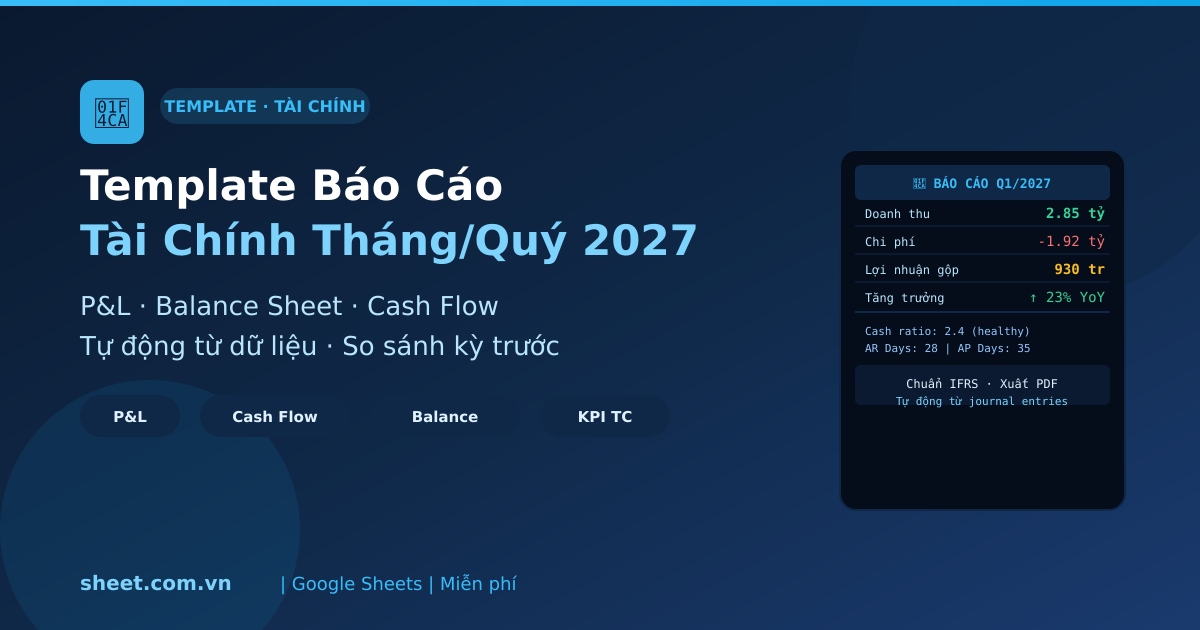
Template Google Sheets Báo Cáo Tài Chính Tháng và Quý 2027: Tự Động Từ Sổ Sách
Bạn thấy bài viết hữu ích?
Đăng ký nhận thông báo khi có bài viết mới.