File Quản Lý Doanh Thu Bằng Excel: Cách Lập Báo Cáo 2026
 Tuân Hoang
Mục lục:
Trả lời nhanh: Một file quản lý doanh thu bằng Excel tốt chỉ cần ba thứ: một sheet nhập liệu mỗi giao dịch một dòng, một sheet danh mục cố định, và một sheet báo cáo dùng SUMIFS để tổng hợp theo tháng, theo sản phẩm, theo kênh. Làm đúng thứ tự này, bạn lập được báo cáo doanh thu tháng trong vài phút.
Thử hình dung chị Lan bán đồ gia dụng, mỗi ngày chốt khoảng 20 đơn qua Zalo và Shopee. Cuối tháng chị mở file ra thì thấy mười hai sheet, mỗi ngày một sheet, tổng hợp phải cộng tay. Sai một ô là cả báo cáo lệch. Vấn đề không nằm ở Excel mà nằm ở cách tổ chức dữ liệu, và nó sửa được trong một buổi chiều.
Nguyên tắc dựng file: một bảng nhập, nhiều báo cáo
Sai lầm phổ biến nhất là tách dữ liệu theo ngày hoặc theo tháng thành nhiều sheet. Trông gọn mắt, nhưng khi cần so sánh quý này với quý trước, bạn phải gom lại từng sheet một. Cách bền hơn là dồn toàn bộ giao dịch vào một sheet duy nhất, mỗi dòng là một đơn hàng hoặc một dòng hàng trong đơn. Báo cáo là sheet khác, chỉ đọc dữ liệu từ đây.
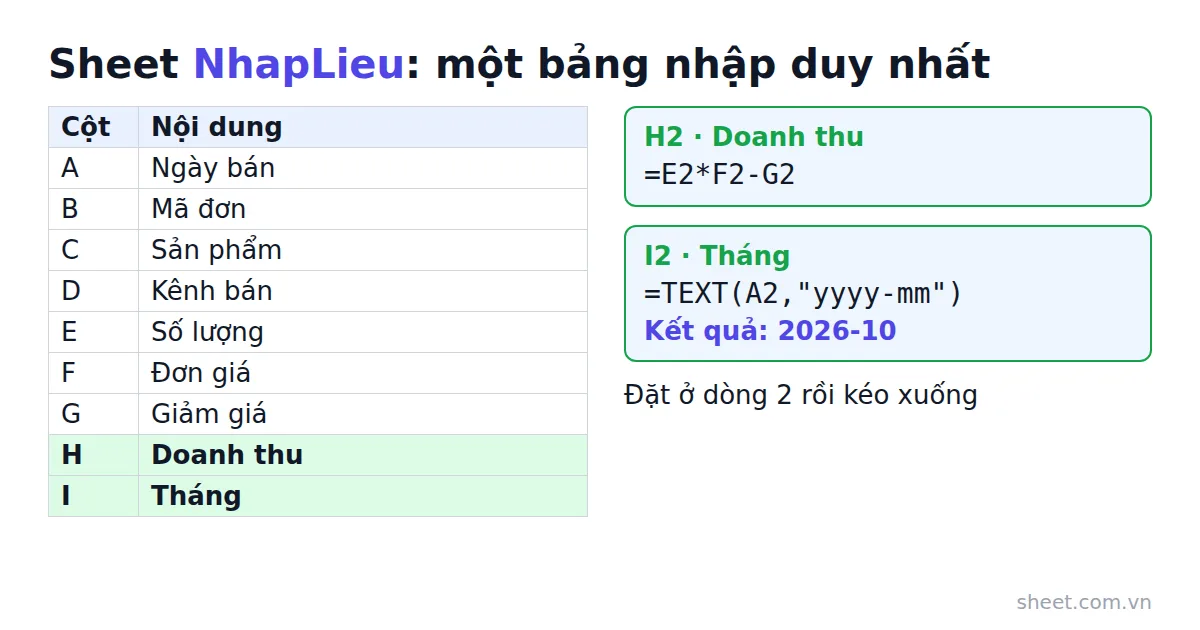
Cấu trúc tối thiểu cho sheet NhapLieu, dữ liệu bắt đầu từ dòng 2:
| Cột | Nội dung | Ghi chú |
|---|---|---|
| A | Ngày bán | Định dạng ngày thật, không gõ chữ |
| B | Mã đơn | Duy nhất, dùng để kiểm trùng |
| C | Sản phẩm | Chọn từ danh sách thả xuống |
| D | Kênh bán | Cửa hàng, Zalo, Shopee... |
| E | Số lượng | Số nguyên |
| F | Đơn giá | Lấy tự động từ bảng giá |
| G | Giảm giá | Số tiền, để 0 nếu không có |
| H | Doanh thu | Công thức, không nhập tay |
| I | Tháng | Công thức, dùng để lọc báo cáo |
Hai cột H và I là công thức, đặt ở dòng 2 rồi kéo xuống:
H2: =E2*F2-G2
I2: =TEXT(A2,"yyyy-mm")
Cột I cho ra chuỗi kiểu 2026-10. Nhờ nó, bước tổng hợp sau này chỉ cần so khớp một ô thay vì xử lý khoảng ngày. Nếu máy bạn dùng dấu chấm phẩy làm dấu ngăn đối số trong Excel (tùy cài đặt vùng), hãy thay dấu phẩy bằng chấm phẩy.
Sheet danh mục và danh sách thả xuống
Nhập tay tên sản phẩm là nguồn lỗi số một. "Nồi chiên", "nồi chiên KK", "Nồi Chiên Không Dầu" bị SUMIFS coi là ba sản phẩm khác nhau, và báo cáo thiếu tiền mà không ai biết vì sao.
Tạo sheet DanhMuc với bảng sản phẩm ở cột A (tên) và cột B (đơn giá niêm yết), danh sách kênh bán ở cột D. Sau đó quay lại NhapLieu, chọn C2:C1000, vào Data → Data Validation → List, trỏ nguồn tới DanhMuc!$A$2:$A$100. Làm tương tự cho cột kênh bán với DanhMuc!$D$2:$D$20.
Đơn giá lấy tự động bằng một công thức dò:
F2: =IFERROR(VLOOKUP(C2,DanhMuc!$A$2:$B$100,2,FALSE),0)Chữ FALSE ở cuối buộc khớp chính xác. Quên nó, VLOOKUP sẽ khớp gần đúng và trả giá của một sản phẩm khác mà không báo lỗi, kiểu lỗi nguy hiểm vì nhìn kết quả vẫn thấy "hợp lý". Có những lúc bán giá khác niêm yết, khi đó bạn ghi đè ô F đó bằng số thật, nhưng nên tô màu ô ghi đè để sau này còn biết.
Báo cáo tháng bằng SUMIFS
Sheet BaoCao là nơi bạn đọc kết quả. Giả sử ô B1 chứa tháng cần xem dưới dạng văn bản, ví dụ 2026-10. Tổng doanh thu tháng đó:
=SUMIFS(NhapLieu!$H$2:$H$5000,NhapLieu!$I$2:$I$5000,$B1)Doanh thu theo từng sản phẩm: liệt kê tên sản phẩm ở A4:A20 (copy từ DanhMuc), rồi ở B4:
=SUMIFS(NhapLieu!$H$2:$H$5000,NhapLieu!$C$2:$C$5000,$A4,NhapLieu!$I$2:$I$5000,$B$1)Kéo xuống hết danh sách. Làm tương tự cho kênh bán, thay cột C bằng cột D. Nên đặt vùng tới dòng 5000 thay vì cả cột, vì SUMIFS trên cả cột với file vài chục nghìn dòng bắt đầu chậm thấy rõ. Sắp hết 5000 dòng thì nới ra, đừng đợi báo cáo sai mới nhớ.
Thêm cột so sánh với tháng trước
Con số doanh thu đứng một mình ít nói lên điều gì. Thêm cột C là tháng trước (ô C1 chứa 2026-09, công thức giống B nhưng trỏ $C$1), rồi cột D tính tăng giảm:
D4: =IF(C4=0,"mới",(B4-C4)/C4)Định dạng cột D thành phần trăm. Sản phẩm nào tăng mạnh, sản phẩm nào tụt, nhìn là thấy. Với sản phẩm vừa ra mắt, tháng trước bằng 0 nên công thức trả chữ "mới" thay vì lỗi chia cho 0.

Biểu đồ và tổng hợp nhanh bằng PivotTable
SUMIFS cho bạn bảng cố định, còn PivotTable hợp khi cần xoay góc nhìn: hôm nay xem theo sản phẩm, mai xem theo kênh và tháng. Bôi đen toàn bộ bảng NhapLieu, chọn Insert → PivotTable, kéo Tháng vào Columns, Sản phẩm vào Rows, Doanh thu vào Values. Chưa đến một phút là có ma trận sản phẩm nhân tháng.
Hạn chế thật của PivotTable: nó không tự cập nhật khi dữ liệu đổi, bạn phải bấm Refresh. Nhiều người quên bước này rồi gửi báo cáo cũ cho sếp. Nếu báo cáo phải luôn đúng ngay khi mở file thì SUMIFS đáng tin hơn; PivotTable để khám phá, SUMIFS để báo cáo chính thức.
Về biểu đồ, hai loại đủ dùng. Cột (column) cho doanh thu theo tháng trong năm, đường (line) khi muốn xem xu hướng dài. Tránh biểu đồ tròn nếu có hơn năm sản phẩm, các lát nhỏ không đọc nổi.
Những lỗi làm lệch doanh thu
Ví dụ giả định: một file báo cáo tháng 10 ra tổng 184 triệu, trong khi tiền về tài khoản chỉ khớp 171 triệu. Chênh 13 triệu thường đến từ vài nguồn quen thuộc:
- Đơn trùng mã: nhập hai lần cùng một đơn. Thêm cột kiểm tra
=COUNTIF($B$2:$B$5000,B2)>1rồi lọc các dòng TRUE. - Ngày gõ thành chữ: "5/10/2026" bị Excel hiểu là văn bản nên cột Tháng sai hoặc lỗi. Dấu hiệu là ngày canh lề trái thay vì phải.
- Đơn hoàn, đơn hủy: nhập doanh thu rồi quên trừ. Nên có cột Trạng thái (Hoàn thành, Hoàn, Hủy) và để SUMIFS chỉ cộng đơn hoàn thành.
- Tên sản phẩm lệch một dấu cách: danh sách thả xuống ở trên sinh ra để chặn đúng lỗi này.
Muốn cộng chỉ đơn hoàn thành, giả sử trạng thái nằm ở cột J, thêm một điều kiện vào SUMIFS:
=SUMIFS(NhapLieu!$H$2:$H$5000,NhapLieu!$I$2:$I$5000,$B$1,NhapLieu!$J$2:$J$5000,"Hoàn thành")Một thói quen đáng giữ: cuối tháng đối chiếu tổng doanh thu trong file với số dư tiền về từ sao kê ngân hàng và sàn thương mại điện tử. Doanh thu và tiền thu không phải một thứ, nhưng chênh nhiều thì chắc chắn có dòng nhập sai. Nếu muốn nối sang phần chi phí để thấy lãi, xem thêm mẫu quản lý thu chi công ty, còn dòng tiền thì có hướng dẫn quản lý dòng tiền bằng Google Sheets.
Khi nào Excel hết đủ dùng
Excel chạy tốt cho một người nhập liệu, vài trăm đơn mỗi tháng. Các dấu hiệu bạn đang vượt ngưỡng của nó: hai ba người cùng sửa và file bị ghi đè lẫn nhau, bản sao "final_v3_that_su.xlsx" nằm khắp nơi, hoặc file mở mất cả phút. Lúc đó chuyển sang Google Sheets giải được chuyện nhiều người sửa cùng lúc mà công thức SUMIFS ở trên gần như dùng nguyên. Nếu muốn tự học cách chuyển và dựng báo cáo, có khóa miễn phí Quản Lý Bán Hàng Với Google Sheets.
Còn nếu chỉ cần một khung có sẵn để bắt đầu, Template Theo Dõi Doanh Thu Bán Hàng miễn phí trên SheetStore là điểm xuất phát, bạn sửa cột cho khớp cách bán của mình. Hàng tồn kho đi kèm doanh thu thì nên đọc năm mẫu quản lý tồn kho theo ngành để biết nên tách sheet kho riêng ra sao.
Lịch làm việc hằng tuần cho người nhập liệu
File đẹp mà không có nhịp nhập đều thì cũng vô dụng. Một lịch gọn mà người làm một mình cũng theo được:
- Cuối mỗi ngày (5 phút): nhập hết đơn trong ngày, liếc cột kiểm tra trùng mã.
- Cuối mỗi tuần (15 phút): lọc đơn trạng thái "Hoàn" và "Hủy", xác nhận đã ghi đúng.
- Cuối mỗi tháng: đổi ô B1 sang tháng mới, đối chiếu với sao kê, lưu một bản sao của file với tên có tháng.
Bản sao hằng tháng nghe thừa nhưng cứu bạn khi lỡ xóa nhầm vùng dữ liệu. Về chuyện kê khai doanh thu với cơ quan thuế, file quản lý nội bộ này không thay thế sổ sách chính thức; vấn đề đó nên hỏi kế toán của bạn.
Sau một hai tháng nhập đều, bạn sẽ thấy file bắt đầu trả lời những câu mà trước đây phải đoán: kênh nào đang kéo doanh thu, sản phẩm nào chỉ nằm im trong danh mục. Đó là lúc thêm cột giá vốn để chuyển từ "bán được bao nhiêu" sang "lãi được bao nhiêu".
Câu hỏi thường gặp
Vì sao không nên tách dữ liệu doanh thu thành mỗi ngày một sheet?
Tách theo ngày hoặc theo tháng trông gọn nhưng khi cần so sánh quý này với quý trước, bạn phải gom lại từng sheet một, và tổng hợp dễ phải cộng tay. Cách bền hơn là dồn toàn bộ giao dịch vào một sheet NhapLieu, mỗi dòng là một đơn hàng hoặc một dòng hàng. Sheet báo cáo riêng chỉ đọc dữ liệu từ đó.
Vì sao VLOOKUP lấy đơn giá phải có chữ FALSE ở cuối?
FALSE buộc VLOOKUP khớp chính xác tên sản phẩm. Nếu quên, hàm sẽ khớp gần đúng và trả về giá của một sản phẩm khác mà không báo lỗi. Đây là kiểu lỗi nguy hiểm vì kết quả nhìn vẫn có vẻ hợp lý. Khi bán giá khác niêm yết, bạn ghi đè ô đơn giá bằng số thật và nên tô màu ô đó.
Nên dùng PivotTable hay SUMIFS để làm báo cáo doanh thu?
Dùng SUMIFS cho báo cáo chính thức, vì PivotTable không tự cập nhật khi dữ liệu đổi, bạn phải bấm Refresh và nhiều người quên bước này nên gửi báo cáo cũ cho sếp. PivotTable hợp để khám phá, khi muốn xoay góc nhìn nhanh theo sản phẩm, kênh hoặc tháng chỉ trong chưa đến một phút.
Doanh thu trong file lệch với tiền về tài khoản thì kiểm tra những gì?
Hãy tìm bốn nguồn lỗi quen thuộc: đơn nhập trùng mã (kiểm bằng COUNTIF rồi lọc TRUE), ngày bị gõ thành chữ nên cột Tháng sai, đơn hoàn hoặc đơn hủy chưa trừ, và tên sản phẩm lệch một dấu cách. Cuối tháng nên đối chiếu tổng doanh thu với sao kê ngân hàng và sàn thương mại điện tử.
Bài viết liên quan:
Bạn muốn áp dụng ngay mà không phải tự xây từ đầu?
Khám phá các mẫu Google Sheets và phần mềm quản lý dựng sẵn cho doanh nghiệp Việt tại SheetStore Marketplace.
Chia sẻ bài viết:

Tuân Hoang
Đội ngũ SheetStore
Google Workspace Certified, 5+ years experience
Công cụ liên quan
Giải pháp cho bài viết này
Bài viết liên quan
Xem tất cả
Template Google Sheets Ngân Sách Marketing 2027: Lập Kế Hoạch và Theo Dõi ROI

AI Tự Động Hóa Báo Cáo Google Sheets 2027: Dùng Hàm =AI() & Gemini Viết Báo Cáo Thay Bạn

Mẫu Báo Cáo Bán Hàng Google Sheets 2026: 5 Template Chuẩn Cho SME
Bạn thấy bài viết hữu ích?
Đăng ký nhận thông báo khi có bài viết mới.