Phần Mềm Giao Việc Và Theo Dõi Tiến Độ: So Sánh Google Sheets vs SaaS 2027
 Tuân Hoang
Giao việc xong rồi… không biết nhân viên làm đến đâu?
Đây là nỗi đau phổ biến của hàng nghìn quản lý tại Việt Nam. Phần mềm giao việc và theo dõi tiến độ là giải pháp — nhưng nên dùng Google Sheets miễn phí hay SaaS chuyên dụng như Asana, Trello, Monday.com? Bài viết này so sánh chi tiết từ tính năng, chi phí đến tình huống thực tế để bạn ra quyết định đúng ngay lần đầu.
Mục lục bài viết:
- 1. Phần Mềm Giao Việc Là Gì? Tại Sao Cần Thiết?
- 2. Google Sheets Như Một Phần Mềm Giao Việc
- 2.1 Cách tạo bảng giao việc chuẩn trong Google Sheets
- 2.2 Tự động thông báo email bằng Apps Script
- 2.3 Dashboard theo dõi % hoàn thành
- 2.4 Ưu điểm và nhược điểm
- 3. SaaS Chuyên Dụng: Khi Nào Cần?
- 3.1 Bảng so sánh Google Sheets vs Trello vs Asana vs Monday
- 4. SheetStore: Cầu Nối Giữa Google Sheets Và SaaS
- 5. Ma Trận Quyết Định: 5 Tình Huống Dùng Sheets vs 5 Tình Huống Dùng SaaS
- 6. Câu Hỏi Thường Gặp (FAQ)
- 7. Kết Luận & Lời Khuyên
1. Phần Mềm Giao Việc Là Gì? Tại Sao Doanh Nghiệp Cần Thiết?
Phần mềm giao việc (Task Assignment Software) là công cụ cho phép quản lý phân công nhiệm vụ cho từng cá nhân hoặc nhóm, thiết lập deadline, theo dõi tiến độ thực hiện và nhận báo cáo tổng hợp — tất cả trên một nền tảng tập trung.
Không có phần mềm giao việc, doanh nghiệp thường rơi vào vòng lặp quen thuộc: giao việc qua Zalo/Messenger, hỏi "đến đâu rồi?" mỗi ngày, deadline trễ vì không ai theo dõi, và sếp phải làm người nhắc nhở thủ công. Đây là lãng phí thời gian quản lý đáng kể — phần lớn các buổi họp hỏi tiến độ có thể thay bằng một dashboard tự cập nhật.
Một phần mềm giao việc đầy đủ cần có các tính năng sau:
Tính năng cốt lõi:
- ✅ Tạo và phân công task cho cá nhân/nhóm
- ✅ Thiết lập deadline và ưu tiên
- ✅ Cập nhật trạng thái (Chưa làm / Đang làm / Hoàn thành)
- ✅ Theo dõi % tiến độ hoàn thành
- ✅ Lịch sử thay đổi và ghi chú
Tính năng nâng cao:
- 📊 Dashboard tổng quan theo dự án/phòng ban
- 🔔 Thông báo tự động khi đến deadline
- 📱 Mobile app cho nhân viên field
- 📈 Báo cáo hiệu suất cá nhân/nhóm
- 🔗 Tích hợp với công cụ khác (Slack, email, CRM)
Câu hỏi quan trọng là: bạn cần bao nhiêu trong số các tính năng trên? Nếu chỉ cần tính năng cốt lõi, Google Sheets hoàn toàn có thể đảm nhận. Nếu cần tính năng nâng cao — đặc biệt là mobile push notification và automation phức tạp — SaaS chuyên dụng sẽ phù hợp hơn.
2. Google Sheets Như Một Phần Mềm Giao Việc
Nhiều người không biết rằng Google Sheets — công cụ bảng tính miễn phí quen thuộc — có thể được biến thành một hệ thống giao việc và theo dõi tiến độ khá hoàn chỉnh. Với template đúng và một chút Apps Script, bạn có thể có 80% chức năng của Trello mà không tốn đồng nào.
2.1 Cách Tạo Bảng Giao Việc Chuẩn Trong Google Sheets
Cấu trúc bảng giao việc hiệu quả trong Google Sheets cần có các cột sau, được sắp xếp theo thứ tự logic từ trái sang phải:
| Cột | Tên trường | Loại dữ liệu | Mô tả / Gợi ý |
|---|---|---|---|
| A | ID Công Việc | Text | Mã tự tạo: CV-001, CV-002… |
| B | Tên Công Việc | Text | Mô tả ngắn gọn, rõ ràng hành động cụ thể |
| C | Người Giao | Dropdown | Data Validation → danh sách quản lý |
| D | Người Nhận / Thực Hiện | Dropdown | Data Validation → danh sách nhân viên |
| E | Ngày Giao | Date | Ngày phân công công việc |
| F | Deadline | Date | Dùng Conditional Formatting: đỏ nếu quá hạn |
| G | Trạng Thái | Dropdown | Chưa bắt đầu / Đang làm / Chờ duyệt / Hoàn thành |
| H | % Hoàn Thành | Number (0–100) | Nhân viên tự cập nhật; dùng SPARKLINE để hiện bar |
| I | Ưu Tiên | Dropdown | Thấp / Trung bình / Cao / Khẩn cấp |
| J | Ghi Chú / Link | Text | Link tài liệu, ghi chú hướng dẫn |
Mẹo thiết kế bảng giao việc hiệu quả trong Google Sheets:
- 📌 Freeze Row 1: View → Freeze → 1 row — để header luôn hiện khi cuộn
- 🎨 Conditional Formatting cho cột Deadline: đỏ nếu
=F2<TODAY()và Status chưa Hoàn thành - 📊 SPARKLINE progress bar: Ô I2 dùng
=SPARKLINE(H2/100, {"charttype","bar";"max",1;"color1","#f59e0b"}) - 🔽 Data Validation dropdown: tạo sheet riêng "Danh Sách" chứa tên nhân viên và trạng thái
- 🔒 Protect sheets: chỉ cho nhân viên sửa cột G (Trạng thái) và H (% hoàn thành) của hàng mình
2.2 Tự Động Thông Báo Email Bằng Apps Script
Đây là tính năng biến Google Sheets từ bảng tính thông thường thành công cụ giao việc thực sự. Apps Script cho phép tự động gửi email nhắc nhở khi deadline đến gần hoặc khi có task mới được giao.
// Apps Script — Nhắc nhở deadline qua email (chạy mỗi ngày 8:00 sáng)
function nhacNhoDeadline() {
const sheet = SpreadsheetApp.getActiveSpreadsheet().getSheetByName('Giao Việc');
const data = sheet.getDataRange().getValues();
const today = new Date();
const tomorrow = new Date(today); tomorrow.setDate(today.getDate() + 1);
for (let i = 1; i < data.length; i++) {
const tenCV = data[i][1]; // Cột B: Tên công việc
const nguoiNhan = data[i][3]; // Cột D: Người nhận
const deadline = new Date(data[i][5]); // Cột F: Deadline
const trangThai = data[i][6]; // Cột G: Trạng thái
// Bỏ qua task đã hoàn thành
if (trangThai === 'Hoàn thành') continue;
// Kiểm tra deadline ngày mai
if (deadline.toDateString() === tomorrow.toDateString()) {
GmailApp.sendEmail(
nguoiNhan + '@congty.com',
'⚠️ Nhắc nhở: Deadline công việc ngày mai',
`Xin chào, Công việc "${tenCV}" sẽ đến hạn vào ngày mai. Vui lòng cập nhật tiến độ hoặc liên hệ quản lý nếu cần hỗ trợ. Trân trọng`
);
}
}
}
Cách cài đặt trigger tự động:
- Mở Google Sheets → Extensions → Apps Script
- Dán đoạn code trên vào editor
- Chọn biểu tượng đồng hồ (Triggers) ở thanh bên trái
- Nhấn "+ Add Trigger" → chọn hàm
nhacNhoDeadline - Event source: Time-driven → Day timer → 8am to 9am
- Lưu lại — script sẽ chạy mỗi sáng 8h tự động
2.3 Dashboard Theo Dõi % Hoàn Thành
Tạo một sheet "Dashboard" riêng để quản lý nhìn tổng quan tiến độ toàn bộ team mà không cần lọc từng hàng. Dùng các hàm COUNTIF, AVERAGEIF và biểu đồ cột để hiển thị % hoàn thành theo nhân viên và theo dự án.
Các công thức hữu ích cho Dashboard giao việc:
// Đếm task đã hoàn thành của một nhân viên cụ thể
=COUNTIFS('Giao Việc'!D:D, A2, 'Giao Việc'!G:G, "Hoàn thành")
// Tổng số task được giao cho nhân viên đó
=COUNTIF('Giao Việc'!D:D, A2)
// % hoàn thành trung bình của nhân viên
=AVERAGEIF('Giao Việc'!D:D, A2, 'Giao Việc'!H:H) & "%"
// Số task quá hạn (deadline qua mà chưa hoàn thành)
=COUNTIFS('Giao Việc'!D:D, A2, 'Giao Việc'!F:F, "<"&TODAY(), 'Giao Việc'!G:G, "<>Hoàn thành")
2.4 Ưu Điểm và Nhược Điểm của Google Sheets Làm Phần Mềm Giao Việc
✅ Ưu Điểm
- Hoàn toàn miễn phí: Google Workspace cá nhân không tốn phí. Dùng thoải mái với 15GB Drive.
- Không cần training: 90% nhân viên Việt Nam đã biết dùng Google Sheets. Không có learning curve.
- Linh hoạt tùy chỉnh: Thêm cột, thay đổi quy trình, tùy chỉnh hoàn toàn theo cách làm việc của công ty.
- Tích hợp sẵn Google Workspace: Cùng hệ sinh thái với Gmail, Google Drive, Calendar.
- Dễ xuất báo cáo: Export Excel, PDF, gửi email — không cần viết code phức tạp.
- Offline mode: Google Sheets có chế độ offline cho Chrome.
❌ Nhược Điểm
- Không có real-time push notification: Email nhắc nhở nhưng không có thông báo ngay lập tức như app.
- Không có mobile app native: Google Sheets mobile không được tối ưu cho việc cập nhật trạng thái nhanh.
- Không có comment thread: Thiếu tính năng thảo luận ngay trên task như Asana hay Trello.
- Dễ bị "xáo trộn" dữ liệu: Nhiều người cùng sửa file có thể gây lộn xộn nếu không có quy tắc rõ ràng.
- Không có Kanban view tự động: Phải dùng add-on hoặc tạo thủ công để có view dạng board.
- Giới hạn với team lớn (50+ người): File nặng, chậm, khó quản lý permission chi tiết.
3. SaaS Chuyên Dụng: Khi Nào Cần?
SaaS (Software as a Service) giao việc như Trello, Asana, Monday.com, hay ClickUp được xây dựng chuyên biệt cho task management. Chúng có nhiều tính năng mà Google Sheets không thể làm được — nhưng đi kèm với chi phí và độ phức tạp cao hơn.
3.1 Bảng So Sánh Chi Tiết: Google Sheets vs Trello vs Asana vs Monday.com
| Tính Năng | Google Sheets + SheetStore |
Trello Free / $5/user |
Asana Free / $10.99/user |
Monday.com $9/user (tối thiểu 3) |
|---|---|---|---|---|
| Giao việc & phân công | ✅ Tốt | ✅ Tốt | ✅ Xuất sắc | ✅ Xuất sắc |
| Theo dõi % tiến độ | ✅ SPARKLINE | ⚠️ Có (giới hạn) | ✅ Tốt | ✅ Xuất sắc |
| Mobile push notification | ❌ Không có | ✅ Có | ✅ Có | ✅ Có |
| Comment / thảo luận trên task | ⚠️ Comment ô | ✅ Có | ✅ Tốt | ✅ Tốt |
| Kanban / Board view | ❌ Không native | ✅ Mạnh nhất | ✅ Có | ✅ Có |
| Gantt chart (Timeline) | ⚠️ Tạo thủ công | ❌ Bản trả phí | ❌ Bản trả phí | ✅ Có (trả phí) |
| Automation / Workflow | ⚠️ Apps Script | ⚠️ Butler (giới hạn) | ✅ Tốt (trả phí) | ✅ Xuất sắc |
| Báo cáo & Analytics | ✅ Mạnh (GS Charts) | ❌ Yếu | ⚠️ Trả phí | ✅ Tốt |
| Chi phí (10 người dùng) | trả một lần, dùng trọn đời | ~1.2M/tháng | ~2.7M/tháng | ~2.3M/tháng |
| Tiếng Việt | ✅ Hoàn toàn | ⚠️ Một phần | ❌ Chưa có | ❌ Chưa có |
| Phù hợp nhất cho | SME 5–30 người, ngân sách eo hẹp | Team nhỏ, workflow đơn giản | Team 10–50 người, quy trình chuẩn | Enterprise, nhiều dự án phức tạp |
💡 Nhận xét từ bảng so sánh:
Google Sheets + SheetStore có chi phí thấp nhất (trả một lần, dùng trọn đời cho toàn bộ team, không tính per-user) nhưng thiếu mobile push notification và Kanban native. Đây là đánh đổi quan trọng nhất bạn cần cân nhắc. Nếu đội ngũ làm việc chủ yếu ở máy tính văn phòng, nhược điểm này gần như không đáng kể. Nếu nhân viên hay làm việc ngoài hiện trường, SaaS sẽ phù hợp hơn.
4. SheetStore: Cầu Nối Giữa Google Sheets Và SaaS Chuyên Dụng
SheetStore là nền tảng cung cấp template Google Sheets chuyên nghiệp, bao gồm bộ template quản lý công việc và giao việc được thiết kế sẵn — giúp doanh nghiệp Việt Nam tận dụng sức mạnh của Google Sheets mà không cần mất thời gian tự xây dựng từ đầu.
Template Có Sẵn
Bảng giao việc, dashboard tiến độ, báo cáo tuần/tháng — cài đặt và dùng ngay trong 15 phút
Apps Script Sẵn Sàng
Mã nhắc nhở deadline, cập nhật trạng thái tự động — đã viết sẵn, chỉ cần kích hoạt
Dashboard Trực Quan
Biểu đồ, KPI card, và báo cáo theo phòng ban được thiết kế chuyên nghiệp
Với giá chỉ trả một lần, dùng trọn đời, SheetStore cung cấp truy cập không giới hạn vào toàn bộ kho template bao gồm quản lý công việc, CRM, kho hàng, nhân sự và nhiều hơn nữa. So với Asana hay Monday.com tính phí theo từng user mỗi tháng, SheetStore tiết kiệm đến 95% chi phí cho SME Việt Nam.
SheetStore = Google Sheets + Template Chuyên Nghiệp + Apps Script Tự Động
Không cần thuê lập trình viên. Không cần training phức tạp. Dùng ngay trong ngày đầu tiên.
Xem gói trả một lần, dùng trọn đời →5. Ma Trận Quyết Định: 5 Tình Huống Nên Dùng Google Sheets vs 5 Tình Huống Nên Dùng SaaS
Thay vì tranh luận "cái nào tốt hơn", hãy xem xét tình huống cụ thể của bạn. Dưới đây là 10 tình huống thực tế với lời khuyên rõ ràng:
1. Startup / doanh nghiệp mới dưới 20 người
Ngân sách eo hẹp, cần công cụ quen thuộc, quy trình chưa ổn định. Google Sheets giúp thử nghiệm nhanh và điều chỉnh dễ dàng mà không bị "lock-in" vào một platform nào.
2. Team làm việc chủ yếu tại văn phòng
Nhân viên ngồi máy tính cả ngày — email nhắc nhở và tab Google Sheets mở sẵn là đủ. Không cần mobile push notification.
3. Công việc có nhiều số liệu và báo cáo
Nếu task của bạn gắn liền với dữ liệu — doanh số, số lượng, chi phí — Google Sheets mạnh hơn bất kỳ SaaS nào về khả năng tính toán và visualization.
4. Cần tùy chỉnh quy trình đặc thù của ngành
SaaS có template cố định. Google Sheets cho phép bạn xây dựng bảng giao việc theo đúng quy trình của ngành mình — bán lẻ, F&B, bất động sản, sản xuất, v.v.
5. Cần tích hợp với dữ liệu nội bộ
Nếu task của bạn cần kết nối với dữ liệu từ kho hàng, doanh thu hay CRM (cũng trên Sheets), Google Sheets cho phép IMPORTRANGE và JOIN dữ liệu liền mạch.
1. Nhân viên làm việc ngoài hiện trường (field sales, kỹ thuật, giao hàng)
Khi nhân viên cần nhận task và cập nhật trạng thái ngay trên điện thoại — với push notification tức thì — SaaS như Asana hay ClickUp là lựa chọn không thể thay thế.
2. Team 50+ người với nhiều dự án song song
Google Sheets bắt đầu chậm và khó quản lý permission khi có quá nhiều người. Monday.com hay Asana được thiết kế để scale lên hàng trăm người dùng.
3. Cần Kanban board và workflow automation phức tạp
Team phát triển phần mềm, agency sáng tạo, hay bất kỳ team nào cần nhìn trạng thái task theo dạng board (To Do → In Progress → Review → Done) sẽ thấy Trello hoặc ClickUp tự nhiên hơn nhiều.
4. Cần tích hợp với công cụ phương Tây (Slack, Zoom, HubSpot)
Nếu công ty bạn đã dùng Slack, Zoom, hay HubSpot — Asana hay Monday tích hợp native với toàn bộ hệ sinh thái này, tạo ra workflow liền mạch mà Google Sheets không có.
5. Cần dependency giữa các task và Gantt chart
Quản lý dự án xây dựng, sự kiện, hay phát triển sản phẩm thường cần thấy task nào phụ thuộc vào task nào. Timeline (Gantt) trong Asana hay Monday hiển thị điều này tự động.
🔍 Bạn nên dùng cái nào? Trả lời 3 câu hỏi này:
Câu 1: Nhân viên của bạn chủ yếu làm việc ở đâu?
→ Google Sheets đủ dùng
→ Cần SaaS có app mobile
Câu 2: Ngân sách phần mềm mỗi năm là bao nhiêu?
→ SheetStore trả một lần, dùng trọn đời là tốt nhất
→ Có thể xem xét SaaS chuyên dụng
Câu 3: Team có bao nhiêu người?
→ Google Sheets scale tốt
→ SaaS quản lý permission tốt hơn
Kết luận nhanh: Nếu bạn trả lời "Văn phòng + Dưới 2 triệu + Dưới 30 người" → SheetStore là lựa chọn tối ưu nhất. Thỏa mãn cả ba điều kiện trên mà không cần trả phí đắt đỏ.
6. Câu Hỏi Thường Gặp (FAQ)
❓ Google Sheets có thể thay thế hoàn toàn phần mềm giao việc chuyên dụng không?
Với team dưới 30 người làm việc tại văn phòng, câu trả lời là gần như có. Google Sheets xử lý tốt việc giao việc, theo dõi tiến độ, và báo cáo. Những gì thiếu là mobile push notification và kanban view native — nhưng đây không phải yêu cầu bắt buộc với mọi doanh nghiệp. Với team field sales hoặc trên 50 người, SaaS chuyên dụng sẽ phù hợp hơn.
❓ Chi phí thực tế để dùng Google Sheets làm phần mềm giao việc là bao nhiêu?
Google Sheets bản thân hoàn toàn miễn phí với tài khoản Google cá nhân (15GB Drive). Nếu muốn có template chuyên nghiệp, Apps Script tự động và hỗ trợ thiết lập, SheetStore cung cấp gói trả một lần, dùng trọn đời — tính ra chưa đến 60.000đ/tháng cho toàn bộ công ty, không giới hạn số người dùng. So với Asana (~2.7 triệu/tháng cho 10 người) hay Monday (~2.3 triệu/tháng cho 10 người), tiết kiệm ít nhất 96% chi phí.
❓ Làm thế nào để nhân viên không "bỏ quên" cập nhật trạng thái công việc trên Sheets?
Có 3 cách hiệu quả: (1) Tạo habit: họp đứng 10 phút mỗi sáng, ai cũng phải mở Sheets và cập nhật trạng thái trước khi họp bắt đầu. (2) Apps Script nhắc nhở: script tự động gửi email mỗi sáng nhắc nhở cập nhật task chưa có thay đổi trong 24 giờ. (3) Bookmark trình duyệt: đặt link Sheets vào bookmark bar, mỗi lần mở trình duyệt đều thấy. Phần lớn vấn đề "bỏ quên" là do thiếu habit, không phải do công cụ.
❓ SheetStore có template giao việc cho ngành nào cụ thể không?
SheetStore có template quản lý công việc và giao việc được thiết kế cho nhiều ngành: bán lẻ (task theo ca, giao việc cho nhân viên bán hàng), F&B (checklist vệ sinh, task mở/đóng cửa), bất động sản (task theo deal/khách hàng), IT/Agency (task theo sprint/dự án), và quản lý chung cho văn phòng. Mỗi template đã có sẵn cột phù hợp và Apps Script kèm theo.
❓ Nếu bắt đầu bằng Google Sheets rồi sau này muốn chuyển sang SaaS, có bị mất dữ liệu không?
Không bị mất dữ liệu, nhưng cần xuất và import thủ công. Hầu hết SaaS (Asana, Monday, Trello) đều hỗ trợ import từ file CSV/Excel. Khi bạn cần chuyển đổi, chỉ cần export Sheets sang CSV rồi import vào SaaS mới. Tuy nhiên, lịch sử comment và attachment sẽ không được chuyển. Đây là lý do nên lưu trữ tài liệu quan trọng trên Google Drive từ đầu — dễ truy cập từ bất kỳ platform nào.
7. Kết Luận & Lời Khuyên Thực Tế
Không có câu trả lời "một công cụ tốt cho tất cả". Google Sheets và SaaS chuyên dụng đều có chỗ đứng riêng trong hệ sinh thái phần mềm giao việc. Vấn đề là bạn cần biết mình đang ở đâu để chọn đúng công cụ:
- ✅Bắt đầu với Google Sheets + SheetStore nếu bạn là SME dưới 30 người, làm việc văn phòng, ngân sách dưới 2 triệu/năm. Đây là con đường ít rủi ro nhất — vừa tiết kiệm chi phí, vừa dễ triển khai ngay.
- ⚡Nâng cấp lên SaaS khi bạn thấy team cần mobile push notification liên tục, có trên 50 người, hoặc quy trình quản lý dự án phức tạp đòi hỏi Gantt chart và dependency tự động.
- 💡Kết hợp cả hai: Nhiều doanh nghiệp thành công dùng Google Sheets cho báo cáo và dữ liệu, đồng thời dùng Trello hoặc Asana cho task management thực tế. Không nhất thiết phải chọn một.
Bắt Đầu Với SheetStore Ngay Hôm Nay
Nhận bộ template quản lý công việc và giao việc chuyên nghiệp, Apps Script tự động, và dashboard tiến độ — chỉ với trả một lần, dùng trọn đời cho toàn bộ công ty, không giới hạn người dùng.
📚 Bài Viết Liên Quan
💡 Giải pháp sẵn có cho bạn
Không muốn tự xây? Dùng ngay Phần Mềm Quản Lý Công Việc trên Google Sheets — đầy đủ tính năng, chi phí một lần, cài đặt nhanh.
Xem sản phẩm →Chia sẻ bài viết:

Tuân Hoang
Đội ngũ SheetStore
Google Workspace Certified, 5+ years experience
Công cụ liên quan
Giải pháp cho bài viết này
Phần Mềm Quản Lý Công Việc google sheet (QLCV)
Phần mềm Quản Lý Công Việc chạy trên Google Sheet + Web App — tất cả những gì bạn cần chỉ với 499,000đ một lần duy nhất:
499.000 đ
Xem chi tiếtFILE QUẢN LÝ CÔNG VIỆC TOÀN DIỆN – 12 SHEETS THÔNG MINH | TỰ ĐỘNG HÓA 80%
Bạn đang quản lý công việc bằng giấy tờ, chat Zalo hoặc file Excel đơn giản nhưng vẫn bỏ sót deadline, không biết ai đang làm gì?
59.000 đ
Xem chi tiếtBài viết liên quan
Xem tất cả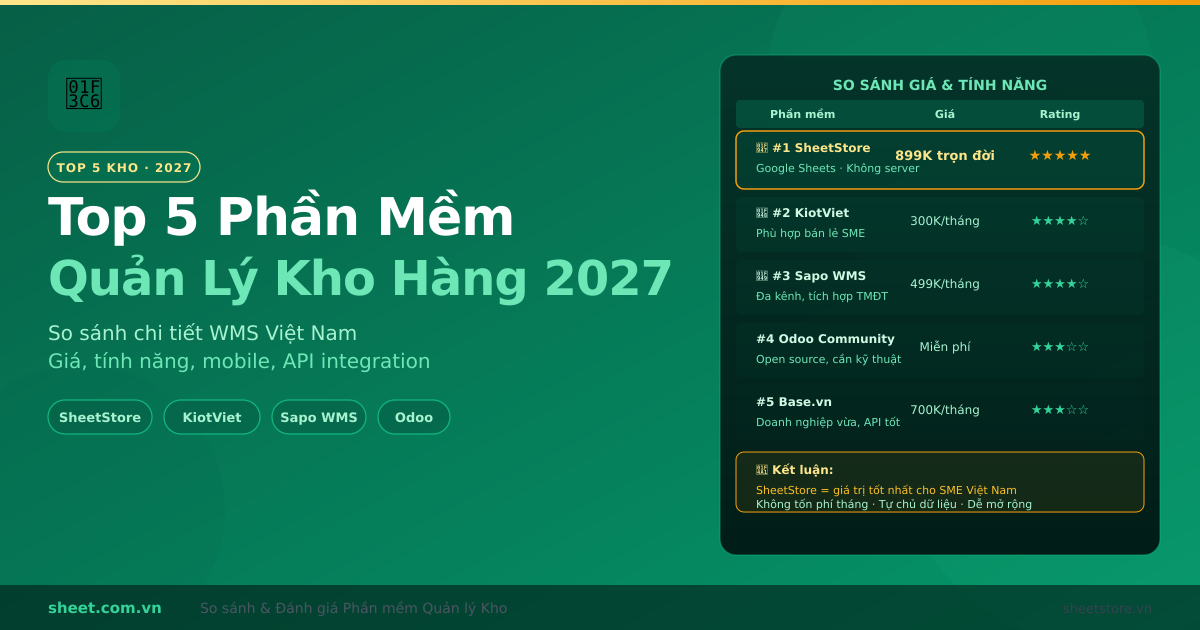
Top 5 Phần Mềm Quản Lý Kho Hàng Tốt Nhất 2027: So Sánh Chi Tiết Cho Doanh Nghiệp Việt

Giá Phần Mềm Quản Lý Kho 2027: So Sánh KiotViet vs MISA vs SheetStore

Giá Phần Mềm POS Bán Lẻ 2027: So Sánh KiotViet, MISA, Sapo, SheetStore
Bạn thấy bài viết hữu ích?
Đăng ký nhận thông báo khi có bài viết mới.