50+ Phím Tắt Google Sheets Giúp Tăng Tốc Công Việc 2026
 Tuân Hoang
Mục lục:
- 1. Phím tắt cơ bản nhưng ít người dùng đúng cách
- 2. Nhập liệu và chỉnh sửa nhanh không rời bàn phím
- 3. Định dạng dữ liệu bằng phím tắt thay vì chuột
- 4. Thao tác với hàng, cột và sheet nhanh hơn qua bàn phím
- 5. Công thức, ghi chú và kiểm tra dữ liệu bằng phím tắt
- 6. Tùy chỉnh phím tắt riêng và mẹo cho bảng tính lớn
- 7. Câu hỏi thường gặp
Phím tắt cơ bản nhưng ít người dùng đúng cách
Đa số người dùng Google Sheets chỉ thuộc Ctrl+C, Ctrl+V, Ctrl+Z. Nhưng có một nhóm phím tắt điều hướng và chọn vùng dữ liệu giúp tiết kiệm rất nhiều thời gian khi làm việc với bảng tính hàng nghìn dòng — điều rất phổ biến khi quản lý đơn hàng, khách hàng hay tồn kho.
| Phím tắt (Windows/ChromeOS) | Phím tắt (Mac) | Chức năng |
|---|---|---|
| Ctrl + Mũi tên | Cmd + Mũi tên | Nhảy đến ô cuối cùng có dữ liệu theo hướng mũi tên |
| Ctrl + Shift + Mũi tên | Cmd + Shift + Mũi tên | Chọn nhanh cả vùng dữ liệu liên tục |
| Ctrl + Home | Cmd + Home | Về ô A1 |
| Ctrl + End | Cmd + End | Đến ô cuối cùng có dữ liệu |
| Ctrl + A | Cmd + A | Chọn toàn bộ vùng dữ liệu (bấm lần 2 chọn cả sheet) |
| Shift + Space | Shift + Space | Chọn cả hàng |
| Ctrl + Space | Ctrl + Space | Chọn cả cột |
Với bảng theo dõi tồn kho 3.000-5.000 dòng, riêng thao tác Ctrl+Shift+Mũi tên xuống để chọn hết cột giá bán đã nhanh hơn kéo chuột khoảng 5-8 lần — quan trọng khi phải làm lại thao tác này hàng chục lần mỗi ngày.
Nhập liệu và chỉnh sửa nhanh không rời bàn phím
Nhóm phím tắt này giúp giảm số lần chuyển qua chuột khi nhập dữ liệu hàng loạt — tình huống thường gặp khi cập nhật CRM quản lý khách hàng hoặc bảng đơn hàng bán lẻ.
- Ctrl + Enter: Điền cùng một giá trị/công thức vào toàn bộ vùng đã chọn — thay vì copy-paste từng ô, chọn cả vùng, gõ công thức một lần, Ctrl+Enter là xong.
- Alt + Enter (Windows) / Option + Enter (Mac): Xuống dòng trong cùng một ô, không nhảy sang ô kế tiếp.
- Ctrl + D: Sao chép giá trị/công thức từ ô phía trên xuống ô đang chọn.
- Ctrl + R: Sao chép từ ô bên trái sang ô đang chọn.
- F2 hoặc Enter: Vào chế độ chỉnh sửa nội dung ô mà không xóa dữ liệu cũ.
- Ctrl + Backspace: Xóa nội dung ô hiện tại và cuộn về đúng vị trí ô đang active.
- Ctrl + ;: Chèn ngày hiện tại. Ctrl + Shift + ;: Chèn giờ hiện tại. Rất hữu ích khi log timestamp thủ công cho các đơn hàng nhập tay.
Một mẹo ít người biết: sau khi chọn vùng nhiều ô trống rải rác (dùng Ctrl+click), gõ công thức rồi nhấn Ctrl+Enter sẽ điền công thức đó (có điều chỉnh tham chiếu tương đối) vào tất cả các ô đã chọn cùng lúc — nhanh hơn hẳn so với kéo fill handle từng cụm.
Định dạng dữ liệu bằng phím tắt thay vì chuột
Định dạng số, tiền tệ, phần trăm là thao tác lặp lại liên tục khi làm báo cáo tài chính hoặc bảng giá. Google Sheets có sẵn bộ phím tắt định dạng số khá đầy đủ:
| Phím tắt | Kết quả |
|---|---|
| Ctrl + Shift + 1 | Định dạng số thập phân (1,000.12) |
| Ctrl + Shift + 2 | Định dạng phần trăm (%) |
| Ctrl + Shift + 3 | Định dạng ngày (dd/mm/yyyy) |
| Ctrl + Shift + 4 | Định dạng tiền tệ ($) |
| Ctrl + Shift + 5 | Định dạng phần trăm không thập phân |
| Ctrl + Shift + 6 | Định dạng khoa học |
| Ctrl + B / I / U | Đậm / Nghiêng / Gạch chân |
| Alt + Shift + 5 | Gạch ngang (strikethrough) |
| Ctrl + \ | Xóa toàn bộ định dạng, giữ lại dữ liệu gốc |
Lưu ý: định dạng tiền tệ mặc định (Ctrl+Shift+4) theo USD $. Với báo cáo VNĐ, vẫn nên vào Format > Number > Custom currency để chọn đúng đơn vị, phím tắt chỉ áp khuôn dạng số nhanh, không đổi loại tiền.
Thao tác với hàng, cột và sheet nhanh hơn qua bàn phím
Khi quản lý bảng có cấu trúc phức tạp — ví dụ lịch quản lý dự án với nhiều cột trạng thái, deadline, người phụ trách — việc chèn/xóa hàng cột liên tục làm chậm tiến độ nếu cứ phải click chuột phải mỗi lần.
- Ctrl + Alt + = (Windows) / Cmd + Option + = (Mac): Mở menu chèn hàng/cột.
- Ctrl + Alt + - (Windows) / Cmd + Option + - (Mac): Mở menu xóa hàng/cột.
- Alt + Shift + =: Chèn nhanh hàng phía trên hoặc cột bên trái tùy vùng chọn (Windows).
- Ctrl + Alt + 9: Ẩn hàng. Ctrl + Alt + 0: Ẩn cột.
- Ctrl + Alt + Shift + 9 / 0: Hiện lại hàng/cột đã ẩn.
- Ctrl + Alt + PageDown / PageUp: Chuyển giữa các sheet trong cùng file — cực nhanh khi file có 10+ tab phân theo tháng hoặc theo chi nhánh.
- Shift + F11: Tạo sheet mới ngay lập tức.
Với các chuỗi bán lẻ dùng một file Sheets cho nhiều cửa hàng như trong giải pháp quản lý bán lẻ nhiều chi nhánh, thói quen Ctrl+Alt+PageDown/PageUp để lướt qua từng tab cửa hàng nhanh hơn hẳn việc click chuột vào từng tab ở thanh dưới, nhất là khi file có 15-20 sheet.
Công thức, ghi chú và kiểm tra dữ liệu bằng phím tắt
Nhóm phím tắt này phục vụ trực tiếp cho việc xây dựng công thức và kiểm soát chất lượng dữ liệu — nền tảng khi làm các bảng tính có logic tính toán phức tạp.
- Ctrl + ` (dấu huyền, phía trên phím Tab): Bật/tắt chế độ hiển thị công thức thay vì kết quả — giúp rà soát nhanh toàn bộ công thức trong bảng để tìm lỗi tham chiếu.
- F4: Chuyển đổi giữa tham chiếu tương đối (A1), tuyệt đối ($A$1), và hỗn hợp ($A1, A$1) khi đang gõ công thức — tránh phải gõ tay dấu $.
- Ctrl + Alt + M: Chèn ghi chú (comment) vào ô đang chọn, dùng để trao đổi với đồng nghiệp mà không sửa dữ liệu gốc.
- Alt + / hoặc gõ trực tiếp =: Mở gợi ý hàm khi bắt đầu công thức.
- Ctrl + Shift + V: Dán chỉ giá trị (paste values only), loại bỏ công thức và định dạng — rất quan trọng khi copy dữ liệu từ bảng có công thức phức tạp sang báo cáo tĩnh, tránh lỗi #REF khi dán sai vị trí.
- Ctrl + Shift + F: Ẩn/hiện thanh công cụ và thanh công thức, mở rộng vùng nhìn khi làm việc trên màn hình nhỏ.
Phím F4 đặc biệt hữu ích khi xây dựng công thức tra cứu dùng cho các tính năng như tạo mã QR code tự động bằng công thức, nơi cần khóa cố định ô chứa link gốc trong khi công thức được kéo xuống hàng trăm dòng sản phẩm.
Tùy chỉnh phím tắt riêng và mẹo cho bảng tính lớn
Ít người biết Google Sheets cho phép gán phím tắt riêng cho Macro (đoạn script tự động hóa tác vụ lặp lại) — biến một chuỗi thao tác 10 bước thành một tổ hợp phím Ctrl+Alt+Shift+1 đến 0.
Cách gán phím tắt cho Macro
- Vào Extensions > Macros > Record Macro, thực hiện thao tác cần lặp lại (ví dụ: định dạng bảng, tạo bộ lọc, ẩn cột phụ), dừng ghi và đặt tên.
- Vào Extensions > Macros > Manage Macros, chọn "Add keyboard shortcut" và gán số từ 0-9 kết hợp Ctrl+Alt+Shift.
- Giới hạn: chỉ được tối đa 10 macro có phím tắt riêng mỗi tài khoản Google, và phím tắt chỉ hoạt động trên máy đã gán (không đồng bộ sang máy khác).
Mẹo khi làm việc với bảng dữ liệu lớn (trên 10.000 dòng)
- Ctrl + Shift + L: Bật/tắt bộ lọc nhanh, sau đó dùng phím mũi tên để duyệt danh sách lọc thay vì click chuột vào icon phễu.
- Kết hợp View > Freeze (đóng băng hàng/cột tiêu đề) với phím Ctrl+Home để luôn quay về đúng vị trí làm việc mà không mất tiêu đề cột khi cuộn xuống dòng thứ 8.000.
- Với các bảng dùng nhiều cho lập lịch, việc kết hợp phím tắt định dạng ngày (Ctrl+Shift+3) với các mẫu lịch cả năm có sẵn giúp rút ngắn thời gian chuẩn hóa định dạng ngày tháng khi nhập liệu thủ công từ file Excel cũ.
Nếu công việc đòi hỏi macro phức tạp hơn 10 phím tắt hoặc cần chạy tự động theo lịch, đây là lúc nên cân nhắc chuyển từ Google Sheets thuần sang một hệ thống quản lý xây trên nền Sheets như SheetStore, nơi các quy trình lặp lại được đóng gói sẵn thay vì phải tự ghi macro thủ công.
Câu hỏi thường gặp
Làm sao xem toàn bộ danh sách phím tắt ngay trong Google Sheets?
Nhấn tổ hợp Ctrl + / (Windows) hoặc Cmd + / (Mac) để mở bảng danh sách phím tắt đầy đủ ngay trong giao diện Google Sheets, không cần rời khỏi trang tính đang làm việc.
Phím tắt tạo bảng tính mới trong Google Sheets là gì?
Bạn có thể gõ trực tiếp sheet.new vào thanh địa chỉ trình duyệt để tạo bảng tính mới ngay lập tức, hoặc dùng Ctrl + Alt + Shift + N khi đang mở Google Sheets.
Phím tắt điền nhanh dữ liệu xuống các ô bên dưới là gì?
Chọn vùng ô cần điền rồi nhấn Ctrl + D để sao chép nội dung ô đầu tiên xuống toàn bộ các ô bên dưới trong vùng chọn, rất hữu ích khi cần điền công thức hàng loạt.
Phím tắt trên Mac có khác Windows không?
Có, hầu hết phím Ctrl trên Windows tương ứng với Cmd trên Mac, còn phím Alt tương ứng với Option. Một số thao tác đặc biệt như chèn hàng/cột vẫn dùng Ctrl + Alt (Windows) hoặc Cmd + Option (Mac).
Bài viết liên quan:
Bạn muốn áp dụng ngay mà không phải tự xây từ đầu?
Khám phá các mẫu Google Sheets và phần mềm quản lý dựng sẵn cho doanh nghiệp Việt tại SheetStore Marketplace.
📚 Bài Viết Liên Quan
- Template Google Sheets Báo Cáo Tài Chính Tháng và Quý 2027: Tự Động Từ Sổ Sách
- Template Google Sheets Quản Lý Tài Sản Cố Định và Khấu Hao 2027
- Cách Số Hóa Quy Trình Kinh Doanh Với Google Sheets 2027: Từ Thủ Công Đến Tự Động
- Template Google Sheets Quản Lý Chiến Dịch Email Marketing 2027: Theo Dõi Open Rate và Conversion
Chia sẻ bài viết:

Tuân Hoang
Đội ngũ SheetStore
Google Workspace Certified, 5+ years experience
Bài viết liên quan
Xem tất cả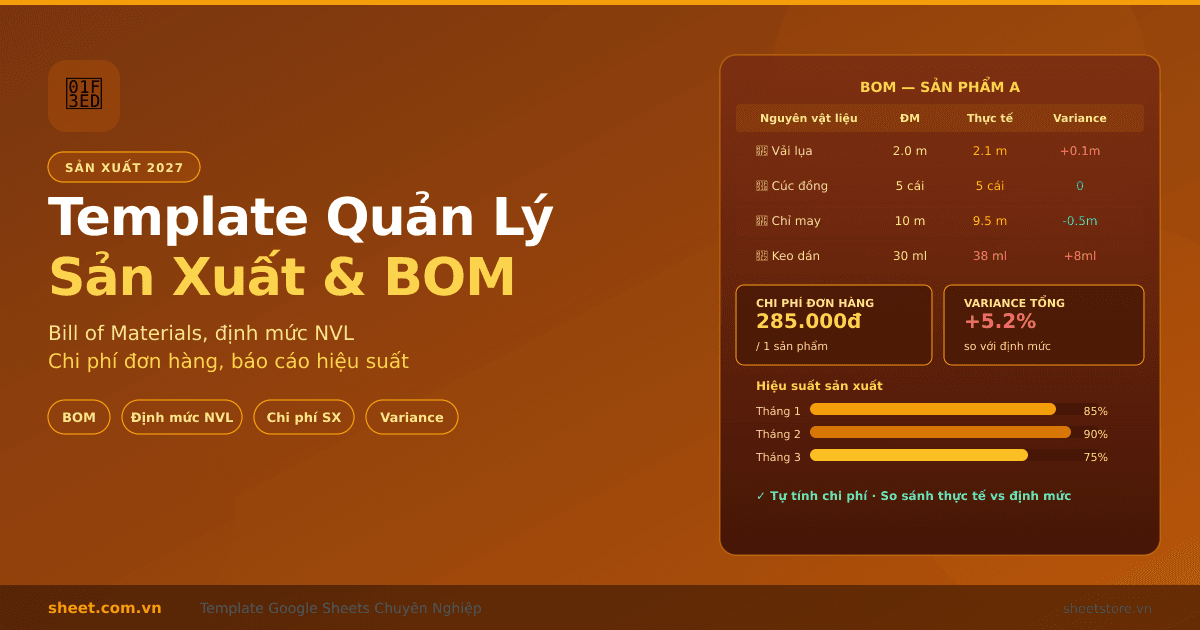
Template Google Sheets Quản Lý Sản Xuất và Định Mức Nguyên Liệu 2027
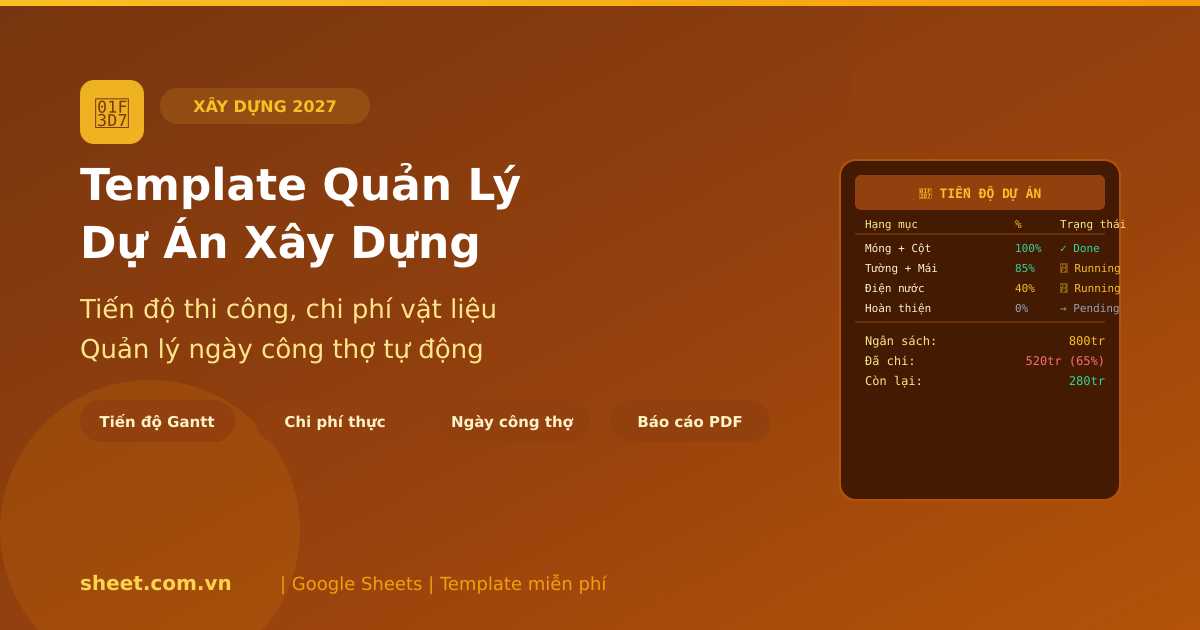
Template Google Sheets Quản Lý Dự Án Xây Dựng 2027: Tiến Độ, Chi Phí, Nhân Công
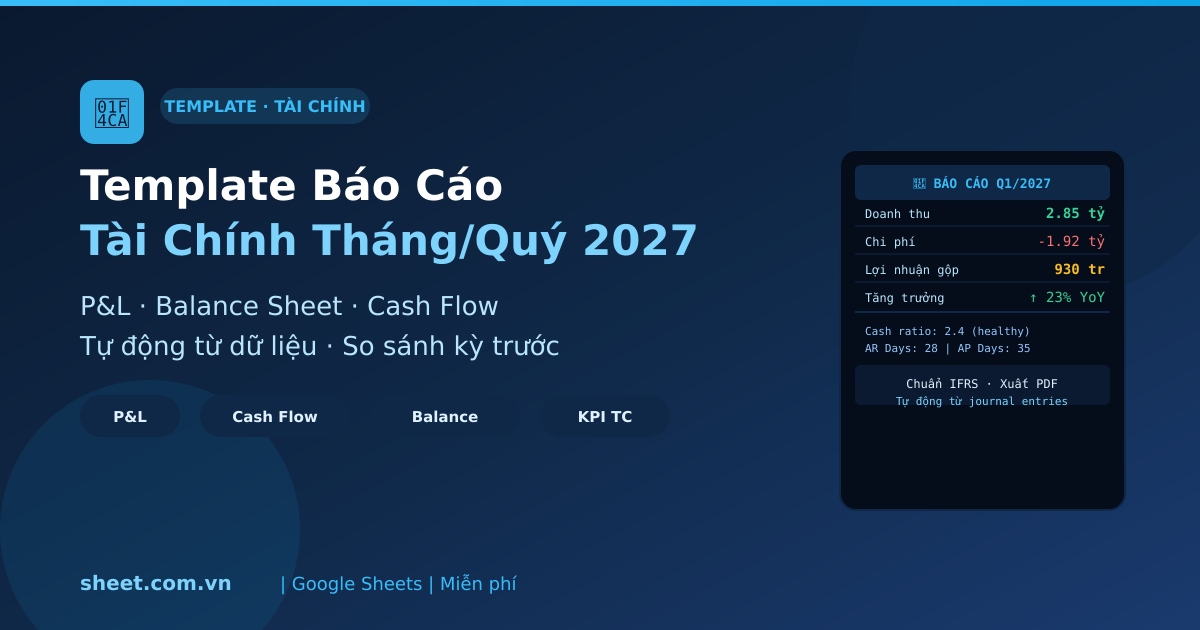
Template Google Sheets Báo Cáo Tài Chính Tháng và Quý 2027: Tự Động Từ Sổ Sách
Bạn thấy bài viết hữu ích?
Đăng ký nhận thông báo khi có bài viết mới.