Khách Cũ Bị Bỏ Quên? Cách Chăm Sóc Bằng Google Sheets 2026
 Tuân Hoang
Mục lục:
- 1. Danh sách khách có đó, nhưng chẳng ai gọi
- 2. Dựng bảng khách hàng chỉ với 5 cột cần thiết
- 3. Công thức đánh dấu khách bị bỏ quên quá N ngày
- 4. Chia khách thành VIP, quen, mới theo doanh thu
- 5. Nhịp chăm sóc theo tuần: gọi ai, bao nhiêu người
- 6. Ghi lịch sử liên hệ để cột E tự cập nhật
- 7. Khi bảng tính bắt đầu chật: bước nâng cấp tự nhiên
Trả lời nhanh: Lập một bảng Google Sheets 5 cột (tên, SĐT, nguồn, lần mua gần nhất, ngày liên hệ cuối). Dùng TODAY() đánh dấu khách quá 30 ngày chưa chăm, chia khách thành VIP, quen, mới theo doanh thu, rồi mỗi tuần gọi nhóm bị bỏ quên trước. Khi khách lên tới vài trăm và có nhiều nhân viên, CRM Mini giá 399.000đ là bước nâng cấp hợp lý.
Danh sách khách có đó, nhưng chẳng ai gọi
Thử hình dung một shop đồ gia dụng nhỏ, có 180 khách đã mua ít nhất một lần. Số điện thoại nằm rải rác: một phần trong sổ tay, một phần trong file đơn hàng, một phần chỉ còn trong lịch sử tin nhắn của chủ shop. Cuối tháng chủ shop mới nhận ra có khách mua nồi chiên từ tháng trước nhưng chưa ai hỏi dùng thế nào, và có khách mua đều mỗi hai tháng bỗng im lặng ba tháng nay. Không ai cố ý bỏ quên họ. Chỉ là không có chỗ nào cho thấy "khách này lần cuối được chăm là khi nào".
Chăm khách cũ rẻ hơn kiếm khách mới, ai cũng nghe câu đó rồi. Cái khó thật là biết gọi ai trước, vào ngày nào, và nhớ đã nói gì với họ. Phần dưới đi từng bước dựng việc đó trên Google Sheets. Tất cả số liệu trong bài là giả định để minh họa, bạn thay bằng số của mình.
Dựng bảng khách hàng chỉ với 5 cột cần thiết
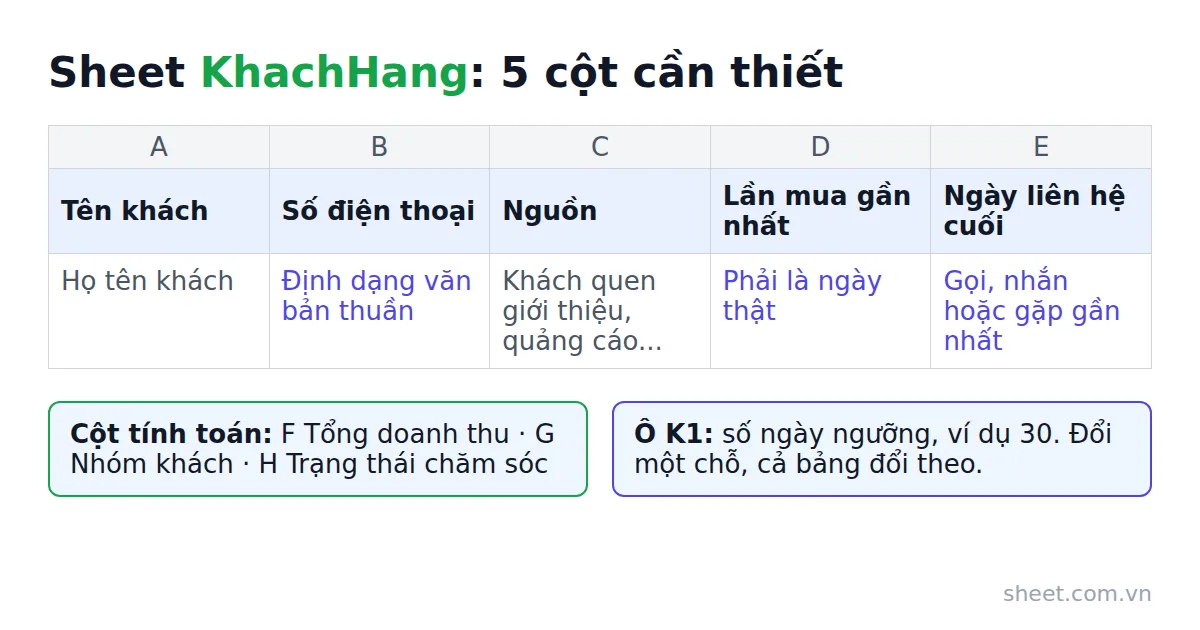
Nhiều người mới lập bảng khách hay ôm đồm 15 cột rồi bỏ dở vì nhập không nổi. Hãy bắt đầu với những cột mà thiếu chúng thì không chăm sóc được. Đặt tên sheet là KhachHang:
- Cột A: Tên khách
- Cột B: Số điện thoại (định dạng cột là văn bản thuần để không mất số 0 đầu)
- Cột C: Nguồn (khách quen giới thiệu, quảng cáo, tự tìm đến...)
- Cột D: Lần mua gần nhất (ngày)
- Cột E: Ngày liên hệ cuối (ngày bạn gọi, nhắn hoặc gặp họ lần gần nhất)
Sau đó thêm vài cột tính toán: F là tổng doanh thu của khách, G là nhóm khách, H là trạng thái chăm sóc. Hai ô phụ ở ngoài vùng dữ liệu cũng hữu ích. Ô K1 chứa số ngày ngưỡng, ví dụ 30. Đổi con số này một chỗ là toàn bộ bảng đổi theo, bạn khỏi sửa từng công thức.
Một lưu ý hay gặp: cột D và E phải là ngày thật (Định dạng, Số, Ngày), không phải chữ gõ "12/9". Nếu ô căn lề trái, tức Sheets đang coi nó là chữ, công thức ngày sẽ báo lỗi hoặc cho kết quả sai.
Công thức đánh dấu khách bị bỏ quên quá N ngày
Đây là phần đáng làm nhất, vì nó biến một danh sách chết thành danh sách cho biết ai cần được gọi hôm nay. Giả sử dữ liệu bắt đầu từ dòng 2 và K1 đang là 30. Dán vào ô H2:
=IF(A2="","",IF(TODAY()-MAX(D2,E2)>$K$1,"Bỏ quên","Ổn"))
Công thức lấy ngày mới hơn giữa lần mua gần nhất (D2) và lần liên hệ cuối (E2), trừ khỏi hôm nay. Nếu khoảng cách lớn hơn số ngày ở K1 thì ghi "Bỏ quên". Cách lấy mốc mới hơn có chủ ý: khách vừa mua hôm qua mà chưa ai liên hệ thì chưa thể gọi là bị bỏ quên. Ô A2 trống thì H2 để trống, nên kéo công thức xuống 500 dòng cũng không rối.
Muốn VIP được chăm dày hơn, đổi ngưỡng theo nhóm ở cột G (cách tạo nhóm nằm ở mục sau):
=IF(A2="","",IF(TODAY()-MAX(D2,E2)>IF(G2="VIP",14,$K$1),"Bỏ quên","Ổn"))
Tiếp theo là tô màu để nhìn là thấy. Chọn H2:H500, vào Định dạng, Định dạng có điều kiện, chọn "Công thức tùy chỉnh" và nhập =$H2="Bỏ quên". Chọn màu đỏ nhạt. Muốn tô cả dòng thì áp dụng cho vùng A2:H500 với đúng công thức đó. Một ô đếm nhanh để đặt đầu bảng: =COUNTIF(H2:H500,"Bỏ quên").
Trong tình huống minh họa, bảng 180 khách cho ra 42 người quá 30 ngày chưa chăm. Con số đó thường làm chủ shop giật mình, vì trước đó nó chỉ là cảm giác mơ hồ "chắc có vài người lâu rồi chưa hỏi thăm".
Chia khách thành VIP, quen, mới theo doanh thu
Không phải 42 khách kia đáng công gọi như nhau. Người đã chi 12 triệu trong năm và người mới mua một món 150.000đ cần hai cách chăm khác nhau. Cột F có thể gõ tay, hoặc nếu bạn có thêm sheet DonHang (cột A là SĐT khách, cột B là ngày, cột C là số tiền) thì dùng ở F2:
=SUMIFS(DonHang!C:C,DonHang!A:A,B2)
Rồi ở G2 phân nhóm bằng ngưỡng doanh thu bạn tự chọn. Ví dụ từ 10 triệu trở lên là VIP, từ 3 triệu là khách quen, còn lại là khách mới:
=IF(A2="","",IF(F2>=10000000,"VIP",IF(F2>=3000000,"Quen","Mới")))
Ngưỡng 10 triệu và 3 triệu ở đây chỉ là ví dụ. Cách chọn thực tế: sắp xếp cột F từ cao xuống thấp, lấy khoảng 10% khách đứng đầu làm VIP, 30% kế tiếp làm khách quen. Hợp với từng ngành hơn nhiều so với con số vay mượn. Nếu muốn phân nhóm kỹ hơn, xét cả độ gần đây, tần suất và số tiền, bài phân tích RFM bằng Google Sheets đi sâu đúng phần đó.
Có hai kiểu sai hay gặp ở bước này. Một là đặt ngưỡng quá cao nên chẳng ai thành VIP, nhóm đó trống và bạn bỏ luôn việc phân nhóm. Hai là phân xong rồi để yên, trong khi doanh thu khách đổi theo tháng. Công thức SUMIFS tự cập nhật, nên nhóm cũng tự đổi theo khi bạn ghi thêm đơn.
Nhịp chăm sóc theo tuần: gọi ai, bao nhiêu người
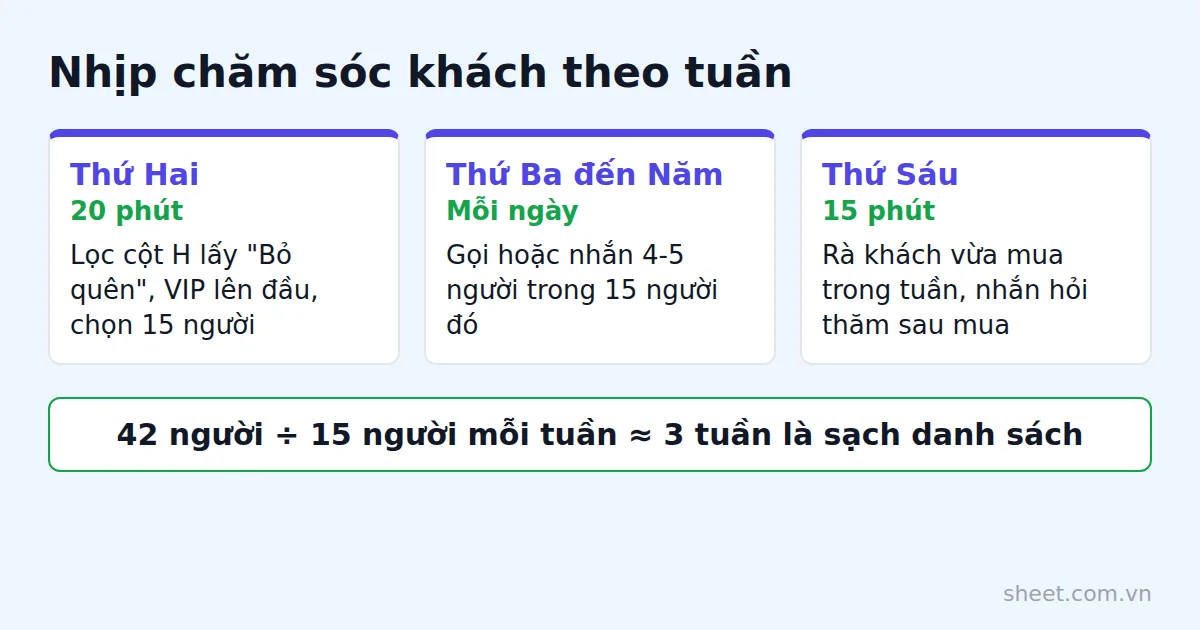
Có danh sách rồi mới tới chuyện khó hơn: làm đều. Danh sách 42 khách dài thế dễ khiến người ta nản và dời sang tuần sau. Cách đỡ nhất là chia nhỏ theo nhịp cố định. Ví dụ một lịch tuần cho shop một hai người:
- Thứ Hai (20 phút): lọc cột H lấy "Bỏ quên", sắp xếp VIP lên đầu, chọn 15 người cho tuần này.
- Thứ Ba đến thứ Năm: mỗi ngày gọi hoặc nhắn 4-5 người trong 15 người đó.
- Thứ Sáu (15 phút): rà khách vừa mua trong tuần, nhắn hỏi thăm sau mua.
Làm phép tính đơn giản: 42 người bỏ quên chia 15 người mỗi tuần thì khoảng 3 tuần là sạch danh sách. Từ tuần thứ tư trở đi, mỗi tuần chỉ xuất hiện thêm vài người mới chạm ngưỡng 30 ngày, nên khối lượng nhẹ đi chứ không dồn mãi.
Nội dung cuộc gọi nên có lý do cụ thể, đừng chỉ "dạo này sao rồi chị". Hỏi sản phẩm đã mua dùng ra sao, nhắc món bổ trợ, báo hàng mới đúng loại họ hay mua. Khách cũ phản ứng tốt hơn nhiều khi thấy bạn nhớ họ đã mua gì. Muốn có sẵn lịch chăm theo chu kỳ để tham khảo, kho template có Template Lịch Chăm Sóc Khách Hàng Định Kỳ để bạn xem cách người khác sắp xếp rồi chỉnh theo nhịp của mình.
Ghi lịch sử liên hệ để cột E tự cập nhật
Nếu cột E phải gõ tay mỗi lần gọi thì sau hai tuần bạn sẽ quên cập nhật, và cả hệ thống mất tác dụng vì nó đánh dấu sai. Giải pháp là tạo sheet LichSu chỉ để ghi mỗi lần chạm khách một dòng:
- Cột A: SĐT khách (cùng định dạng văn bản như bên KhachHang)
- Cột B: Ngày liên hệ
- Cột C: Hình thức (gọi, nhắn, gặp)
- Cột D: Kết quả, ví dụ "hẹn gọi lại thứ Năm" hoặc "đã đặt thêm 2 hộp"
Rồi ở sheet KhachHang, ô E2 lấy ngày liên hệ mới nhất của đúng khách đó:
=IF(MAXIFS(LichSu!B:B,LichSu!A:A,B2)=0,"",MAXIFS(LichSu!B:B,LichSu!A:A,B2))
Từ nay mỗi lần gọi xong bạn chỉ thêm một dòng ở LichSu, ngày liên hệ cuối và trạng thái "Bỏ quên" tự chạy theo. Cột D còn giúp ích ở chỗ khác: hôm sau gọi lại, bạn đọc dòng cũ là nhớ đã hứa gì, khỏi hỏi lại từ đầu. Với nhóm hai ba người cùng chăm một tập khách, đây cũng là cách tránh việc hai người cùng gọi một khách trong cùng tuần.
Hạn chế thật của cách này cần nói luôn: công thức MAXIFS quét cả cột, nên khi LichSu lên vài nghìn dòng và khách lên vài trăm, file bắt đầu chậm. Ai cũng sửa được công thức, nên cũng ai cũng có thể lỡ tay xóa nó. Phân quyền theo từng nhân viên gần như không làm được trong một file bảng tính thường, vì ai có quyền sửa là sửa được toàn bộ.
Khi bảng tính bắt đầu chật: bước nâng cấp tự nhiên
Bảng tự dựng như trên chạy tốt cho một người hoặc hai người, vài trăm khách. Dấu hiệu nên nghĩ tới công cụ làm sẵn: có từ ba nhân viên trở lên cùng chăm khách, bạn muốn phân khách cho từng người, hoặc muốn nhắc việc mà không phải tự mở file mỗi sáng. Nếu muốn tìm hiểu thêm cách tự dựng và những giới hạn của nó, có thể đọc bài tự xây hệ thống quản lý khách hàng bằng Google Sheets, và để xem phần mềm CRM thường làm được những gì, có bài 5 cách chăm sóc khách hàng bằng phần mềm CRM.
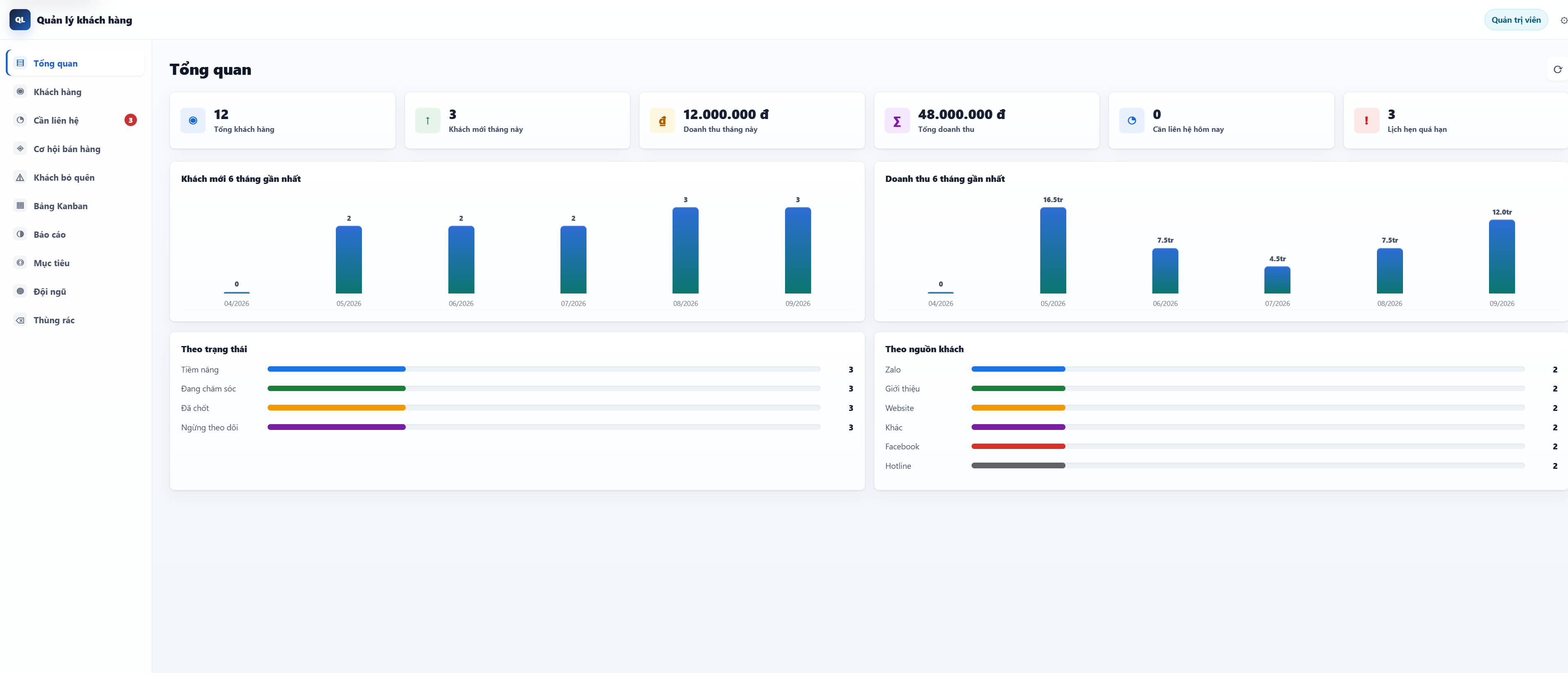
Nếu lúc đó bạn vẫn muốn ở lại trong Google Sheets, CRM Mini làm đúng những việc bạn vừa tự dựng, nhưng gói sẵn. Nó cảnh báo khách bị bỏ quên kèm nút gọi, nhắn và đặt lịch ngay tại chỗ. Lịch sử chăm sóc được ghi lại: lần gọi, nhắn, gặp, kết quả và người thực hiện. Khách tự xếp hạng Kim cương, Vàng, Bạc, Đồng theo doanh thu, và hằng sáng nhân viên nhận email nhắc việc. Phần mềm chạy trên Google Sheets và Apps Script trong tài khoản Google của bạn, dữ liệu nằm trong Google Drive của bạn. Giá 399.000đ trả một lần, dùng trọn đời, không phí hằng tháng, và có 7 ngày dùng thử để thử với dữ liệu thật trước khi quyết định.
Nó không dành cho người không muốn hoặc không thể dùng tài khoản Google. Và nếu bạn mới có khoảng 50 khách, bảng 5 cột ở trên là đủ, chưa cần mua gì cả.
Bài viết liên quan:
Bạn muốn áp dụng ngay mà không phải tự xây từ đầu?
Khám phá các mẫu Google Sheets và phần mềm quản lý dựng sẵn cho doanh nghiệp Việt tại SheetStore Marketplace.
Chia sẻ bài viết:

Tuân Hoang
Đội ngũ SheetStore
Google Workspace Certified, 5+ years experience
Công cụ liên quan
Giải pháp cho bài viết này
Bài viết liên quan
Xem tất cả
Template Google Sheets Ngân Sách Marketing 2027: Lập Kế Hoạch và Theo Dõi ROI

AI Tự Động Hóa Báo Cáo Google Sheets 2027: Dùng Hàm =AI() & Gemini Viết Báo Cáo Thay Bạn

Mẫu Báo Cáo Bán Hàng Google Sheets 2026: 5 Template Chuẩn Cho SME
Bạn thấy bài viết hữu ích?
Đăng ký nhận thông báo khi có bài viết mới.