Cách In Phiếu Báo Cáo Kết Quả Học Tập Cho Phụ Huynh Bằng Excel 2026
 Tuân Hoang
Mục lục:
Trả lời nhanh: Lập một trang phiếu riêng, lấy dữ liệu từ bảng điểm bằng INDEX/MATCH theo mã học sinh ở ô B1, canh vùng in vừa một trang A4. Muốn in cả lớp 40 em thì lặp khối phiếu 40 lần, mỗi khối tự lấy một mã, rồi bấm in một lần. Nếu chỉ cần vài em thì đổi mã ở B1.
Giả sử cô Lan chủ nhiệm một lớp 40 em. Chiều thứ Năm, cô còn đúng một buổi tối để chuẩn bị họp phụ huynh sáng thứ Bảy. Bảng điểm đã đủ cả, nhưng để đưa từng phụ huynh một tờ giấy riêng, cô đang ngồi chép tay: mở bảng điểm, tìm tên em, gõ lại ba môn vào một file Word, thêm nhận xét, in, rồi làm lại cho em tiếp theo. Đến em thứ chín cô gõ nhầm điểm Văn của hai bạn cạnh nhau. Chuyện này tự nhiên xảy ra khi dữ liệu nằm ở một nơi mà tờ phiếu nằm ở nơi khác và không có gì nối chúng lại.
Bài này đi từng bước để nối hai thứ đó bằng vài công thức. Ví dụ dùng ba môn Toán, Văn, Anh cho gọn, bạn thêm môn nào cũng làm y như vậy. Nếu lớp bạn quản lý bằng Google Sheets chứ không phải Excel, xem thêm Template Google Sheets Quản Lý Học Sinh: Điểm Danh Và Kết Quả Học Tập. Công thức trong bài dùng được ở cả hai nơi.
Bảng điểm gốc cần sạch trước khi làm phiếu
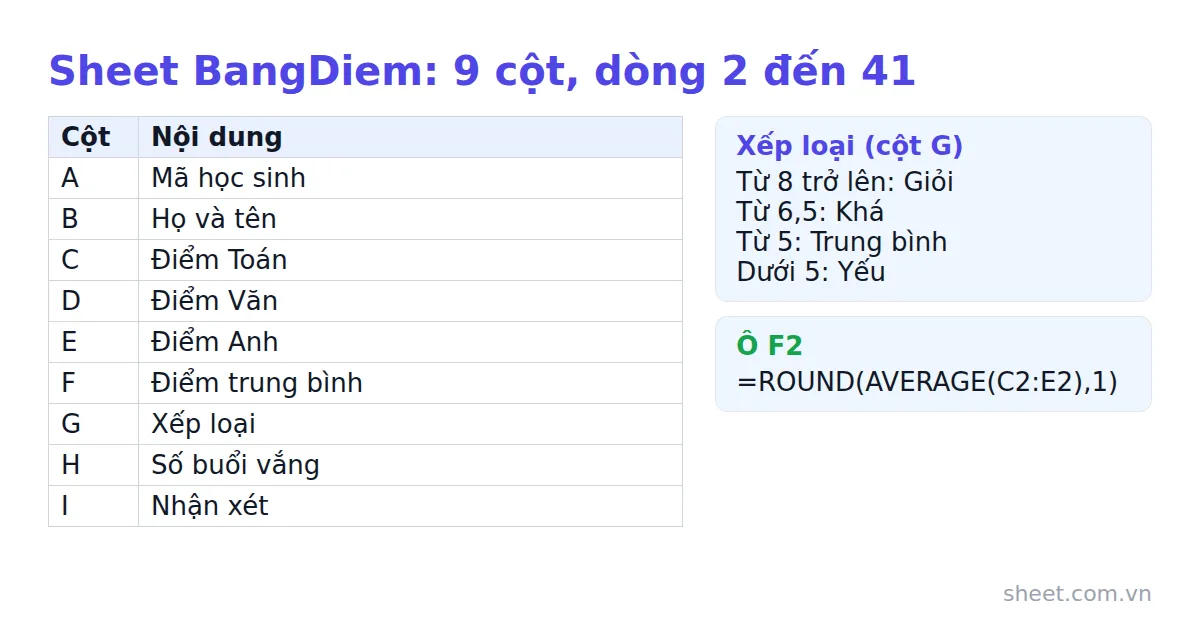
Phiếu chỉ đúng khi bảng gốc đúng, nên bước đầu tiên là sắp lại bảng điểm. Tạo một sheet đặt tên BangDiem, viết liền không dấu cách để công thức gọn. Dòng 1 là tiêu đề, dữ liệu từ dòng 2 đến dòng 41, vừa đủ cho 40 học sinh. Các cột bố trí như sau:
- Cột A: mã học sinh (HS001, HS002…), mỗi em một mã không trùng.
- Cột B: họ và tên.
- Cột C, D, E: điểm Toán, Văn, Anh.
- Cột F: điểm trung bình.
- Cột G: xếp loại.
- Cột H: số buổi vắng.
- Cột I: nhận xét.
Vì sao phải có mã mà không tra theo họ tên? Vì lớp 40 em thế nào cũng có hai bạn trùng tên, hoặc một bạn bị gõ thừa dấu cách ở cuối. Công thức tra theo tên sẽ lấy nhầm hoặc báo lỗi mà bạn không biết vì sao. Mã thì không có chuyện đó.
Điểm trung bình và xếp loại nên để công thức tự tính, đừng gõ tay. Giả sử ngưỡng của lớp là từ 8 trở lên Giỏi, từ 6,5 Khá, từ 5 Trung bình, dưới 5 Yếu (bạn thay bằng quy ước của trường mình). Ở F2:
=ROUND(AVERAGE(C2:E2),1)
Ở G2:
=IF(F2>=8,"Giỏi",IF(F2>=6.5,"Khá",IF(F2>=5,"Trung bình","Yếu")))
Kéo xuống đến dòng 41. Nếu Excel trên máy bạn dùng dấu chấm phẩy thay cho dấu phẩy (phụ thuộc cài đặt vùng của Windows), cứ đổi tất cả dấu phẩy trong công thức thành chấm phẩy, còn lại giữ nguyên.
Dựng trang phiếu với ô chọn mã học sinh
Thêm một sheet mới, đặt tên Phieu. Bố cục chỉ cần hai cột chính, A là nhãn và B là giá trị:
- A1 "Mã học sinh", B1 là ô chọn mã.
- A2 "Họ và tên".
- A3 "Môn", B3 "Điểm".
- A4 "Toán", A5 "Văn", A6 "Anh".
- A7 "Điểm trung bình", A8 "Xếp loại", A9 "Số buổi vắng", A10 "Nhận xét".
Ô B1 là chiếc công tắc của cả tờ phiếu. Để chọn mã bằng danh sách thả xuống thay vì gõ, bấm vào B1, vào Data, chọn Data Validation, ở Allow chọn List, ở Source nhập =BangDiem!$A$2:$A$41. Từ đó B1 chỉ nhận đúng các mã có trong bảng điểm, không ai gõ sai được.
Một chi tiết nhỏ nhưng đỡ khổ về sau: ô B10 (nhận xét) nên gộp từ B10 đến D10, bật Wrap Text và kéo cao dòng 10 khoảng ba dòng chữ. Nhận xét dài sẽ không bị cắt khi in.
Lấy từng con số bằng INDEX và MATCH
Mỗi ô giá trị trên phiếu làm cùng một việc: tìm mã ở B1 nằm ở dòng thứ mấy trong cột A của bảng điểm, rồi lấy giá trị ở dòng đó của cột cần lấy. MATCH lo việc tìm dòng, INDEX lo việc lấy giá trị. Ở B2 (họ tên), dán:
=IFERROR(INDEX(BangDiem!$B$2:$B$41,MATCH($B$1,BangDiem!$A$2:$A$41,0)),"")
Số 0 ở cuối MATCH nghĩa là tìm khớp chính xác, đừng bỏ. IFERROR bọc ngoài để khi B1 để trống, phiếu hiện ô trống thay vì dòng chữ lỗi #N/A.
Các ô còn lại giống hệt, chỉ đổi cột trong vùng INDEX:
- B4 (Toán):
=IFERROR(INDEX(BangDiem!$C$2:$C$41,MATCH($B$1,BangDiem!$A$2:$A$41,0)),"") - B5 (Văn): đổi
$C$2:$C$41thành$D$2:$D$41. - B6 (Anh): đổi thành
$E$2:$E$41. - B7 (Điểm trung bình): cột
$F$2:$F$41. - B8 (Xếp loại): cột
$G$2:$G$41. - B9 (Số buổi vắng): cột
$H$2:$H$41. - B10 (Nhận xét): cột
$I$2:$I$41.
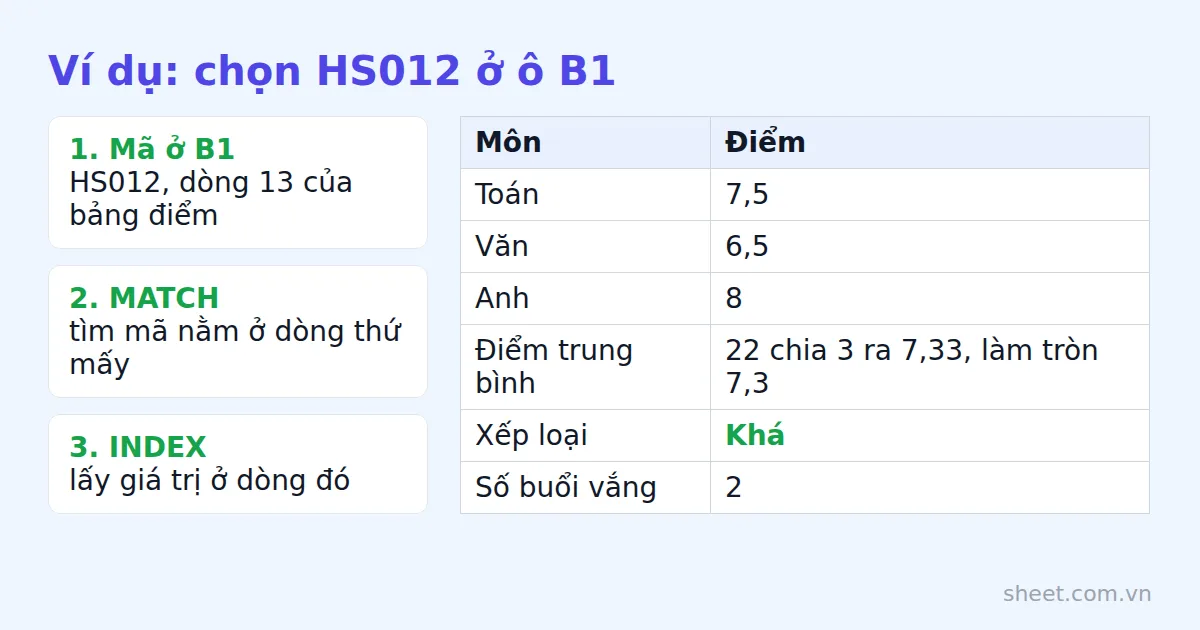
Thử với một ví dụ giả định. Em có mã HS012 ở dòng 13 của bảng điểm, điểm Toán 7,5, Văn 6,5, Anh 8. Điểm trung bình là 22 chia 3 ra 7,33, làm tròn một chữ số thành 7,3, xếp loại Khá. Vắng 2 buổi. Chọn HS012 ở B1, cả tờ phiếu điền xong trong một cái chớp. Đổi sang HS013, mọi số đổi theo. Nếu một con số trên phiếu khác bảng điểm, lỗi nằm ở công thức hoặc bảng gốc, chứ không phải ở chỗ gõ lại như cách cô Lan làm.
Canh vùng in cho vừa một tờ A4
Phiếu đúng rồi mà in ra bị chia hai tờ, hoặc chữ sát mép giấy, thì phụ huynh cầm lên vẫn thấy cẩu thả. Ba thao tác là đủ:
- Chọn vùng phiếu (ví dụ A1:D10), vào Page Layout, chọn Print Area, Set Print Area.
- Vào Page Setup, chọn khổ A4, hướng dọc, ở mục Scaling chọn Fit to 1 page wide by 1 tall. Phần Margins để cân hai bên, bật Center on page theo chiều ngang.
- Bấm Ctrl+P xem bản xem trước. Chữ quá nhỏ thì tăng cỡ chữ trong ô, đừng cố phóng to lúc in.
Thêm đường viền cho bảng điểm ba môn và tô nhạt dòng tiêu đề là đủ. Màu đậm tốn mực và phiếu in đen trắng sẽ xám ngoẹt. Vùng in nhớ chừa chỗ cho tên lớp và tên giáo viên nếu bạn muốn ký tay, chẳng hạn gộp A12:D13 làm ô ghi chú cuối phiếu.
In cả lớp: đổi mã từng em hay lặp khối phiếu
Có hai cách thủ công, và cả hai đều có giá của nó. Không nên dùng macro cho việc này: một lớp không đáng để viết, kiểm tra và sửa mã mỗi khi đổi mẫu.
Cách một: đổi mã ở B1 rồi in từng tờ
Chọn mã, Ctrl+P, Enter, chọn mã tiếp. Giả sử mỗi phiếu mất khoảng 20 giây thì 40 phiếu hơn 13 phút, đủ cho một lớp, và cách này tiện ở chỗ bạn liếc được từng tờ khi nó hiện ra. Hợp khi bạn chỉ in một nhóm em cần gặp riêng, như các em điểm thấp hoặc vắng nhiều.
Cách hai: lặp khối phiếu 40 lần
Muốn một lần in ra đủ cả lớp, cho mỗi em một khối phiếu riêng trên cùng sheet. Mỗi khối cao đúng 20 dòng (dòng 1 đến 20 cho em đầu, dòng 21 đến 40 cho em thứ hai, và cứ thế đến dòng 800). Khối đầu giữ bố cục cũ, nhưng ô mã ở B1 không còn là ô chọn nữa mà là công thức tự lấy mã theo vị trí khối:
=INDEX(BangDiem!$A$2:$A$41,INT((ROW()-1)/20)+1)
Ở khối đầu, ROW() bằng 1 nên công thức lấy mã đầu tiên. Ở dòng 21, ROW() bằng 21 nên lấy mã thứ hai. Các ô còn lại trong khối đổi $B$1 thành $B1 (khóa cột, mở dòng) để khi sao chép xuống, mỗi khối tự trỏ về ô mã của chính nó. Chọn A1:D20, copy, rồi dán vào A21, A41, A61… cho đủ 40 lần.
Chỗ phiền là ngắt trang. Mỗi khối phải nằm gọn một tờ, nên bạn cần kiểm tra ở Page Break Preview, nơi Excel hiển thị đường ngắt trang, và kéo đường ngắt về đúng dòng 21, 41, 61… nếu nó lệch. Chỉnh một lần cho 40 tờ mất thời gian hơn bạn tưởng, nhưng làm xong thì lần sau chỉ cần cập nhật bảng điểm rồi in. Cũng nên dán thử 2 khối trước, in xem tờ thứ hai có thật sự ra đúng em thứ hai không, rồi mới nhân lên 40.
Viết nhận xét ngắn và nhất quán
Phần nhận xét là chỗ phụ huynh đọc kỹ nhất, và cũng là chỗ cô Lan tốn nhiều thời gian nhất. 40 em mà mỗi em một câu viết mới thì đến em thứ 30 cô sẽ viết cho xong chuyện. Cách dễ hơn là chốt trước một khung ba ý: một điểm mạnh, một việc cần cải thiện, một gợi ý cho gia đình. Mỗi ý chỉ một mệnh đề ngắn.
Ví dụ cho em HS012 ở trên: "Tiến bộ rõ ở môn Anh. Cần chú ý cách trình bày bài Văn. Gia đình nhắc em đọc lại bài viết trước khi nộp." Ba câu, đọc hết trong chục giây. Những em điểm thấp cũng viết theo đúng khung đó, đừng chuyển sang giọng khác, vì phụ huynh so tờ của con mình với tờ của các bạn khác thường lắm.
Vài nguyên tắc nhỏ giúp nhận xét không phản tác dụng:
- Nói về việc làm được (bài tập, chuyên cần), không nói về con người ("lười", "kém").
- Mỗi nhận xét chỉ một việc cần cải thiện. Liệt kê năm lỗi thì phụ huynh không biết bắt đầu từ đâu.
- Soạn sẵn khoảng 8 đến 10 câu mẫu theo mức học lực, chép vào cột I rồi sửa một hai từ cho từng em. Nhanh hơn viết mới mà vẫn không giống hệt nhau.
Một lưu ý nhỏ: nếu có câu nhắc tới số buổi vắng, hãy kiểm tra số đó khớp với ô "Số buổi vắng" ngay trên phiếu. Một tờ vừa ghi vắng 2 buổi ở bảng, vừa viết "nghỉ nhiều" ở nhận xét sẽ làm phụ huynh gọi lại hỏi.
Khi muốn bỏ hết các bước dựng này
Làm theo cách trên bạn có một trang phiếu chạy ổn cho một lớp, và nếu bạn chỉ có một hai lớp thì như vậy là đủ, không cần mua gì thêm. Chỗ mệt nhất là khâu lặp 40 khối, canh ngắt trang và tự viết câu nhận xét từ đầu.
Nếu bạn muốn có sẵn những thứ đó, File Excel Quản Lý Học Sinh - Điểm Danh Và Kết Quả của SheetStore là một file Excel 19 tab quản lý một lớp, giá 39.000đ, mua một lần dùng vĩnh viễn. Trong đó có phần in hàng loạt 40 phiếu báo cáo phụ huynh chỉ một lần bấm in, đã canh sẵn vùng in, và gợi ý nhận xét tự động theo học lực, xếp hạng, tiến bộ, chuyên cần. Mỗi file dành cho một lớp, tối đa 40 học sinh, mở bằng Excel là dùng, không cần tài khoản Google hay Internet cho việc hằng ngày. File này không có bản dùng thử, nên bạn hãy cân nhắc dựa trên mô tả tính năng ở trang sản phẩm trước khi mua.
Câu hỏi thường gặp
Vì sao nên tra điểm theo mã học sinh thay vì theo họ tên?
Lớp 40 em thế nào cũng có hai bạn trùng tên, hoặc một bạn bị gõ thừa dấu cách ở cuối. Công thức tra theo tên sẽ lấy nhầm hoặc báo lỗi mà bạn không biết vì sao. Mỗi em một mã không trùng (HS001, HS002…) thì INDEX/MATCH luôn tìm đúng dòng, nên phiếu lấy đúng điểm của em đó.
Làm sao để phiếu in vừa một tờ A4 và không bị chia hai tờ?
Chọn vùng phiếu (ví dụ A1:D10), vào Page Layout, chọn Print Area, Set Print Area. Trong Page Setup, chọn khổ A4, hướng dọc, mục Scaling chọn Fit to 1 page wide by 1 tall, rồi bật Center on page theo chiều ngang. Bấm Ctrl+P xem trước. Chữ quá nhỏ thì tăng cỡ chữ trong ô, đừng phóng to lúc in.
In phiếu cho cả lớp 40 em thì làm thế nào cho nhanh?
Có hai cách. Nếu chỉ in một nhóm em, đổi mã ở B1 rồi in từng tờ; giả sử mỗi phiếu mất khoảng 20 giây thì 40 phiếu hơn 13 phút. Muốn in một lần cả lớp, lặp khối phiếu cao 20 dòng 40 lần, mỗi khối tự lấy mã bằng công thức theo ROW(), rồi chỉnh ngắt trang ở Page Break Preview. Nên dán thử 2 khối trước.
Nên viết nhận xét trên phiếu như thế nào cho phụ huynh dễ đọc?
Chốt trước một khung ba ý: một điểm mạnh, một việc cần cải thiện, một gợi ý cho gia đình, mỗi ý chỉ một mệnh đề ngắn. Nói về việc làm được như bài tập, chuyên cần, không nói về con người. Soạn sẵn khoảng 8 đến 10 câu mẫu theo mức học lực rồi sửa một hai từ cho từng em, và kiểm tra số buổi vắng khớp với ô trên phiếu.
Bài viết liên quan:
Bạn muốn áp dụng ngay mà không phải tự xây từ đầu?
Khám phá các mẫu Google Sheets và phần mềm quản lý dựng sẵn cho doanh nghiệp Việt tại SheetStore Marketplace.
Chia sẻ bài viết:

Tuân Hoang
Đội ngũ SheetStore
Google Workspace Certified, 5+ years experience
Công cụ liên quan
Giải pháp cho bài viết này
Bài viết liên quan
Xem tất cả
Template Google Sheets Ngân Sách Marketing 2027: Lập Kế Hoạch và Theo Dõi ROI

AI Tự Động Hóa Báo Cáo Google Sheets 2027: Dùng Hàm =AI() & Gemini Viết Báo Cáo Thay Bạn

Mẫu Báo Cáo Bán Hàng Google Sheets 2026: 5 Template Chuẩn Cho SME
Bạn thấy bài viết hữu ích?
Đăng ký nhận thông báo khi có bài viết mới.