Cách Làm Báo Giá Nội Thất Theo Mét Vuông Bằng Google Sheets 2026
 Tuân Hoang
Mục lục:
Trả lời nhanh: Lấy chiều dài nhân chiều rộng ra diện tích, làm tròn lên 2 chữ số thập phân, nhân đơn giá mỗi m² rồi cộng các hạng mục. Trong Google Sheets, dùng =ROUNDUP(C2*D2,2) cho diện tích và =F2*E2*G2 cho thành tiền. Bảng báo giá hiển thị đủ kích thước, đơn giá/m², thành tiền.
Giả sử anh Khải bán thảm trải sàn, kính ốp bếp và gạch ốp tường. Khách gọi hỏi giá khi anh đang đứng ngoài công trình, tay cầm thước dây. Anh nhẩm 4,2 nhân 3,5, bấm máy tính trên điện thoại, đọc to một con số rồi gửi báo giá. Tối về ngồi rà lại mới thấy mình bấm nhầm một chữ số ở đơn giá kính. Khách đã đồng ý với con số cũ, và chênh lệch đó anh tự gánh.
Tình huống này dễ gặp ở các cửa hàng nội thất nhỏ. Nhân vật và các con số trong bài đều là giả định để minh họa cách làm, không phải bảng giá thị trường. Phần dưới đi từ dựng bảng tính, xử lý làm tròn, trình bày cho khách, đến theo dõi tiền cọc và công nợ.
Dựng bảng báo giá theo m² trong Google Sheets
Mở một file Google Sheets mới, đặt tên sheet là "BaoGia". Hàng 1 là tiêu đề, dữ liệu bắt đầu từ hàng 2. Cách bố trí cột dưới đây đủ cho thảm, kính, gạch ốp và mọi loại hàng tính theo diện tích.
| Cột | Nội dung | Ghi chú |
|---|---|---|
| A | STT | Số thứ tự hạng mục |
| B | Hạng mục | Ví dụ: Thảm phòng khách |
| C | Dài (m) | Nhập tay |
| D | Rộng (m) | Nhập tay |
| E | Số lượng | Số tấm, số bộ cùng kích thước |
| F | Diện tích tính tiền (m²) | Công thức, cho một tấm |
| G | Đơn giá (đ/m²) | Nhập tay |
| H | Thành tiền (đ) | Công thức |
Tại ô F2, nhập công thức diện tích. Tại ô H2, nhập công thức thành tiền:
F2: =ROUNDUP(C2*D2,2)H2: =F2*E2*G2
Kéo hai ô này xuống các hàng bên dưới. Ở ô H21, cộng tổng bằng =SUM(H2:H20). Nếu bảng có thể dài hơn 19 hạng mục thì kéo vùng cộng xuống thấp hơn.
Có một lỗi nhỏ hay gặp: hàng trống sẽ cho ra số 0 hoặc lỗi nhìn rất xấu khi in. Bọc thêm điều kiện là xong:
F2: =IF(OR(C2="",D2=""),"",ROUNDUP(C2*D2,2))H2: =IF(F2="","",F2*E2*G2)
Thử với ba hạng mục giả định
Giả sử đơn của một khách gồm ba món. Số liệu chỉ để minh họa:
| Hạng mục | Dài × Rộng (m) | Diện tích (m²) | Số lượng | Đơn giá (đ/m²) | Thành tiền (đ) |
|---|---|---|---|---|---|
| Thảm phòng khách | 4,2 × 3,5 | 14,7 | 1 | 350.000 | 5.145.000 |
| Kính ốp bếp | 2,4 × 0,65 | 1,56 | 1 | 900.000 | 1.404.000 |
| Gạch ốp tường | 3,2 × 2,45 | 7,84 | 1 | 280.000 | 2.195.200 |
| Tổng | 8.744.200 |
Kiểm tra bằng tay một lần để chắc công thức đúng: 14,7 × 350.000 = 5.145.000; 1,56 × 900.000 = 1.404.000; 7,84 × 280.000 = 2.195.200. Cộng ba số này ra 8.744.200 đồng, khớp với dòng tổng trong bảng. Làm bước này một lần khi dựng file, sau đó tin vào công thức.
Làm tròn diện tích: lên, xuống hay giữ nguyên
Nhiều chủ cửa hàng bỏ qua chuyện làm tròn, đến khi hai nhân viên báo hai giá khác nhau cho cùng một tấm kính mới giật mình. Lý do là mỗi người làm tròn một kiểu, người thì bỏ số lẻ, người thì làm tròn lên.
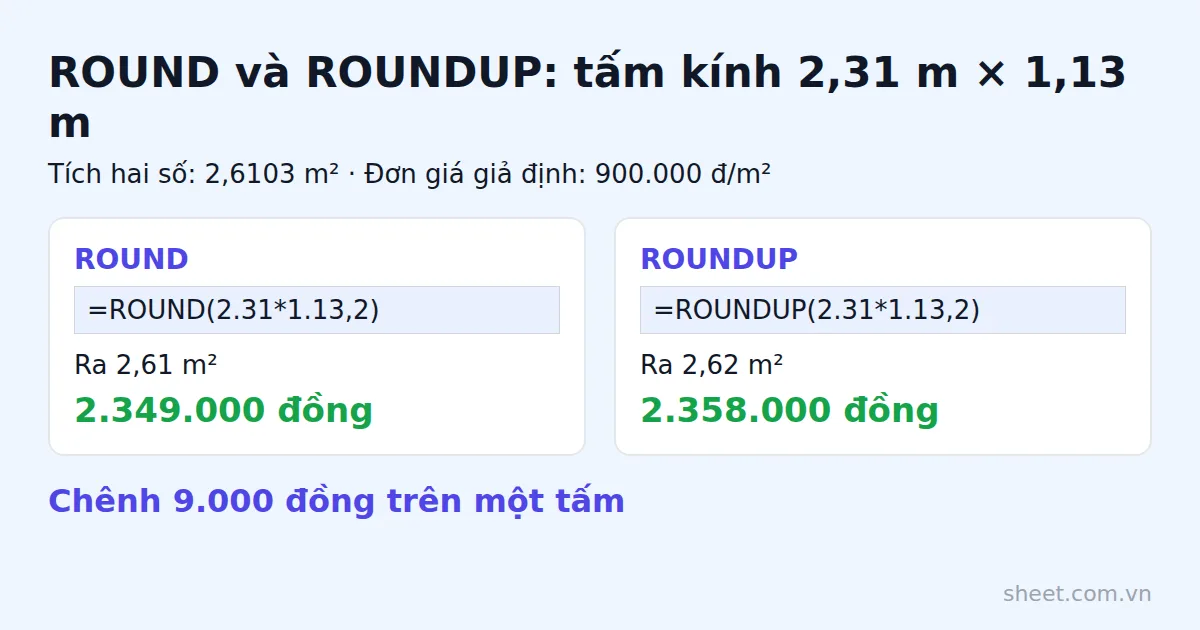
Google Sheets có hai hàm hay dùng: ROUND làm tròn theo quy tắc thông thường, ROUNDUP luôn làm tròn lên. Thử với một tấm kính 2,31 m × 1,13 m. Tích hai số là 2,6103 m². Nếu đơn giá giả định là 900.000 đ/m²:
=ROUND(2.31*1.13,2)ra 2,61 m², thành tiền 2.349.000 đồng.=ROUNDUP(2.31*1.13,2)ra 2,62 m², thành tiền 2.358.000 đồng.
Chênh 9.000 đồng trên một tấm nghe nhỏ. Một đơn có hai mươi tấm thì thành chuyện khác, và quan trọng hơn là khách thấy hai bảng báo giá lệch nhau. Nên chọn ROUNDUP với hàng cắt theo kích thước, vì phần dư khi cắt vẫn là vật liệu mình đã mua. Nhưng đây là quyết định chính sách của từng cửa hàng. Chọn một kiểu, ghi vào đầu file, và để cả đội dùng chung một công thức.
Diện tích tối thiểu cho tấm nhỏ
Một số cửa hàng đặt mức tối thiểu để không phải cắt một miếng nhỏ với giá quá thấp. Đặt mức đó ở ô K1, ví dụ giả định 1 m², rồi sửa công thức diện tích thành:
F2: =MAX(ROUNDUP(C2*D2,2),$K$1)
Tấm kính 0,8 m × 0,9 m có diện tích 0,72 m², nhỏ hơn mức tối thiểu nên được tính 1 m². Với đơn giá 900.000 đ/m², khách trả 900.000 đồng thay vì 648.000 đồng. Dấu $ giữ cố định tham chiếu K1 khi kéo công thức xuống. Mức tối thiểu có hợp lý với khách của bạn hay không thì tùy thị trường, file chỉ giúp áp dụng nó đồng đều.
Hao hụt với gạch ốp
Gạch ốp thường phải mua dư để bù phần cắt xén. Nếu cửa hàng báo giá theo diện tích đã cộng hao hụt, giả định 5%, thì công thức đổi thành =ROUNDUP(C2*D2*1.05,2). Với tường 3,2 m × 2,45 m, diện tích 7,84 m² nhân 1,05 ra 8,232, làm tròn lên thành 8,24 m². Hãy ghi rõ trên báo giá là đã gồm hao hụt, để khách khỏi thắc mắc vì sao diện tích lớn hơn con số họ tự đo.
Trình bày bảng báo giá để khách đọc là hiểu
Bảng nhập liệu ở trên là bảng làm việc của bạn. Bảng gửi cho khách nên là một sheet riêng, sạch hơn. Khách cần thấy ba thứ để tin con số: kích thước từng hạng mục, đơn giá trên mỗi m², và thành tiền. Khi cả ba hiện rõ, khách tự nhẩm lại được và ít phải hỏi lại.
Cách làm gọn nhất là tạo sheet "InBaoGia", mỗi ô lấy dữ liệu từ sheet "BaoGia". Ví dụ ô kích thước ghép chuỗi:
=BaoGia!C2&" × "&BaoGia!D2&" m"
Ô diện tích, đơn giá, thành tiền thì tham chiếu thẳng: =BaoGia!F2, =BaoGia!G2, =BaoGia!H2. Bạn chỉ cần nhập số ở một nơi. Khi sửa kích thước ở sheet làm việc, bản in cập nhật theo. Trên sheet in, ẩn đường lưới, để logo cửa hàng và tên khách ở phần đầu, dòng tổng in đậm ở cuối.
Về những thứ nên có trên một bản báo giá chuẩn, từ điều khoản đến thời hạn hiệu lực, bài Cách Lập Báo Giá Cho Khách Hàng Chuẩn, Chuyên Nghiệp 2026 đã đi khá kỹ. Bài này dừng ở phần tính toán.
Từ báo giá đến thu tiền: giữ một dòng chảy duy nhất
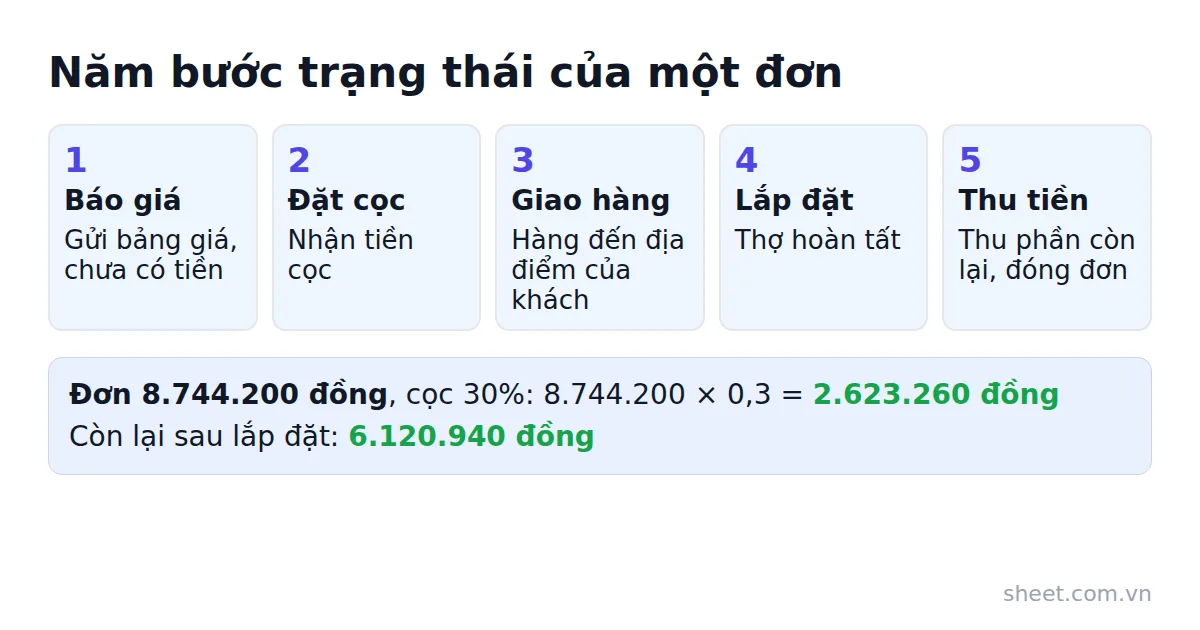
Báo giá xong mới đi được một phần năm đường. Đơn nội thất theo m² thường kéo qua nhiều ngày, có người đo, người cắt, người giao, người lắp. Nếu mỗi bước ghi ở một chỗ khác nhau, đến lúc thu nốt tiền không ai nhớ khách đã trả bao nhiêu. Một cách đơn giản là thêm sheet "DonHang", mỗi dòng là một đơn, với cột trạng thái đi theo năm bước:
- Báo giá: gửi bảng giá, chưa có tiền.
- Đặt cọc: khách đồng ý, nhận tiền cọc, bắt đầu cắt hoặc đặt hàng.
- Giao hàng: hàng đến địa điểm của khách.
- Lắp đặt: thợ hoàn tất.
- Thu tiền: thu phần còn lại, đóng đơn.
Cột trạng thái nên dùng danh sách thả xuống (Dữ liệu → Quy tắc xác thực dữ liệu) để mọi người chọn đúng năm giá trị, không ai gõ mỗi kiểu một chữ. Muốn lọc nhanh các đơn đang kẹt ở khâu lắp đặt thì lọc theo cột này.
Thử với đơn 8.744.200 đồng ở trên. Giả sử cửa hàng quy ước cọc 30%. Tiền cọc là 8.744.200 × 0,3 = 2.623.260 đồng, phần còn lại sau lắp đặt là 6.120.940 đồng. Hai con số này nên được sheet tự tính, không để ai bấm máy:
D2 (đặt cọc): =C2*0.3, với C2 là tổng tiền của đơn.
Tỷ lệ 30% ở đây chỉ để minh họa. Mỗi cửa hàng, mỗi loại hàng có mức cọc riêng. Nếu muốn linh hoạt, đặt tỷ lệ ở một ô riêng như K2 rồi viết =C2*$K$2.
Theo dõi công nợ để không quên khoản chưa thu
Đơn nào cũng có lúc khách chưa trả đủ ngay sau khi lắp xong. Khoản nợ nhỏ không ai nhắc thì sẽ nằm đó mấy tháng. Trong sheet "DonHang", dùng bố cục sau: cột A mã đơn, B tên khách, C tổng tiền, D đã cọc, E đã thu thêm, F còn nợ, G ngày hẹn thu, H tình trạng.
F2: =C2-D2-E2
H2: =IF(F2<=0,"Đã thu đủ",IF(G2<TODAY(),"Quá hạn","Còn nợ"))
Công thức kiểm tra theo thứ tự. Nếu còn nợ bằng hoặc nhỏ hơn 0 thì ghi "Đã thu đủ". Nếu chưa đủ và ngày hẹn đã qua so với hôm nay thì ghi "Quá hạn". Còn lại là "Còn nợ". Đơn mẫu ở trên, sau khi cọc 2.623.260 đồng, sẽ hiện còn nợ 6.120.940 đồng cho đến khi ô E2 được cập nhật.
Tô màu đỏ cho các ô "Quá hạn" bằng định dạng có điều kiện sẽ giúp bạn nhìn thấy ngay. Nếu muốn sheet tự gửi email nhắc khi một khoản vượt mốc, bài Cách Tạo Cảnh Báo Tự Động Khi Giá Trị Vượt Ngưỡng Trong Google Sheets hướng dẫn cách làm bằng Apps Script.
Khi file tự dựng bắt đầu chật
Bộ ba sheet ở trên đủ cho một cửa hàng nhỏ vài chục đơn mỗi tháng. Nó rẻ, bạn hiểu từng công thức, và sửa lúc nào cũng được. Đến một ngưỡng nào đó, các khó khăn mới xuất hiện. Hàng nội thất còn bán theo mét dài (rèm, nẹp, thanh ray) chứ không chỉ m², nên bảng phải có thêm một kiểu tính. Kho tính theo cuộn, tấm, mét chứ không theo cái. Công nợ còn có cả phía nhà cung cấp. Lúc đó, nhiều file con nối nhau bắt đầu dễ vỡ, chỉ cần ai đó xóa nhầm một cột là lệch cả đơn.
Với trường hợp này, SheetStore có phần mềm Quản Lý Bán Hàng - Nội Thất, giá 999.000đ trả một lần, dùng trọn đời, không phí hằng tháng, dùng thử 7 ngày. Nó chạy trên Google Sheets và Apps Script trong chính tài khoản Google của bạn, dữ liệu nằm trong Google Drive của bạn. Nó tính giá theo mét dài và mét vuông, in báo giá 1 click với kích thước, đơn giá, thành tiền, quản lý kho theo mét, cuộn, tấm, theo dõi đơn từ báo giá đến thu tiền, công nợ khách hàng và nhà cung cấp có nhắc thanh toán. Ngoài ra còn có chấm công nhân viên và báo cáo doanh thu theo ngày, tuần, tháng. Mô tả chi tiết hơn nằm trong bài Phần Mềm Quản Lý Bán Hàng Nội Thất: Tính Giá Theo Mét Vuông, Mét Dài & Chấm Công Nhân Viên.
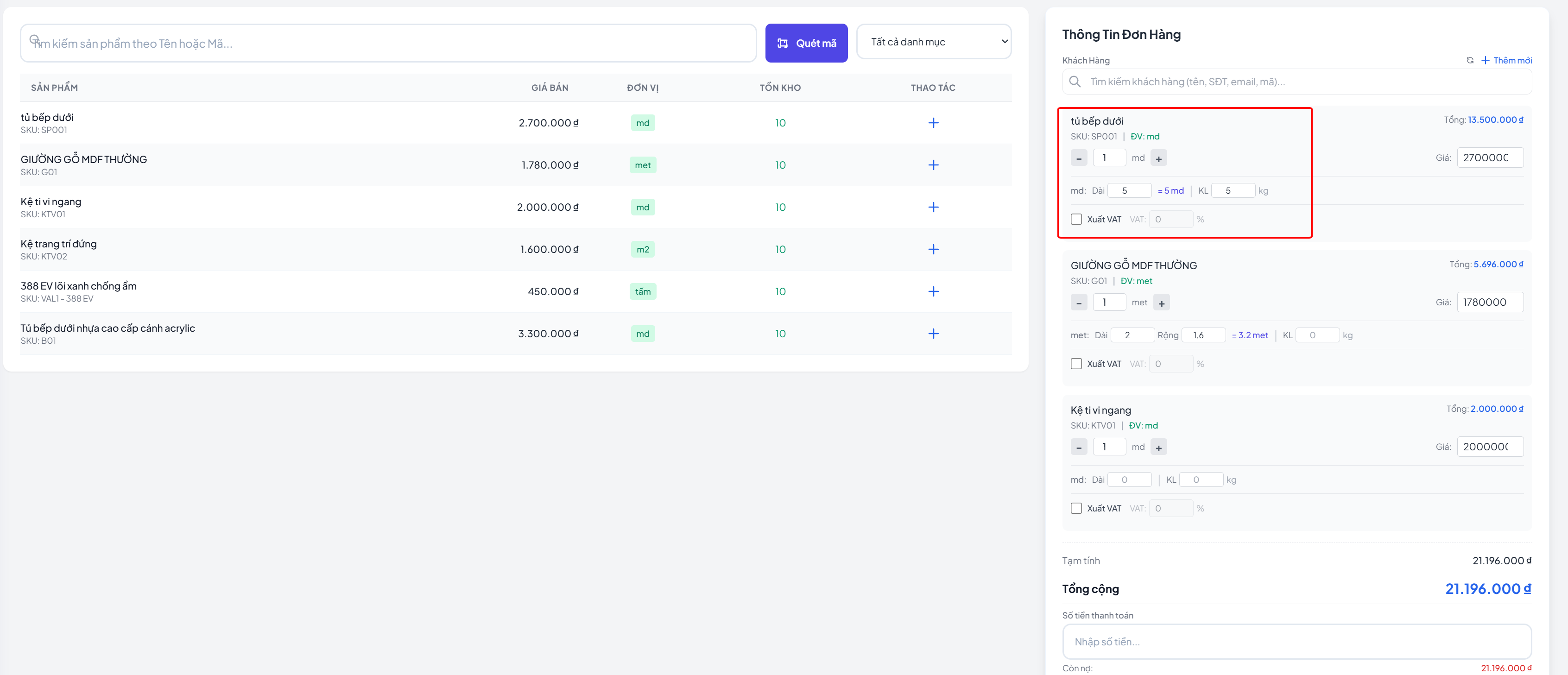
Phần mềm này không dành cho mọi người. Nếu cửa hàng chỉ bán hàng giá cố định theo cái và không cần tính theo mét, bảng tính tự dựng hoặc một phần mềm bán hàng thông thường sẽ gọn hơn. Bạn cũng cần có tài khoản Google, vì nó chạy trong đó. Còn nếu đơn nào cũng phải đo, nhân, làm tròn rồi theo dõi cọc, giao, lắp, thu, thì hãy dựng thử bảng ở trên trước. Dùng được vài tuần, bạn sẽ biết mình thực sự cần thêm gì.
Câu hỏi thường gặp
Công thức tính diện tích và thành tiền báo giá theo m² trong Google Sheets viết thế nào?
Tại ô F2 nhập =ROUNDUP(C2*D2,2) để lấy diện tích một tấm, làm tròn lên 2 chữ số thập phân. Tại ô H2 nhập =F2*E2*G2 để ra thành tiền, gồm diện tích, số lượng và đơn giá mỗi m². Sau đó kéo hai ô xuống các hàng dưới và dùng =SUM(H2:H20) ở ô H21 để cộng tổng.
Nên dùng ROUND hay ROUNDUP khi làm tròn diện tích?
Tùy chính sách từng cửa hàng. Với tấm kính 2,31 m × 1,13 m, ROUND ra 2,61 m² (2.349.000 đồng), còn ROUNDUP ra 2,62 m² (2.358.000 đồng), chênh 9.000 đồng mỗi tấm. Nên chọn ROUNDUP với hàng cắt theo kích thước vì phần dư vẫn là vật liệu đã mua. Quan trọng là cả đội dùng chung một công thức.
Làm sao để hàng trống không hiện số 0 hay lỗi khi in báo giá?
Bọc công thức bằng điều kiện IF. Ở ô F2 dùng =IF(OR(C2="",D2=""),"",ROUNDUP(C2*D2,2)), còn ở ô H2 dùng =IF(F2="","",F2*E2*G2). Khi chưa nhập dài hoặc rộng, hai ô này để trống thay vì hiện số 0 hay lỗi. Nhờ vậy bản in gọn và sạch hơn.
Làm sao theo dõi công nợ và biết đơn nào quá hạn thu tiền?
Trong sheet DonHang, ô F2 tính còn nợ bằng =C2-D2-E2. Ô H2 dùng =IF(F2<=0,"Đã thu đủ",IF(G2<TODAY(),"Quá hạn","Còn nợ")) để tự ghi "Đã thu đủ", "Quá hạn" hoặc "Còn nợ". Bạn có thể tô đỏ các ô "Quá hạn" bằng định dạng có điều kiện để nhìn thấy ngay.
Bài viết liên quan:
Bạn muốn áp dụng ngay mà không phải tự xây từ đầu?
Khám phá các mẫu Google Sheets và phần mềm quản lý dựng sẵn cho doanh nghiệp Việt tại SheetStore Marketplace.
Chia sẻ bài viết:

Tuân Hoang
Đội ngũ SheetStore
Google Workspace Certified, 5+ years experience
Công cụ liên quan
Giải pháp cho bài viết này
Bài viết liên quan
Xem tất cả
Template Google Sheets Ngân Sách Marketing 2027: Lập Kế Hoạch và Theo Dõi ROI

AI Tự Động Hóa Báo Cáo Google Sheets 2027: Dùng Hàm =AI() & Gemini Viết Báo Cáo Thay Bạn

Mẫu Báo Cáo Bán Hàng Google Sheets 2026: 5 Template Chuẩn Cho SME
Bạn thấy bài viết hữu ích?
Đăng ký nhận thông báo khi có bài viết mới.