
Mục lục:
- 1. Vì sao tiệm văn phòng phẩm khó quản hơn vẻ ngoài
- 2. Dựng bảng danh mục hàng trước, mọi thứ khác dựa vào nó
- 3. Sổ nhập – xuất – tồn: tính tồn kho tự động
- 4. Cảnh báo sắp hết hàng để khỏi hụt đúng lúc khách cần
- 5. Ghi bán hàng mỗi ngày: 10 phút cuối ngày
- 6. Theo dõi công nợ khách quen và biết lãi thật sự
- 7. Khi nào file Google Sheets tự làm là đủ, khi nào nên dùng bản dựng sẵn
- 8. Câu hỏi thường gặp
Chiều thứ Sáu, khách đứng chờ mua một xấp giấy A4 và hai hộp bút bi xanh. Bạn lục kệ thì giấy A4 hết từ hôm kia, còn bút bi thì không biết còn hay không vì cuốn sổ ghi nhập hàng nằm đâu đó dưới ngăn kéo. Tối đến, đóng cửa, bạn cộng tiền trong két ra một con số và không chắc nó là lãi hay chỉ là tiền vốn quay vòng. Quán văn phòng phẩm có hàng trăm mặt hàng giá nhỏ, nên sai lệch lặt vặt cộng dồn rất nhanh mà mắt thường khó thấy.
Vì sao tiệm văn phòng phẩm khó quản hơn vẻ ngoài
Một tiệm tạp hóa có vài chục mặt hàng bán chạy. Tiệm văn phòng phẩm thì khác: bút, vở, giấy, kẹp, băng keo, sổ, file, mực in, mỗi loại lại chia thêm màu, cỡ, hãng. Chỉ riêng bút bi đã dễ có 15–20 dòng khác nhau. Giá mỗi món từ vài nghìn đến vài chục nghìn, nên không ai thấy "mất một cây bút" là chuyện lớn, nhưng hết hàng đúng mùa khai giảng thì mất khách thật.
Ba cái khó thường gặp nhất:
- Không biết món nào đang nằm chết trong kho, món nào sắp hết.
- Giá vốn đổi theo từng đợt nhập nhưng giá bán vẫn ghi theo trí nhớ.
- Khách quen mua chịu (cơ quan, trường, tiệm photo) mà công nợ chỉ nằm trong đầu.
Bài học tương tự cũng xuất hiện ở khâu chuẩn bị mở tiệm, bạn có thể đọc thêm trong Kinh Nghiệm Mở Cửa Hàng Văn Phòng Phẩm 2026: 7 Bài Học Cho Người Mới. Còn ở đây ta đi thẳng vào chuyện vận hành hằng ngày.
Dựng bảng danh mục hàng trước, mọi thứ khác dựa vào nó
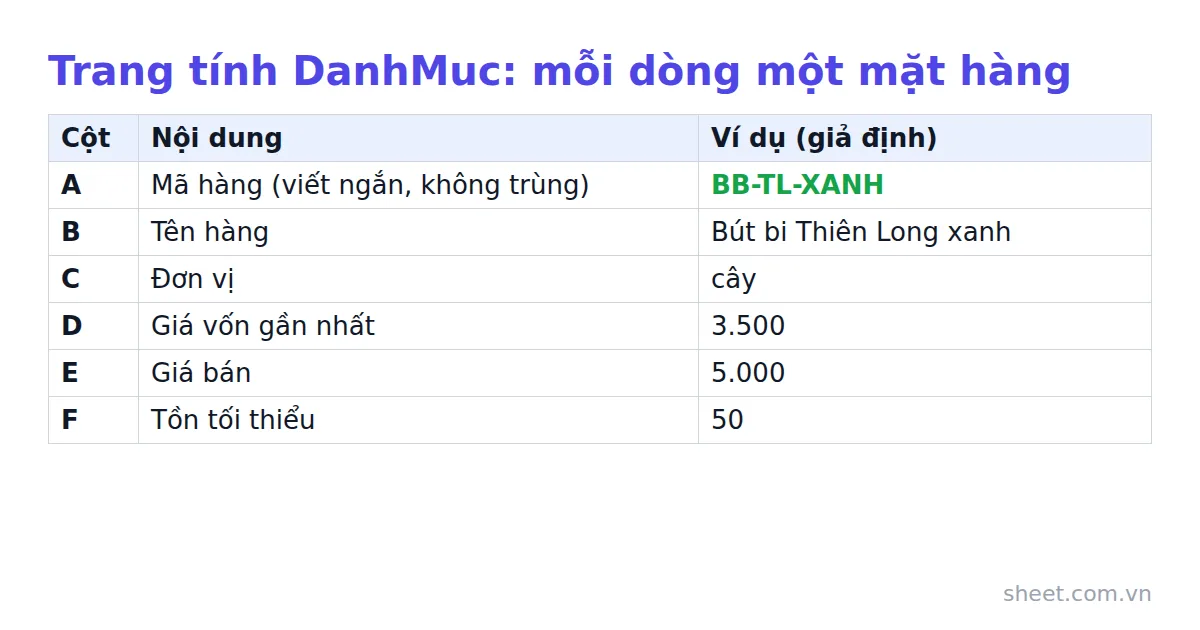
Mở một file Google Sheets mới, đặt tên trang tính đầu là DanhMuc. Mỗi dòng là một mặt hàng, và đây là các cột nên có:
| Cột | Nội dung | Ví dụ (giả định) |
|---|---|---|
| A | Mã hàng (viết ngắn, không trùng) | BB-TL-XANH |
| B | Tên hàng | Bút bi Thiên Long xanh |
| C | Đơn vị | cây |
| D | Giá vốn gần nhất | 3.500 |
| E | Giá bán | 5.000 |
| F | Tồn tối thiểu | 50 |
Mã hàng là thứ đáng bỏ công đặt cho gọn. Đừng dùng tên đầy đủ làm khóa, vì hôm nay bạn gõ "Bút bi xanh", mai gõ "bút bi Xanh" thì Sheets coi là hai món khác nhau. Mã ngắn thì gõ nhanh, ít sai.
Cột giá bán chỉ cần một lần nhập, sau đó các bảng khác tự lấy ra. Khi nhà cung cấp tăng giá, bạn sửa đúng một ô ở đây.
Sổ nhập – xuất – tồn: tính tồn kho tự động
Tạo trang tính NhapHang với các cột: A là ngày nhập, B là mã hàng, C là số lượng, D là giá vốn đợt đó. Tạo thêm trang BanHang: A là ngày bán, B là mã hàng, C là số lượng, D là giá bán thực tế (đề phòng bạn bán rẻ cho khách quen).
Quay lại DanhMuc, thêm hai cột tính sẵn. Giả sử dữ liệu bắt đầu từ dòng 2, cột G là tổng nhập, cột H là tổng bán, cột I là tồn hiện tại:
- Ô G2 (tổng nhập):
=SUMIF(NhapHang!B:B,A2,NhapHang!C:C) - Ô H2 (tổng bán):
=SUMIF(BanHang!B:B,A2,BanHang!C:C) - Ô I2 (tồn hiện tại):
=G2-H2
Ở đây A2 là mã hàng của dòng đó, cột B và C của hai trang kia là mã hàng và số lượng như đã dựng ở trên. Kéo công thức xuống hết danh mục là xong. Từ đó, mỗi lần bạn ghi một dòng nhập hoặc bán, tồn kho tự cập nhật, không cần ngồi cộng tay.
Còn khoản hàng tồn đầu kỳ (số hàng đang có sẵn trên kệ lúc bắt đầu dùng file), bạn ghi nó như một dòng nhập đầu tiên, ngày ghi là ngày bắt đầu kiểm đếm. Cách này đỡ phải thêm cột riêng và công thức vẫn một kiểu.
Ví dụ số liệu minh họa
Giả sử anh Tuấn, chủ một tiệm nhỏ (nhân vật tưởng tượng), đếm kệ đầu tháng được 120 cây bút bi xanh, nhập thêm 200 cây giá vốn 3.500đ, và trong tuần bán ra 85 cây giá 5.000đ. Bảng sẽ cho: tổng nhập 320, tổng bán 85, tồn 235 cây. Tiền lãi gộp của riêng bút bi tuần đó là 85 × (5.000 − 3.500) = 127.500đ. Con số nhỏ, nhưng khi có 300 mặt hàng thì ai cũng thấy vì sao phải để máy tính.

Cảnh báo sắp hết hàng để khỏi hụt đúng lúc khách cần
Đây là phần chủ tiệm thấy "đáng tiền" nhất. Ở DanhMuc, cột J ghi trạng thái:
=IF(I2<=F2,"CẦN NHẬP","")
Trong đó I2 là tồn hiện tại, F2 là mức tồn tối thiểu bạn tự đặt cho món đó. Rồi bôi màu đỏ cho cột J bằng Định dạng có điều kiện (Format → Conditional formatting → chọn "Văn bản chứa" → gõ CẦN NHẬP). Mở file lên là thấy ngay món nào đỏ.
Mức tồn tối thiểu nên đặt theo nhịp bán chứ không đặt đại. Nếu giấy A4 bán trung bình 6 ream một tuần và nhà phân phối giao trong 2 ngày, đặt tối thiểu khoảng 4 ream là hợp lý. Còn bút bi bán hàng chục cây một ngày thì tối thiểu 50 cây có thể đã là thấp. Cứ chỉnh dần sau vài tuần theo thực tế.
Nếu cửa hàng bạn muốn quản lý kho kỹ hơn nữa, chẳng hạn nhiều kho hay theo lô, hãy xem thử Template Quản Lý Nhập Xuất Tồn Kho miễn phí trên SheetStore để lấy ý tưởng bố cục, rồi chỉnh lại cho khớp với tiệm của mình.
Ghi bán hàng mỗi ngày: 10 phút cuối ngày
Ở quầy đông khách, không ai rảnh gõ vào máy từng món một. Cách thực dụng là giữ cuốn sổ hoặc xấp hóa đơn tay như cũ, và dành 10 phút sau khi đóng cửa để nhập vào trang BanHang. Điều quan trọng là nhập đều mỗi ngày. Dồn cả tuần thì bạn sẽ nhập sai và chán.
Thêm cột E "Thành tiền" ở trang BanHang với công thức =C2*D2 (C2 là số lượng, D2 là giá bán). Cuối ngày muốn biết doanh thu, bạn dùng:
=SUMIF(BanHang!A:A,TODAY(),BanHang!E:E)
Công thức này cộng toàn bộ thành tiền của các dòng có ngày bán là hôm nay. Muốn xem doanh thu theo tháng, tạo một ô ghi ngày đầu tháng (ví dụ B1) và ngày cuối tháng (B2), rồi dùng =SUMIFS(BanHang!E:E,BanHang!A:A,">="&B1,BanHang!A:A,"<="&B2).
Nếu bạn đang loay hoay vì mọi thứ còn ghi tay, bài 5 Vấn Đề Nghiêm Trọng Khi Quản Lý Bán Hàng Thủ Công liệt kê khá sát những chỗ hay thất thoát.
Theo dõi công nợ khách quen và biết lãi thật sự
Tiệm văn phòng phẩm hay có khách mua chịu: trường học, văn phòng nhỏ, tiệm photo. Chuyện này không xấu, nhưng nếu chỉ nhớ trong đầu thì cuối tháng bạn rất dễ quên mất ai nợ bao nhiêu.
Cách gọn nhất là thêm hai cột vào trang BanHang: F là tên khách (để trống nếu khách lẻ trả tiền ngay), G là tình trạng ("Nợ" hoặc "Đã thu"). Khi muốn biết một khách đang nợ bao nhiêu, gõ tên khách vào một ô, ví dụ K1, rồi dùng:
=SUMIFS(BanHang!E:E,BanHang!F:F,K1,BanHang!G:G,"Nợ")
Mỗi lần khách trả, bạn đổi chữ "Nợ" thành "Đã thu" ở các dòng tương ứng. Đơn giản nhưng đủ dùng cho tiệm nhỏ. Còn nếu số khách nợ nhiều lên thì file công nợ riêng sẽ gọn hơn, bạn có thể dùng Template Quản Lý Công Nợ Khách Hàng miễn phí để tách phần này ra.
Tính lãi gộp theo tháng
Lãi gộp không phải là lãi ròng, vì chưa trừ tiền thuê mặt bằng, điện, người làm. Nhưng nó cho bạn biết hàng hóa có đang sinh lời không. Ở trang BanHang, thêm cột H "Giá vốn" lấy từ danh mục bằng =VLOOKUP(B2,DanhMuc!A:D,4,FALSE) (B2 là mã hàng, cột thứ 4 của vùng A:D là giá vốn). Rồi cột I "Lãi gộp" là =(D2-H2)*C2.
Giả sử trong một tháng, doanh thu ghi nhận là 48.000.000đ và tổng lãi gộp cộng được 9.600.000đ, tức khoảng 20%. Nếu con số này tụt xuống 15% thì có thể bạn đang bán rẻ quá, hoặc giá vốn đã tăng mà giá bán chưa chỉnh. Cả hai trường hợp đều chỉ nhìn thấy khi có bảng, không thấy được khi chỉ ước chừng. Chuyện thuế và sổ sách kế toán thì bạn nên hỏi cơ quan thuế hoặc kế toán, đừng tự suy từ file này.
Khi nào file Google Sheets tự làm là đủ, khi nào nên dùng bản dựng sẵn
Nói thẳng: nếu tiệm của bạn dưới vài trăm mặt hàng, một hai người bán, thì bộ ba bảng ở trên là đủ, và học cách làm xong bạn hiểu rõ chính hàng của mình. Điểm yếu là nó phụ thuộc vào kỷ luật nhập liệu. Nhập sai mã hàng một lần là tồn kho lệch, và không ai nhắc bạn sửa.
Khi đó có hai hướng. Hướng thứ nhất là tập thêm kỹ năng Sheets qua khóa học miễn phí Quản Lý Bán Hàng Với Google Sheets. Hướng thứ hai là dùng một bộ dựng sẵn, chẳng hạn Phần Mềm Quản Lý Bán Hàng Bằng Google Sheets của SheetStore, mua một lần với giá 799.000đ và có 7 ngày dùng thử. Nếu bạn muốn chuyển sang cách làm đó, bài Cách Triển Khai Phần Mềm Quản Lý Bán Hàng Thành Công [7 Bước] nói rõ nên chuẩn bị gì trước. Dùng thử rồi hẵng quyết, đừng mua vì nghe người khác khen.

Mẹo giữ file sạch để dùng được lâu
- Mỗi ngày chỉ một người được nhập, nếu có hai người thì chia hai cột "Người nhập" để biết ai ghi.
- Đừng xóa dòng cũ khi sai, hãy ghi dòng điều chỉnh (nhập âm hoặc bán âm) để còn truy lại.
- Cuối tháng, sao chép file thành một bản lưu (File → Make a copy) đặt tên theo tháng.
- Kiểm đếm kệ thật mỗi 1–2 tháng, đối chiếu với cột tồn rồi sửa chênh lệch.
Phần hàng bảo hành như máy tính cầm tay, máy in mini hay thiết bị văn phòng thì nên có sổ riêng; mẫu Mẫu Google Sheets Quản Lý Bảo Hành Sản Phẩm 2026 Cho Cửa Hàng có thể làm điểm xuất phát.
Câu hỏi thường gặp
Tiệm văn phòng phẩm cần những bảng nào trong Google Sheets?
Chỉ cần ba bảng: danh mục hàng kèm giá vốn và giá bán, sổ nhập – xuất – tồn, và sổ bán hàng hằng ngày. Thêm một cột cảnh báo khi tồn dưới mức tối thiểu. Mỗi ngày nhập khoảng 10 phút là đủ nắm được hàng còn lại và tiền lãi.
Làm sao để biết món nào sắp hết hàng?
Ở trang DanhMuc, đặt cột tồn tối thiểu cho từng mặt hàng rồi dùng công thức =IF(I2<=F2,"CẦN NHẬP","") để báo trạng thái. Tô đỏ cột này bằng định dạng có điều kiện, mở file lên là thấy ngay món nào cần nhập. Mức tối thiểu nên đặt theo nhịp bán thực tế và chỉnh dần sau vài tuần.
Tồn kho tự cập nhật bằng công thức nào?
Tổng nhập dùng =SUMIF(NhapHang!B:B,A2,NhapHang!C:C), tổng bán dùng =SUMIF(BanHang!B:B,A2,BanHang!C:C), còn tồn hiện tại là =G2-H2. Kéo công thức xuống hết danh mục. Mỗi lần ghi một dòng nhập hoặc bán, tồn kho tự đổi mà không cần cộng tay. Hàng có sẵn trên kệ được ghi như một dòng nhập đầu tiên.
Theo dõi công nợ khách mua chịu như thế nào?
Thêm hai cột vào trang BanHang: cột F ghi tên khách, cột G ghi tình trạng "Nợ" hoặc "Đã thu". Muốn biết một khách nợ bao nhiêu, gõ tên khách vào một ô rồi dùng =SUMIFS(BanHang!E:E,BanHang!F:F,K1,BanHang!G:G,"Nợ"). Khi khách trả, đổi chữ "Nợ" thành "Đã thu" ở các dòng tương ứng.
Bài viết liên quan:
Bạn muốn áp dụng ngay mà không phải tự xây từ đầu?
Khám phá các mẫu Google Sheets và phần mềm quản lý dựng sẵn cho doanh nghiệp Việt tại SheetStore Marketplace.
Chia sẻ bài viết:

Tuân Hoang
Đội ngũ SheetStore
Google Workspace Certified, 5+ years experience