Cách Tính Giá Rèm Cửa Theo Mét Dài Bằng Google Sheets 2026
 Tuân Hoang
Mục lục:
- 1. Tính tiền theo mét dài khác tính theo cái ở chỗ nào
- 2. Dựng bảng tính từng bước trên Google Sheets
- 3. Ví dụ một đơn nhiều hạng mục (số liệu giả định)
- 4. Bảng báo giá gửi khách: cột nào nên có
- 5. Lỗi thường gặp khi đo và làm tròn
- 6. Khi nào bảng tính tay là đủ, khi nào nên có công cụ chuyên biệt
- 7. Câu hỏi thường gặp
Trả lời nhanh: Tiền rèm theo mét dài = đơn giá mỗi mét × số mét tính tiền. Số mét tính tiền thường lấy bề ngang cửa nhân hệ số chừa nếp, ví dụ 1,5 lần, rồi làm tròn lên theo bước 0,1 m. Trong Google Sheets, công thức là =ROUNDUP(B2*C2,1)*D2, đơn giá để riêng một cột.
Khách đứng ở cửa hàng, chỉ vào cửa sổ phòng khách và hỏi: "Cái này hết bao nhiêu tiền em?" Bạn lấy thước đo, nhẩm nhẩm, bấm máy tính, rồi báo một con số. Mười phút sau khách quay lại hỏi thêm cửa phòng ngủ, rèm ban công, cả thanh ray đi kèm. Đến lúc cộng lại thì bạn không nhớ nổi mình đã nhân hệ số chừa nếp cho cái nào, cái nào chưa. Báo giá xong mới thấy lệch vài trăm nghìn, mà đã nói với khách rồi thì khó rút lại.
Bài này đi từng bước để dựng một bảng tính tiền theo mét dài trên Google Sheets: từ cách chốt số mét, công thức ô cụ thể, bảng báo giá cho khách, đến những lỗi đo và làm tròn hay gặp. Mọi đơn giá và hệ số trong bài là giả định minh họa, không phải bảng giá thị trường; bạn thay bằng số của cửa hàng mình.
Tính tiền theo mét dài khác tính theo cái ở chỗ nào
Bán một cái đèn thì giá là giá, nhân với số lượng là xong. Rèm, nẹp, thanh ray thì khách mua một "chiều dài", và chiều dài đó không nhất thiết bằng số đo ngoài cửa. Có ba con số hay bị trộn lẫn:
- Số đo thực tế: bề ngang ô cửa hoặc đoạn tường cần che, đo bằng thước.
- Số mét tính tiền: số đo thực tế sau khi nhân hệ số (chừa nếp với rèm vải) và làm tròn theo quy ước của cửa hàng.
- Đơn giá mỗi mét: giá bán cho một mét tính tiền, đã gồm hay chưa gồm công may tùy cách bạn chốt.
Phần lớn sai sót đến từ việc nhảy thẳng từ số đo thực tế sang tiền mà không ghi lại số mét tính tiền. Khi tách ba con số ra ba cột riêng, bạn nhìn lại báo giá là biết chỗ nào đã nhân hệ số, chỗ nào chưa.
Dựng bảng tính từng bước trên Google Sheets
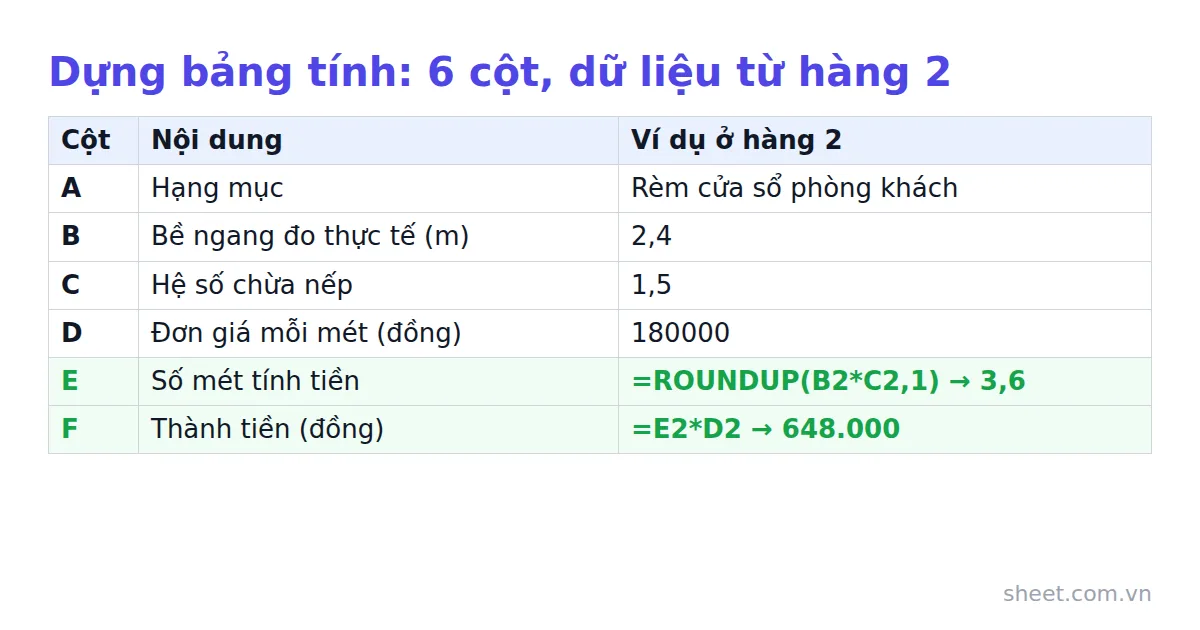
Giả sử bạn bán rèm vải và muốn mỗi dòng là một hạng mục của khách. Tạo sheet với hàng 1 là tiêu đề, dữ liệu bắt đầu từ hàng 2:
| Cột | Nội dung | Ví dụ ở hàng 2 |
|---|---|---|
| A | Hạng mục | Rèm cửa sổ phòng khách |
| B | Bề ngang đo thực tế (m) | 2,4 |
| C | Hệ số chừa nếp | 1,5 |
| D | Đơn giá mỗi mét (đồng) | 180000 |
| E | Số mét tính tiền | công thức |
| F | Thành tiền (đồng) | công thức |
Hệ số 1,5 và đơn giá 180.000 đồng/mét ở đây chỉ là số giả định để làm ví dụ. Nhiều cửa hàng dùng hệ số khác nhau cho từng kiểu rèm (xếp ly, may tròn, rèm cuốn không cần chừa nếp), nên đừng cố định hệ số trong công thức. Để nó thành một cột như C, mỗi dòng sửa được riêng.
Công thức số mét tính tiền (cột E)
Ở ô E2 nhập:
=ROUNDUP(B2*C2,1)
Với B2 = 2,4 và C2 = 1,5 thì B2*C2 = 3,6; làm tròn lên một chữ số thập phân vẫn ra 3,6 mét. Nếu bề ngang là 2,43 thì tích là 3,645 và ROUNDUP sẽ đẩy lên 3,7. Chọn làm tròn lên là quyết định có chủ ý: vải đã cắt thì không nối thêm được, nên cửa hàng thường tính dư một chút hơn là hụt.
Công thức thành tiền (cột F)
Ở ô F2 nhập:
=E2*D2
Kết quả: 3,6 × 180.000 = 648.000 đồng. Kéo công thức xuống các hàng dưới. Muốn bảng khỏi hiện số lỗi ở những dòng còn trống, bọc lại như sau:
=IF(B2="","",ROUNDUP(B2*C2,1)*D2)
Ô nào chưa nhập bề ngang thì để trống, không hiện 0 hay lỗi. Dòng tổng ở cuối dùng =SUM(F2:F20) nếu bảng của bạn có tối đa 19 hạng mục; dãy ô này bạn tự nới theo nhu cầu.
Ví dụ một đơn nhiều hạng mục (số liệu giả định)
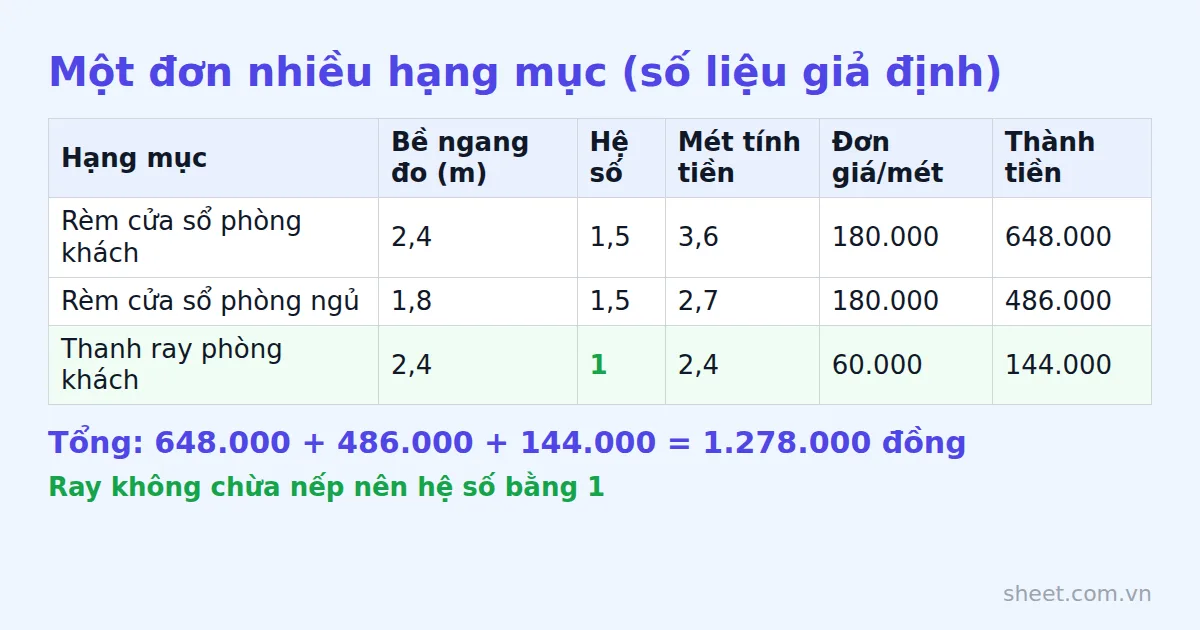
Thử hình dung anh Khoa, chủ một cửa hàng rèm nhỏ, nhận đơn của một gia đình cần làm ba hạng mục. Đơn giá và hệ số dưới đây là con số giả định cho bài viết.
| Hạng mục | Bề ngang đo (m) | Hệ số | Mét tính tiền | Đơn giá/mét | Thành tiền |
|---|---|---|---|---|---|
| Rèm cửa sổ phòng khách | 2,4 | 1,5 | 3,6 | 180.000 | 648.000 |
| Rèm cửa sổ phòng ngủ | 1,8 | 1,5 | 2,7 | 180.000 | 486.000 |
| Thanh ray phòng khách | 2,4 | 1 | 2,4 | 60.000 | 144.000 |
Tổng: 648.000 + 486.000 + 144.000 = 1.278.000 đồng. Để ý dòng thanh ray: hệ số bằng 1 vì ray không chừa nếp. Nếu dùng chung một hệ số 1,5 cho cả đơn, bạn sẽ tính dư 1,2 mét ray, tức 72.000 đồng khách không phải trả. Đây là kiểu lệch nhỏ nhưng lặp lại ở mỗi đơn, cuối tháng cộng lại thành khoản đáng kể, theo cả hai chiều: bạn báo cao thì mất khách, báo thấp thì mất lời.
Bảng báo giá gửi khách: cột nào nên có
Khách không cần thấy hệ số chừa nếp, nhưng họ cần thấy nó "có lý". Bảng báo giá nên có đúng những cột sau: tên hạng mục, kích thước đo, số mét tính tiền, đơn giá mỗi mét, thành tiền. Khi khách thấy bề ngang 2,4 m ra 3,6 mét vải, họ hỏi một câu và bạn giải thích được ngay là rèm cần dư vải để xếp nếp. Còn nếu chỉ ghi "Rèm phòng khách: 648.000", mỗi lần khách thắc mắc bạn phải ngồi giải thích từ đầu.
Trong Google Sheets, bạn có thể làm một sheet "Báo giá" riêng, lấy dữ liệu từ sheet tính. Ví dụ ô A2 của sheet báo giá có =Tinh!A2 (nếu sheet tính tên là "Tinh"), ô tương tự cho cột số mét và thành tiền. Cách này giữ hệ số nội bộ ở sheet tính, chỉ phần cần cho khách hiện ở sheet báo giá. Cần gửi thì chọn tệp ở dạng PDF.
Ngoài ra, nếu cửa hàng có nhiều loại rèm, nên tách đơn giá vào một sheet bảng giá riêng và dùng VLOOKUP để lấy ra. Giả sử sheet "BangGia" có tên loại vải ở cột A, đơn giá ở cột B; ở sheet tính, cột G ghi tên loại vải, thì D2 có thể là:
=VLOOKUP(G2,BangGia!A2:B50,2,FALSE)
Khi đổi giá vải, bạn sửa một chỗ duy nhất ở sheet bảng giá, mọi báo giá mới tự cập nhật. Báo giá cũ đã gửi cho khách thì nên lưu lại bản riêng, vì công thức sẽ chạy theo giá mới.
Lỗi thường gặp khi đo và làm tròn
Chuyện đo sai nằm ở người cầm thước nhiều hơn ở công thức. Một vài lỗi hay gặp:
- Lẫn đơn vị: nhập 240 (cm) vào ô đang hiểu là mét, kết quả ra số tiền gấp 100 lần. Hãy ghi rõ đơn vị trong tiêu đề cột, và nếu hay đo bằng cm thì thêm một cột đổi sang mét.
- Làm tròn từng dòng rồi mới cộng: mỗi dòng làm tròn lên một chút, cộng 10 dòng lại ra lệch so với làm tròn một lần ở tổng. Chọn một quy ước và giữ nguyên cho mọi đơn.
- Quên cộng phần hai bên mép: với rèm, có cửa hàng cộng thêm vài chục cm hai bên để rèm che kín khe sáng. Đây là quy ước riêng, nếu có thì đưa thành cột, không nhớ trong đầu.
- Sửa tay đè lên công thức: có người gõ thẳng một số vào ô thành tiền cho nhanh. Từ lúc đó dòng ấy không còn tự cập nhật khi đổi đơn giá. Có thể tô màu khác cho các ô công thức để nhìn là biết ô nào không nên chạm.
- Số thập phân dùng dấu chấm hay phẩy: tùy cài đặt ngôn ngữ và vùng của file, Sheets có thể hiểu "2,4" là chữ chứ không phải số. Nếu công thức báo lỗi, kiểm tra ở mục cài đặt bảng tính xem vùng đang đặt là gì.
Một thói quen đáng giữ: khi thợ đo xong, nhập số đo ngay tại chỗ hoặc chụp ảnh sổ ghi chú gửi về, đừng nhớ trong đầu. Số đo 2,4 m dễ biến thành 2,04 m khi chép lại lần thứ hai.
Khi nào bảng tính tay là đủ, khi nào nên có công cụ chuyên biệt
Nếu mỗi tháng bạn chỉ làm vài đơn rèm, một file Google Sheets với sáu cột như trên là đủ dùng, thậm chí là lựa chọn gọn nhất. Muốn tham khảo cách tính giá nói chung, bài cách tính giá bán sản phẩm để có lợi nhuận thật giúp bạn cộng đủ chi phí trước khi chốt đơn giá mỗi mét.
Chuyện bắt đầu rắc rối khi đơn nhiều lên: vừa bán rèm tính theo mét dài, vừa bán thảm, kính, gạch tính theo mét vuông; có đặt cọc, giao hàng, lắp đặt, thu tiền theo đợt; cuộn vải trong kho cứ xuất lẻ từng mét. Lúc đó file tính giá chỉ giải quyết được một mảng, phần còn lại vẫn nằm ở sổ tay và trí nhớ.
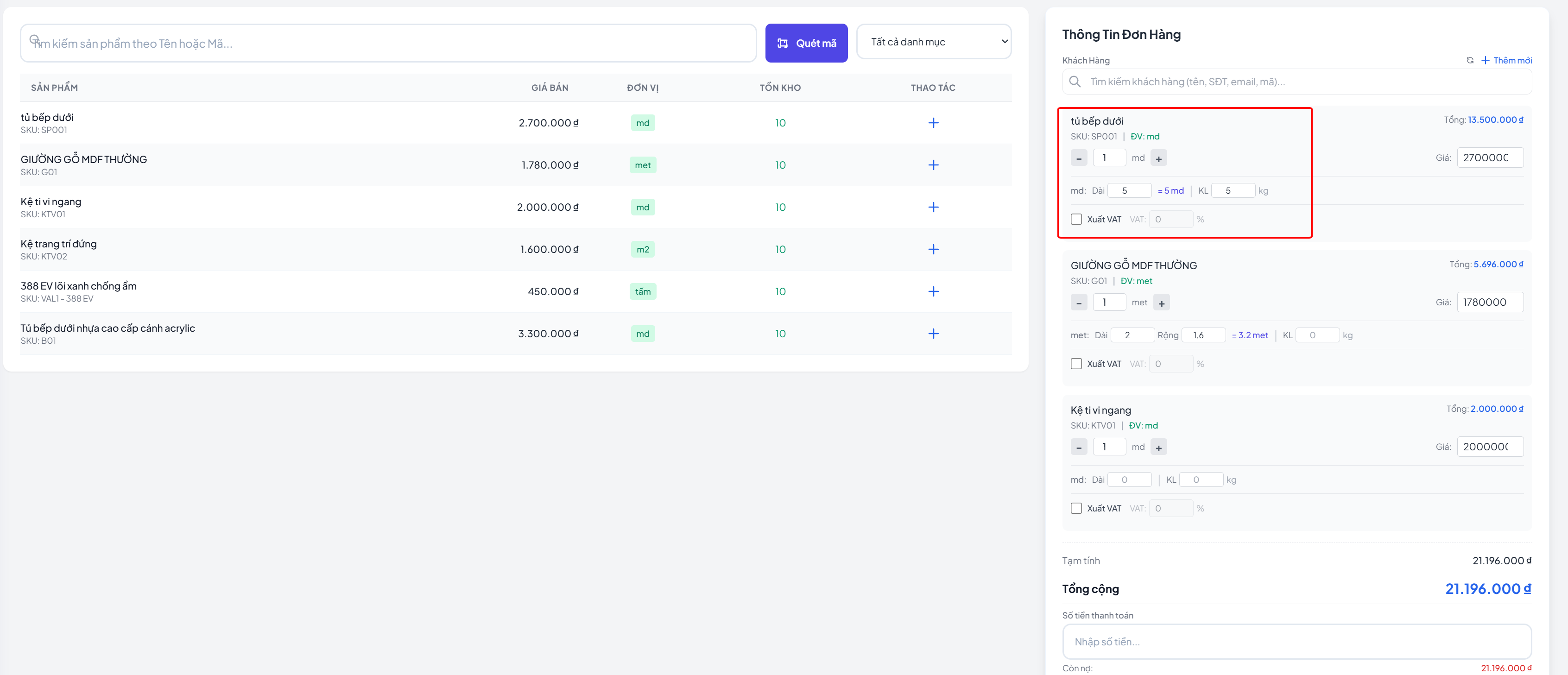
Quản Lý Bán Hàng - Nội Thất của SheetStore xử lý đúng phần này: nhập đơn giá mỗi mét và số mét thì tự ra tổng tiền, nhập dài × rộng thì tự tính diện tích ra giá, rồi in báo giá một cú bấm với kích thước, đơn giá mỗi mét và thành tiền. Phần mềm còn có quản lý kho theo mét, cuộn, tấm, theo dõi đơn từ báo giá đến đặt cọc, giao hàng, lắp đặt, thu tiền, cùng công nợ khách hàng và nhà cung cấp. Đây là file Google Sheets chạy trong tài khoản Google của bạn, nên cần có tài khoản Google; dữ liệu nằm trong Google Drive của bạn. Giá 999.000đ, mua một lần dùng trọn đời, có dùng thử 7 ngày.
Nó không dành cho mọi người. Nếu cửa hàng chỉ bán hàng giá cố định theo cái, không cần tính theo mét, một phần mềm bán hàng chung sẽ gọn hơn. Bài Phần Mềm Quản Lý Bán Hàng Nội Thất: Tính Giá Theo Mét Vuông, Mét Dài & Chấm Công Nhân Viên mô tả chi tiết hơn các phần phần mềm này làm được, để bạn đối chiếu với cách bán hàng của mình trước khi quyết định.
Câu hỏi thường gặp
Công thức tính tiền rèm theo mét dài trong Google Sheets là gì?
Công thức gộp là =ROUNDUP(B2*C2,1)*D2, trong đó B2 là bề ngang đo thực tế, C2 là hệ số chừa nếp, D2 là đơn giá mỗi mét. Nếu muốn tách bước, đặt =ROUNDUP(B2*C2,1) ở cột số mét tính tiền và =E2*D2 ở cột thành tiền. Ví dụ bề ngang 2,4 m, hệ số 1,5, đơn giá 180.000 đồng ra 648.000 đồng.
Vì sao phải làm tròn lên thay vì làm tròn thường khi tính số mét rèm?
Vì vải đã cắt thì không nối thêm được, nên cửa hàng thường tính dư một chút còn hơn hụt. Hàm ROUNDUP đẩy số lên theo bước 0,1 m. Ví dụ bề ngang 2,43 m nhân hệ số 1,5 ra 3,645, ROUNDUP làm tròn lên 3,7 mét. Bạn nên chọn một quy ước làm tròn và giữ nguyên cho mọi đơn.
Có nên dùng chung một hệ số chừa nếp cho cả đơn hàng không?
Không nên. Mỗi kiểu rèm có thể dùng hệ số khác nhau, còn rèm cuốn hay thanh ray thì không cần chừa nếp. Trong ví dụ, thanh ray 2,4 m phải có hệ số 1. Nếu áp chung hệ số 1,5, bạn tính dư 1,2 mét ray, tức 72.000 đồng. Vì vậy hãy để hệ số ở một cột riêng, sửa được từng dòng.
Làm sao để đổi giá vải mà không phải sửa từng báo giá?
Tách đơn giá vào một sheet bảng giá riêng, rồi lấy ra bằng VLOOKUP, ví dụ =VLOOKUP(G2,BangGia!A2:B50,2,FALSE) với tên loại vải ở cột G. Khi đổi giá, bạn chỉ sửa một chỗ ở sheet bảng giá, mọi báo giá mới tự cập nhật. Báo giá cũ đã gửi khách nên lưu bản riêng vì công thức sẽ chạy theo giá mới.
Bài viết liên quan:
Bạn muốn áp dụng ngay mà không phải tự xây từ đầu?
Khám phá các mẫu Google Sheets và phần mềm quản lý dựng sẵn cho doanh nghiệp Việt tại SheetStore Marketplace.
Chia sẻ bài viết:

Tuân Hoang
Đội ngũ SheetStore
Google Workspace Certified, 5+ years experience
Công cụ liên quan
Giải pháp cho bài viết này
Bài viết liên quan
Xem tất cả
Template Google Sheets Ngân Sách Marketing 2027: Lập Kế Hoạch và Theo Dõi ROI

AI Tự Động Hóa Báo Cáo Google Sheets 2027: Dùng Hàm =AI() & Gemini Viết Báo Cáo Thay Bạn

Mẫu Báo Cáo Bán Hàng Google Sheets 2026: 5 Template Chuẩn Cho SME
Bạn thấy bài viết hữu ích?
Đăng ký nhận thông báo khi có bài viết mới.