Điểm Danh Học Sinh Bằng Excel: Mẫu Bảng, Công Thức Tính Chuyên Cần
 Tuân Hoang
Mục lục:
Trả lời nhanh: Điểm danh học sinh bằng Excel chuẩn nhất là bảng có cột ngày theo chiều ngang, học sinh theo chiều dọc, nhập ký hiệu P (có mặt)/V (vắng)/K (vắng có phép), rồi dùng COUNTIF đếm số buổi vắng và chia cho tổng số buổi để ra tỷ lệ chuyên cần. Với 1 lớp dưới 30 học sinh, Excel đủ dùng; từ 2-3 lớp trở lên nên chuyển sang công cụ có sẵn công thức để tránh sai số thủ công.
Thử hình dung cuối tháng, cô Lan ngồi gộp file điểm danh của 3 lớp dạy thêm Toán để tính học phí. Mỗi lớp một file riêng, mỗi file một kiểu ký hiệu — lớp này ghi "x" là vắng, lớp kia ghi "x" là có mặt. Đến lúc tính tiền cho một em học sinh nghỉ 4 buổi trong tháng, cô phải lục lại từng dòng để đếm tay vì công thức COUNTIF cũ đặt sai điều kiện lọc. Không phải vì cô không biết Excel, mà vì bảng điểm danh ban đầu không được thiết kế để tính toán — nó chỉ để ghi chép.
Nếu bạn đang dạy thêm, mở lớp gia sư, hoặc quản lý một nhóm học sinh nhỏ và vẫn điểm danh bằng Excel hoặc Google Sheets, bài này đi thẳng vào cách dựng bảng để công thức chạy đúng ngay từ đầu, không phải sửa lại giữa tháng.
Bố cục bảng điểm danh chuẩn để công thức không bị lệch
Lỗi phổ biến nhất là đặt tên học sinh theo hàng ngang và ngày theo hàng dọc — nhìn thì gọn nhưng không mở rộng được khi lớp học thêm học sinh giữa tháng. Bố cục nên theo chiều ngược lại: mỗi dòng là một học sinh, mỗi cột là một buổi học.
Giả sử lớp có 20 học sinh, học thứ Ba và thứ Năm hàng tuần. Bảng mẫu:
- Cột A: STT
- Cột B: Họ tên học sinh
- Cột C trở đi: mỗi cột là một buổi học, đặt tiêu đề là ngày cụ thể (ví dụ 03/10, 05/10, 10/10...)
- Dòng 1: tiêu đề cột (ngày học)
- Dòng 2 đến hết: dữ liệu học sinh, bắt đầu từ B2
Với cách này, nếu lớp học 8 buổi trong tháng thì bảng có 8 cột dữ liệu (từ C đến J chẳng hạn), và việc đếm buổi vắng của một học sinh chỉ là quét ngang một dòng — không cần công thức dò theo nhiều sheet hay nhiều bảng rời. Nếu bạn cần một khung có sẵn để không phải dựng từ đầu, có thể tham khảo Template Google Sheets Quản Lý Học Sinh: Điểm Danh Và Kết Quả Học Tập rồi chỉnh lại số buổi theo lịch lớp của mình.
Ký hiệu điểm danh và công thức đếm buổi vắng
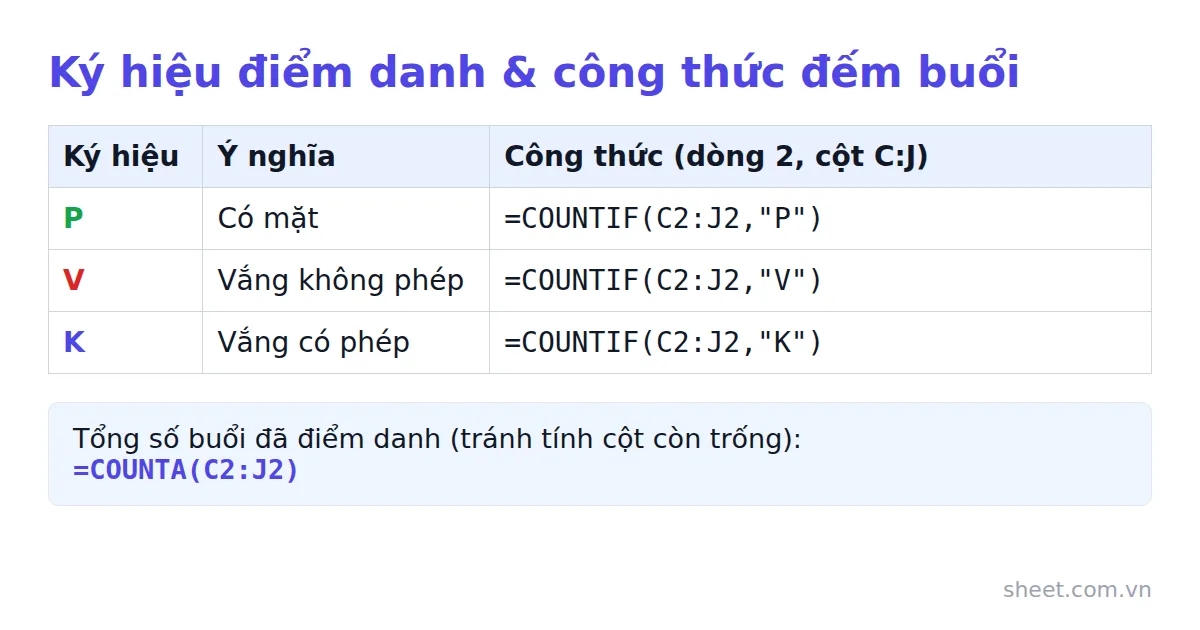
Ký hiệu phải nhất quán xuyên suốt file, vì công thức COUNTIF không phân biệt chữ hoa/thường nhưng vẫn cần khớp đúng chuỗi ký hiệu. Dùng 3 ký hiệu cố định:
P— có mặt (present)V— vắng không phépK— vắng có phép (ví dụ ốm, báo trước)
Giả sử dữ liệu điểm danh của học sinh ở dòng 2, từ cột C đến cột J (8 buổi trong tháng). Công thức đếm số buổi vắng không phép:
=COUNTIF(C2:J2,"V")
Đếm số buổi vắng có phép:
=COUNTIF(C2:J2,"K")
Đếm tổng số buổi đã điểm danh (để tránh tính luôn các cột chưa tới lịch, còn trống):
=COUNTA(C2:J2)
Nhiều người ghi nhầm công thức đếm buổi vắng bằng cách trừ ngược từ tổng số cột cố định — sai ngay khi lớp nghỉ lễ hoặc dạy bù thêm buổi, vì số cột thực tế đã học không còn khớp số cột thiết kế ban đầu. Dùng COUNTA trên đúng vùng đã điểm danh để công thức tự thích ứng theo số buổi thật trong tháng.
Công thức tính tỷ lệ chuyên cần
Tỷ lệ chuyên cần là phần trăm số buổi có mặt trên tổng số buổi đã học, không tính buổi vắng có phép là "có mặt" nhưng cũng không trừ điểm như vắng không phép — tùy quy định riêng của từng lớp mà bạn quyết định buổi K có tính vào mẫu số hay không.
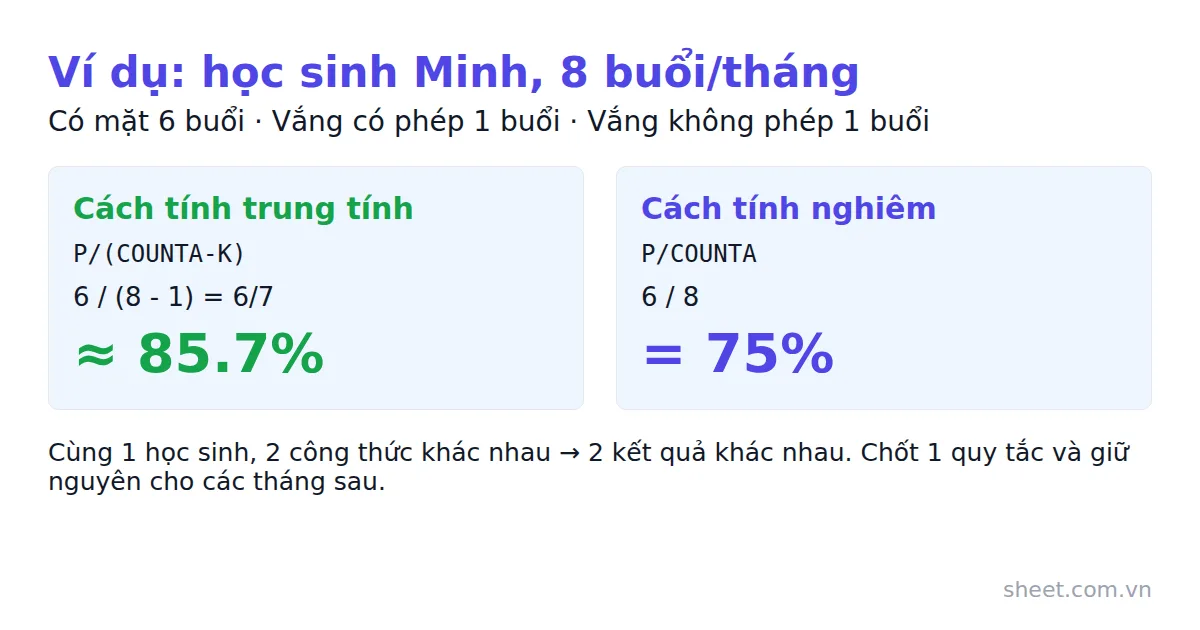
Cách tính coi buổi vắng có phép là trung tính (không tính vào cả tử và mẫu):
=COUNTIF(C2:J2,"P")/(COUNTA(C2:J2)-COUNTIF(C2:J2,"K"))
Cách tính nghiêm hơn, buổi vắng có phép vẫn tính vào mẫu số (chỉ buổi P mới được tính là đạt):
=COUNTIF(C2:J2,"P")/COUNTA(C2:J2)
Thử hình dung một học sinh tên Minh học 8 buổi trong tháng, có mặt 6 buổi, vắng có phép 1 buổi, vắng không phép 1 buổi. Theo cách tính trung tính: 6/(8-1) = 6/7 ≈ 85.7%. Theo cách tính nghiêm: 6/8 = 75%. Hai cách ra hai số rất khác nhau cho cùng một học sinh, nên việc đầu tiên khi lập bảng là chốt quy tắc với chính mình (hoặc với phụ huynh nếu có báo cáo định kỳ), rồi giữ nguyên công thức đó cho toàn bộ các tháng sau — đổi quy tắc giữa chừng sẽ làm số liệu các tháng không so sánh được với nhau.
Để đưa ra cảnh báo học sinh nghỉ nhiều, có thể bọc thêm điều kiện màu hoặc công thức IF ngay cột tỷ lệ chuyên cần:
=IF(K2<0.8,"Cần theo dõi","Ổn")
(giả sử K2 là ô chứa công thức tỷ lệ chuyên cần vừa tính ở trên, ngưỡng 80% chỉ là ví dụ, bạn đặt ngưỡng theo quy định lớp mình).
Gắn điểm danh với học phí theo buổi
Nhiều lớp dạy thêm tính học phí theo số buổi học thực tế thay vì mức cố định hàng tháng, đặc biệt với lớp học linh hoạt hoặc học sinh học bù. Khi đó bảng điểm danh không chỉ để theo dõi chuyên cần mà còn là nguồn dữ liệu tính tiền.
Giả sử học phí mỗi buổi là 150.000đ, và bạn chỉ tính tiền những buổi học sinh có mặt (P), không tính buổi vắng dù có phép hay không. Công thức học phí tháng cho một học sinh ở dòng 2:
=COUNTIF(C2:J2,"P")*150000
Nếu lớp có chính sách tính nửa học phí cho buổi vắng có phép (vì giáo viên vẫn gửi bài tập hoặc dạy bù riêng), công thức cần cộng thêm phần đó:
=COUNTIF(C2:J2,"P")*150000+COUNTIF(C2:J2,"K")*150000*0.5
Đây là lúc bảng điểm danh dễ bị sai nhất, vì một cột dữ liệu phục vụ 2 mục đích (theo dõi chuyên cần và tính tiền) nhưng người nhập liệu thường chỉ nghĩ tới mục đích đầu. Một ký hiệu nhập sai ở giữa tháng (gõ nhầm sang ký hiệu khác, hoặc để trống thay vì ghi V) sẽ kéo theo sai cả số buổi vắng và sai cả tiền học phí — nên sau mỗi lần điểm danh, nên quét lại dòng COUNTA để chắc số buổi đã nhập đúng bằng số buổi đã dạy, trước khi đụng tới công thức tính tiền.
Giới hạn khi quản lý nhiều lớp cùng lúc
Bảng điểm danh một lớp trong Excel xử lý tốt. Vấn đề bắt đầu khi số lớp tăng lên 3, 4 lớp với lịch học chéo nhau — ví dụ một học sinh học cả lớp Toán thứ Ba và lớp Văn thứ Năm, mỗi lớp lại là một sheet riêng. Lúc đó vài việc trở nên nặng tay:
- Copy điểm danh buổi trước sang buổi sau phải làm tay từng sheet, dễ copy nhầm cột ngày.
- Muốn biết tổng công nợ học phí của một học sinh học nhiều lớp phải cộng tay từ nhiều sheet khác nhau, vì VLOOKUP không gộp được dữ liệu nằm rải ở các sheet có cấu trúc không đồng nhất.
- Cảnh báo học sinh vắng nhiều theo chuỗi liên tục (ví dụ vắng 3 buổi liên tiếp) cần công thức dò theo thứ tự cột — làm được trong Excel nhưng công thức dài và dễ lỗi khi thêm/xóa cột ngày giữa tháng.
Nếu bạn vẫn đang ở quy mô 1 lớp, các công thức ở trên là đủ. Nhưng nếu đang quản lý nhiều lớp dạy thêm cùng lúc và thấy việc gộp dữ liệu, tính công nợ, cảnh báo vắng nhiều ngày càng tốn thời gian hơn phần dạy học thật, đó là dấu hiệu nên chuyển sang công cụ được thiết kế sẵn cho việc này. Có thể tham khảo thêm góc nhìn so sánh các lựa chọn ở bài Phần Mềm Điểm Danh Học Sinh — Hướng Dẫn Chọn Và Dùng 2026.
Khi nào Excel không còn đủ, và bước nâng cấp hợp lý
Excel phù hợp khi bạn chỉ cần ghi chép và tính vài công thức cơ bản. Nó bắt đầu lộ giới hạn khi ba nhu cầu xuất hiện cùng lúc: nhiều lớp học chạy song song, cần cảnh báo tự động khi học sinh vắng liên tục, và cần công nợ học phí gắn trực tiếp với dữ liệu điểm danh mà không phải tổng hợp tay mỗi cuối tháng.
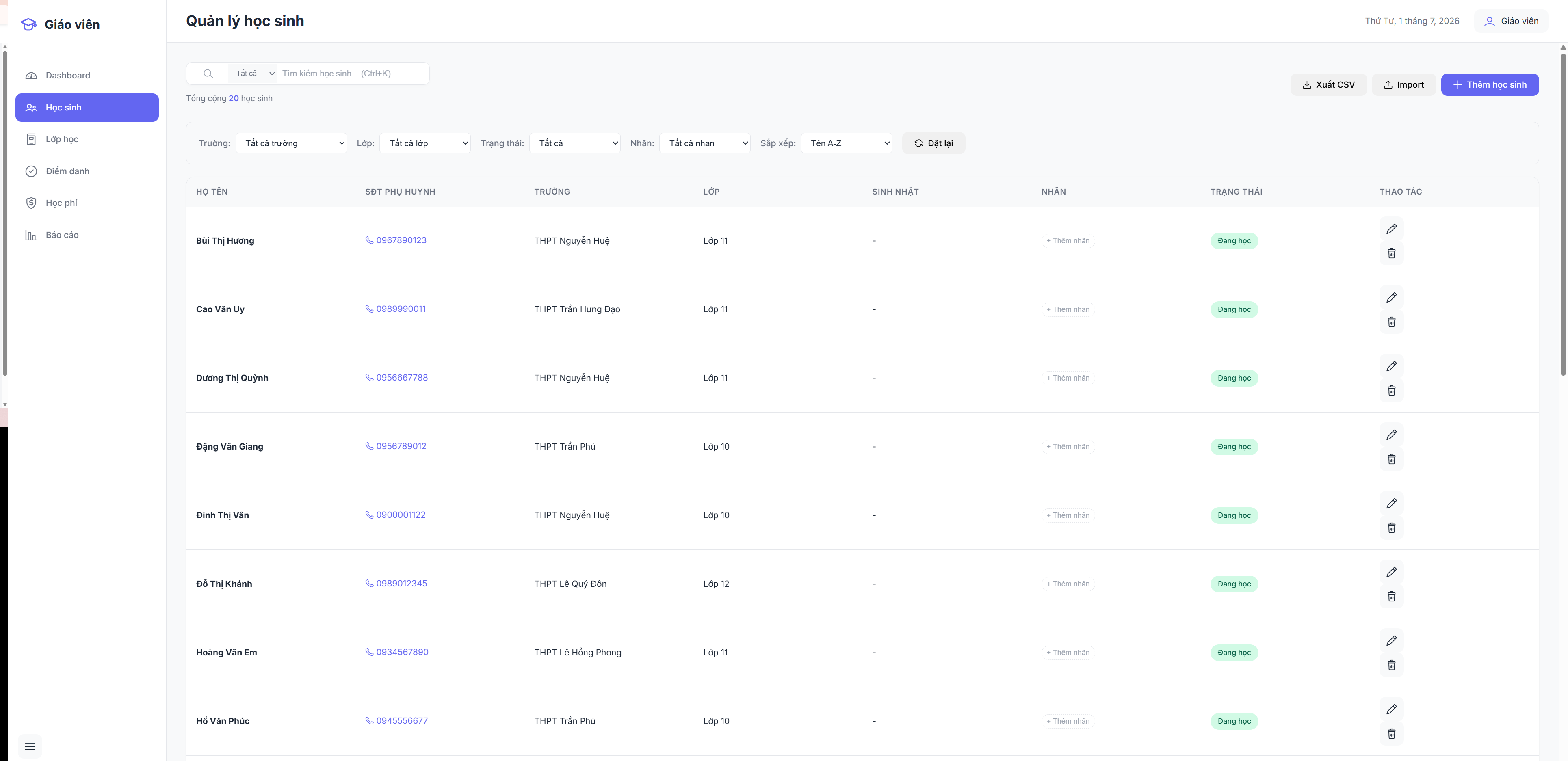
Phần Mềm Quản Lý Dạy Thêm google sheet được xây cho đúng tình huống này — vẫn chạy trên Google Sheets nên không cần học công cụ mới, nhưng điểm danh theo 3 trạng thái có mặt/vắng/có phép đã gắn sẵn với từng lớp, từng ngày, từng học sinh; có nút copy điểm danh buổi trước cho buổi học lặp lại; tự tính chuỗi vắng liên tục để cảnh báo theo ngưỡng tùy chỉnh; và học phí được ghi nhận thanh toán đầy đủ hoặc một phần, tự hiện công nợ theo từng học sinh/lớp mà không cần dựng công thức tay. Giá 399.000đ dùng một lần, có 7 ngày dùng thử trước khi quyết định.
Với lớp dạy thêm chỉ có vài học sinh và một buổi học mỗi tuần, một bảng Excel dựng đúng theo cấu trúc ở trên vẫn đủ dùng nhiều tháng liền — việc nâng cấp công cụ chỉ thật sự đáng khi thời gian tổng hợp số liệu tay đã vượt quá thời gian bạn dành cho việc soạn bài.
Câu hỏi thường gặp
3 ký hiệu điểm danh P, V, K dùng công thức nào để đếm?
Dùng COUNTIF cho từng ký hiệu trên vùng dữ liệu một dòng học sinh, ví dụ =COUNTIF(C2:J2,"V") đếm buổi vắng không phép, =COUNTIF(C2:J2,"K") đếm buổi vắng có phép. Muốn biết tổng số buổi đã điểm danh (không tính cột còn trống) thì dùng =COUNTA(C2:J2) thay vì trừ ngược từ số cột cố định, vì số buổi thực tế có thể đổi khi nghỉ lễ hoặc dạy bù.
Hai cách tính tỷ lệ chuyên cần khác nhau thế nào?
Cách trung tính coi buổi vắng có phép (K) không tính vào cả tử và mẫu: =COUNTIF(C2:J2,"P")/(COUNTA(C2:J2)-COUNTIF(C2:J2,"K")). Cách nghiêm hơn tính K vào mẫu số, chỉ buổi P mới đạt: =COUNTIF(C2:J2,"P")/COUNTA(C2:J2). Với học sinh học 8 buổi, có mặt 6, vắng có phép 1, vắng không phép 1, cách trung tính ra 6/7 ≈ 85.7%, cách nghiêm ra 6/8 = 75% — nên chốt một cách tính cố định xuyên suốt các tháng.
Tính học phí theo buổi điểm danh như thế nào?
Nếu học phí 150.000đ/buổi và chỉ tính buổi có mặt (P), công thức là =COUNTIF(C2:J2,"P")*150000. Nếu lớp tính nửa học phí cho buổi vắng có phép (K) vì vẫn gửi bài hoặc dạy bù, cộng thêm =COUNTIF(C2:J2,"K")*150000*0.5. Nên quét lại COUNTA để chắc số buổi nhập đúng bằng số buổi đã dạy trước khi tính tiền, vì một ký hiệu nhập sai sẽ kéo sai cả số buổi vắng và tiền học phí.
Khi nào bảng điểm danh Excel một lớp không còn đủ dùng?
Excel đủ dùng khi dưới 30 học sinh một lớp. Giới hạn lộ ra khi quản lý từ 3-4 lớp trở lên với lịch chéo nhau: copy điểm danh buổi trước phải làm tay từng sheet, cộng công nợ học phí của học sinh học nhiều lớp không gộp được bằng VLOOKUP vì cấu trúc sheet không đồng nhất, và cảnh báo vắng liên tục nhiều buổi cần công thức dài, dễ lỗi khi thêm/xóa cột ngày giữa tháng.
Bài viết liên quan:
Bạn muốn áp dụng ngay mà không phải tự xây từ đầu?
Khám phá các mẫu Google Sheets và phần mềm quản lý dựng sẵn cho doanh nghiệp Việt tại SheetStore Marketplace.
Xem thêm: Mẫu quản lý học sinh, điểm danh và kết quả học tập trên Google Sheets.
Chia sẻ bài viết:

Tuân Hoang
Đội ngũ SheetStore
Google Workspace Certified, 5+ years experience
Công cụ liên quan
Giải pháp cho bài viết này
File Excel Quản Lý Học Sinh - Điểm Danh Và Kết Quả
File Excel 19 tab quản lý trọn một lớp học: điểm danh, điểm số, hạnh kiểm, học phí, nhận xét, sổ liên lạc — tự tính điểm trung bình, xếp loại, xếp hạng, cảnh báo học lực yếu. Không cần cài đặt, mở là dùng.
39.000 đ
Xem chi tiếtPhần Mềm Quản Lý Dạy Thêm google sheet
Hệ thống quản lý lớp dạy thêm toàn diện chạy trên Google Sheets & Apps Script. Quản lý học sinh, lớp học, lịch học, điểm danh, học phí và báo cáo — tất cả trong 1 spreadsheet. Không cần server, không cần hosting.
399.000 đ
Xem chi tiếtBài viết liên quan
Xem tất cả
Template Google Sheets Ngân Sách Marketing 2027: Lập Kế Hoạch và Theo Dõi ROI

AI Tự Động Hóa Báo Cáo Google Sheets 2027: Dùng Hàm =AI() & Gemini Viết Báo Cáo Thay Bạn

Mẫu Báo Cáo Bán Hàng Google Sheets 2026: 5 Template Chuẩn Cho SME
Bạn thấy bài viết hữu ích?
Đăng ký nhận thông báo khi có bài viết mới.