Phím Tắt Chèn Hàng Trong Google Sheets: Danh Sách Đầy Đủ 2026
 Tuân Hoang
Mục lục:
- 1. Tổng Hợp Phím Tắt Chèn Hàng Cơ Bản
- 2. Chèn Nhiều Hàng Cùng Lúc
- 3. Phím Tắt Trên Từng Nền Tảng: Windows, Mac, ChromeOS, Trình Duyệt
- 4. Dùng Menu Chuột Phải Khi Phím Tắt Không Ăn
- 5. Lỗi Thường Gặp Khi Chèn Hàng Và Cách Khắc Phục
- 6. Ứng Dụng Thực Tế: Khi Nào Nên Dùng Phím Tắt Thay Vì Chèn Thủ Công
- 7. Mẹo Tăng Tốc Độ Khi Làm Việc Với Bảng Dữ Liệu Lớn
- 8. Câu hỏi thường gặp
Tổng Hợp Phím Tắt Chèn Hàng Cơ Bản
Google Sheets không có một phím tắt duy nhất kiểu "Ctrl+Shift+I" cho việc chèn hàng như nhiều người tìm kiếm. Thay vào đó, phím tắt phụ thuộc vào hệ điều hành và cách bạn chọn vùng dữ liệu trước khi bấm. Dưới đây là bộ phím tắt chuẩn nhất tính đến 2026, đã test trên cả Windows, macOS và ChromeOS.
| Thao tác | Windows / ChromeOS | macOS |
|---|---|---|
| Chèn 1 hàng phía trên | Ctrl + Alt + Shift + = (sau đó chọn "Insert row above") | Cmd + Option + Shift + = |
| Chèn nhanh hàng (menu ngữ cảnh) | Shift + F10 (mở menu chuột phải) rồi mũi tên chọn | Fn + Shift + F10 |
| Xóa hàng đang chọn | Ctrl + Alt + Shift + - | Cmd + Option + Shift + - |
Lưu ý quan trọng: tổ hợp Ctrl+Alt+Shift+= không chèn hàng ngay lập tức — nó mở một hộp thoại nhỏ cho bạn chọn "Insert row above/below" hoặc "Insert column left/right" bằng phím mũi tên rồi Enter. Đây là điểm khiến nhiều người dùng lần đầu bối rối vì tưởng phím tắt bị lỗi.
Chèn Nhiều Hàng Cùng Lúc
Khi cần chèn 5, 10, hay 50 hàng một lúc — ví dụ chuẩn bị khung nhập liệu cho báo cáo tháng — cách nhanh nhất không phải là lặp lại phím tắt nhiều lần mà là:
- Bước 1: Bôi đen số hàng tương ứng số lượng bạn muốn chèn (kéo chuột trên phần đánh số hàng bên trái, ví dụ chọn hàng 5 đến hàng 9 để chèn 5 hàng mới).
- Bước 2: Bấm
Ctrl + Alt + Shift + =(hoặc Cmd + Option + Shift + = trên Mac). - Bước 3: Google Sheets tự động chèn đúng số hàng đã chọn vào phía trên vùng bôi đen.
Cách này nhanh hơn đáng kể so với việc chèn từng hàng rồi lặp lại thao tác — với bảng có 50-100 hàng cần mở rộng định kỳ (như file theo dõi đơn hàng bán lẻ), thao tác một lần tiết kiệm hàng chục cú click chuột.
Phím Tắt Trên Từng Nền Tảng: Windows, Mac, ChromeOS, Trình Duyệt
Khác biệt giữa các trình duyệt
Trên Chrome và Edge, tổ hợp phím tắt gốc của Google Sheets hoạt động bình thường. Nhưng trên Firefox, một số phím tắt như Ctrl+Alt+Shift có thể xung đột với phím tắt hệ thống của Linux hoặc addon trình duyệt — nếu gặp tình trạng này, giải pháp ổn định nhất là bật "Compatibility mode" trong Google Sheets (menu Help > Keyboard shortcuts > bật chế độ tương thích).
Trên điện thoại và tablet
Ứng dụng Google Sheets di động không hỗ trợ phím tắt vật lý theo cách desktop. Người dùng cần chạm giữ vào số hàng, sau đó chọn biểu tượng "+" xuất hiện, hoặc dùng menu ba chấm để chọn "Insert row above/below". Nếu công việc đòi hỏi chèn hàng liên tục trên di động (ví dụ nhân viên bán hàng nhập đơn ngoài cửa hàng), nên cân nhắc dùng bàn phím Bluetooth kết nối với tablet — lúc đó phím tắt Android/iPadOS hoạt động tương tự desktop.
Dùng Menu Chuột Phải Khi Phím Tắt Không Ăn
Trong thực tế vận hành file lớn (trên 10.000 dòng), phím tắt đôi khi phản hồi chậm hoặc không nhận do độ trễ đồng bộ real-time của Google Sheets. Lúc này cách chắc chắn nhất là:
- Click chuột phải vào số thứ tự hàng → chọn "Insert 1 row above" hoặc "Insert 1 row below".
- Nếu đã bôi đen nhiều hàng, menu sẽ hiện "Insert X rows above" tương ứng số hàng đã chọn.
Cách này chậm hơn phím tắt nhưng đáng tin cậy hơn khi làm việc với file có nhiều công thức phức tạp, biểu đồ, hoặc pivot table — vì thao tác chuột phải luôn được Google Sheets xử lý đồng bộ, tránh tình trạng chèn nhầm vị trí do độ trễ bàn phím.
Lỗi Thường Gặp Khi Chèn Hàng Và Cách Khắc Phục
Công thức không tự động cập nhật range
Đây là lỗi phổ biến nhất: khi chèn hàng vào giữa bảng, các công thức dùng range cố định kiểu SUM(B2:B10) thường tự mở rộng đúng, nhưng công thức tham chiếu tuyệt đối bên ngoài bảng (từ sheet khác, hoặc dùng trong Apps Script) có thể không cập nhật. Kiểm tra lại bằng cách bôi đen vùng dữ liệu và xem công thức trong thanh Formula bar sau khi chèn.
Chèn hàng làm vỡ định dạng có điều kiện (conditional formatting)
Nếu bảng đang dùng conditional formatting theo dải màu (ví dụ đèn xanh-đỏ-vàng cho trạng thái đơn hàng), hàng mới chèn vào đôi khi không kế thừa định dạng. Cách xử lý: chèn hàng bằng cách bôi đen hàng liền kề rồi copy định dạng bằng "Paste special > Format only" (Ctrl+Alt+V rồi R) sau khi chèn.
Chèn hàng trong bảng có Apps Script tự động
Nếu sheet có script tự động gửi email khi phát hiện dòng mới (một pattern rất phổ biến để tự động hóa quy trình bán hàng — xem chi tiết cách xây dựng ở bài tự động gửi email khi có row mới trong Google Sheets bằng Apps Script), việc chèn hàng thủ công vào giữa bảng có thể khiến script đọc sai dòng "mới nhất" nếu logic dựa vào getLastRow(). Nên chèn hàng ở cuối bảng thay vì giữa bảng khi có script tự động chạy theo trigger onEdit hoặc onChange.
Ứng Dụng Thực Tế: Khi Nào Nên Dùng Phím Tắt Thay Vì Chèn Thủ Công
Với các file quản lý công việc dạng Gantt chart hoặc timeline dự án, việc chèn hàng liên tục để thêm task mới là thao tác lặp đi lặp lại hàng ngày. Nếu bạn đang dùng cấu trúc dạng bảng có công thức tính % tiến độ tự động (như mô tả trong mẫu báo cáo dự án Gantt chart + dashboard), việc thành thạo phím tắt chèn hàng giúp tiết kiệm đáng kể thời gian so với thao tác chuột phải — đặc biệt khi phải chèn task mới vào giữa các milestone đã có công thức liên kết.
Tương tự, với các template quản lý dự án có Gantt chart và timeline tự động, thanh timeline thường được vẽ bằng conditional formatting theo ngày — chèn hàng đúng cách (dùng phím tắt hoặc chuột phải thay vì copy-paste cả dòng) giúp giữ nguyên công thức định dạng thanh tiến độ mà không cần chỉnh lại thủ công.
Mẹo Tăng Tốc Độ Khi Làm Việc Với Bảng Dữ Liệu Lớn
- Đặt tên phím tắt tùy chỉnh: Vào Extensions > Macros > Record macro, ghi lại thao tác chèn hàng kèm định dạng cụ thể (ví dụ chèn hàng kèm màu nền, viền), sau đó gán phím tắt Ctrl+Alt+Shift+1 cho macro đó. Điều này hữu ích khi bảng cần format nhất quán mỗi lần thêm dòng, ví dụ bảng theo dõi tồn kho cho chuỗi cửa hàng bán lẻ (tham khảo thêm ở giải pháp Google Sheets cho ngành bán lẻ).
- Dùng Named Range thay vì range cố định: Nếu công thức thường xuyên bị lệch khi chèn hàng, chuyển sang dùng Named Range (Data > Named ranges) để công thức tự động mở rộng theo phạm vi đặt tên, giảm rủi ro sai lệch dữ liệu.
- Kiểm tra lịch trước khi chèn hàng vào bảng lịch dự án: Với các sheet quản lý lịch trình dạng calendar (như hướng dẫn trong tạo lịch quản lý dự án trên Google Sheets), chèn hàng sai vị trí có thể làm lệch toàn bộ liên kết ngày-tháng dùng hàm DATE hoặc WORKDAY. Luôn chèn ở đúng dòng biên giới tuần/tháng để tránh phải sửa lại công thức thủ công.
- Tắt tính năng tự động điền (autofill) tạm thời khi chèn nhiều hàng liên tiếp nếu bảng có công thức phức tạp, để tránh Google Sheets tự động áp công thức sai vào hàng mới chèn.
Câu hỏi thường gặp
Phím tắt chèn hàng trong Google Sheets là gì?
Trên Windows dùng Ctrl + Alt + = rồi chọn 'Insert row above/below', trên Mac dùng Cmd + Option + =. Ngoài ra có thể click chuột phải vào số hàng và chọn 'Chèn hàng bên trên/dưới' để thao tác nhanh hơn.
Vì sao phím tắt chèn hàng không hoạt động?
Thường do trình duyệt hoặc hệ điều hành đã gán phím tắt đó cho chức năng khác, hoặc bạn chưa bật 'Phím tắt bảng tính bổ sung' trong menu Trợ giúp > Phím tắt. Kiểm tra lại cài đặt hoặc thử trình duyệt khác.
Làm sao chèn nhiều hàng cùng lúc bằng phím tắt?
Bôi đen số lượng hàng tương ứng với số hàng muốn chèn (ví dụ chọn 3 hàng để chèn 3 hàng mới), sau đó dùng phím tắt Ctrl + Alt + = (Windows) hoặc Cmd + Option + = (Mac), Google Sheets sẽ tự động chèn đúng số hàng đã chọn.
Có thể tùy chỉnh phím tắt chèn hàng trong Google Sheets không?
Google Sheets không hỗ trợ tùy chỉnh phím tắt mặc định, nhưng bạn có thể dùng Google Apps Script kết hợp với macro để gán phím tắt riêng cho thao tác chèn hàng theo ý muốn, phù hợp với người dùng thao tác lặp lại nhiều lần.
Bài viết liên quan:
Bạn muốn áp dụng ngay mà không phải tự xây từ đầu?
Khám phá các mẫu Google Sheets và phần mềm quản lý dựng sẵn cho doanh nghiệp Việt tại SheetStore Marketplace.
📚 Bài Viết Liên Quan
- Template Google Sheets Quan Ly Mua Hang va Nha Cung Cap 2027: Toi Uu Chi Phi Procurement
- Xu Hướng Phần Mềm Quản Lý Bán Hàng 2027: AI, Tự Động Hóa và Omnichannel
- Template Google Sheets Quản Lý Nhân Sự: Tuyển Dụng và Onboarding 2027
- Tổng Kết 2027: Google Sheets và Phần Mềm Quản Lý Bán Hàng Tại Việt Nam
Chia sẻ bài viết:

Tuân Hoang
Đội ngũ SheetStore
Google Workspace Certified, 5+ years experience
Bài viết liên quan
Xem tất cả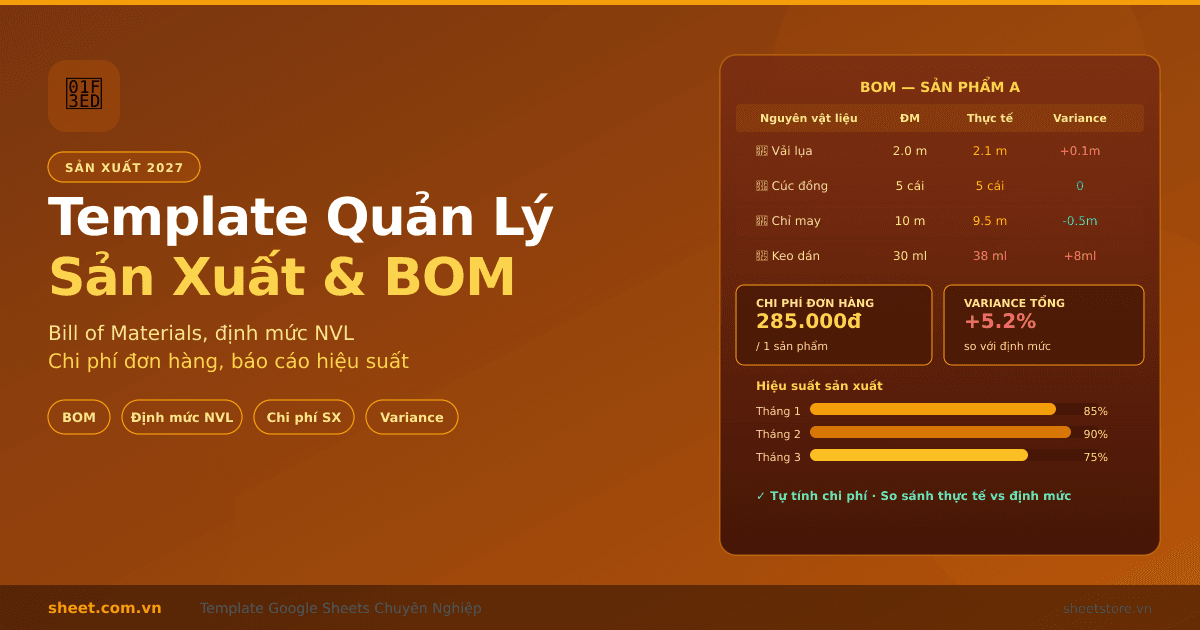
Template Google Sheets Quản Lý Sản Xuất và Định Mức Nguyên Liệu 2027
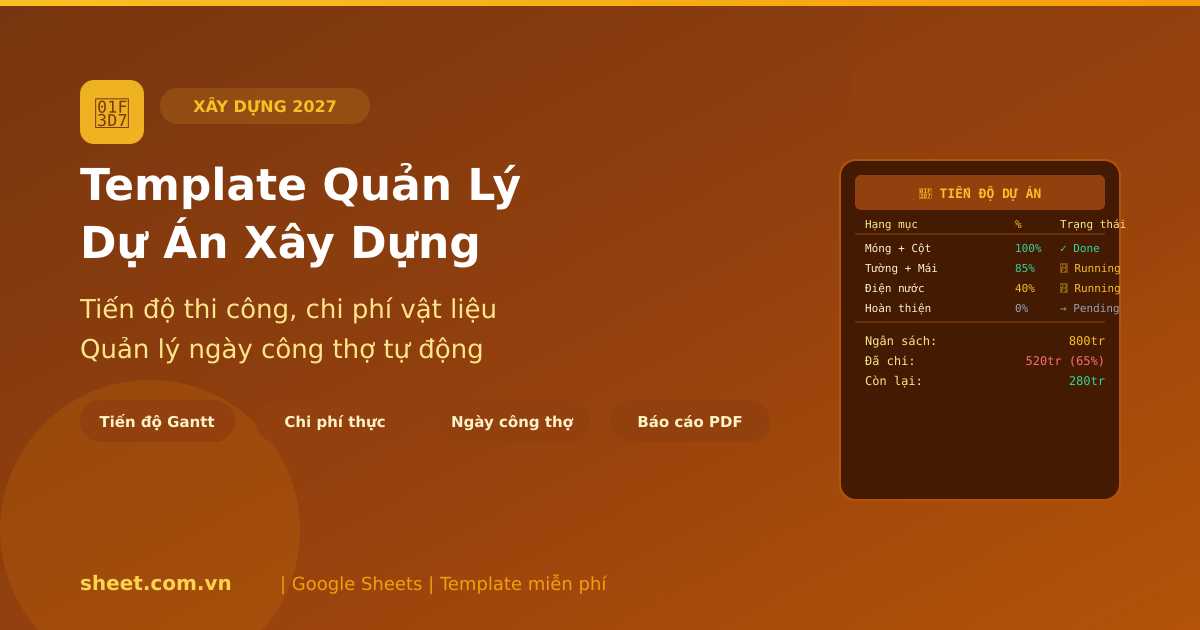
Template Google Sheets Quản Lý Dự Án Xây Dựng 2027: Tiến Độ, Chi Phí, Nhân Công

Template Google Sheets Báo Cáo Tài Chính Tháng và Quý 2027: Tự Động Từ Sổ Sách
Bạn thấy bài viết hữu ích?
Đăng ký nhận thông báo khi có bài viết mới.