Google Sheets Quản Lý Bán Hàng Tự Động: Hướng Dẫn Từ A-Z
 Tuân Hoang
Google Sheets Quản Lý Bán Hàng Tự Động: Hướng Dẫn Từ A-Z
Bạn có thể xây dựng một hệ thống quản lý bán hàng hoàn chỉnh miễn phí chỉ với Google Sheets và Google Apps Script. Bài này hướng dẫn chi tiết từ template cơ bản đến automation nâng cao. Hoặc chọn ngay phần mềm bán hàng Google Sheet đã tích hợp sẵn mọi tính năng.
⚡ Không muốn tự xây từ đầu?
Phần Mềm Quản Lý Bán Hàng Bằng Google Sheets — làm sẵn, dùng ngay
- ✅ Tạo đơn, in hóa đơn, quét barcode — đầy đủ như hướng dẫn bên dưới, không cần tự làm
- ✅ Tồn kho tự trừ, công nợ, báo cáo doanh thu real-time
- ✅ Mua 1 lần 799.000đ dùng trọn đời — dùng thử miễn phí trước khi mua
Cấu Trúc File Google Sheets Quản Lý Bán Hàng
| Sheet Tab | Mục đích | Columns chính |
|---|---|---|
| 📦 Sản phẩm | Danh mục hàng hóa | SKU, Tên, Danh mục, Giá vốn, Giá bán, Tồn kho |
| 🛒 Đơn hàng | Ghi nhận bán hàng | Ngày, KH, Sản phẩm, SL, Giá, Tổng, Trạng thái |
| 👥 Khách hàng | CRM đơn giản | Tên, SĐT, Email, Địa chỉ, Tổng mua, Lần cuối |
| 📥 Nhập kho | Ghi nhận nhập hàng | Ngày, NCC, Sản phẩm, SL, Giá nhập, Tổng |
| 📊 Dashboard | Tổng hợp & báo cáo | Chart, KPI, Tổng hợp theo ngày/tháng |
Bước 1: Tạo Sheet Sản Phẩm
Tạo header row với màu nền xanh:
| A | B | C | D | E | F | G |
|---|---|---|---|---|---|---|
| SKU | Tên SP | Danh mục | Giá vốn | Giá bán | Tồn kho | Cảnh báo |
Cột G (Cảnh báo) nhập công thức: =IF(F2<10,"⚠️ Sắp hết","OK")
Bước 2: Tạo Sheet Đơn Hàng Với Auto-Fill
Công thức VLOOKUP tự điền giá từ Sheet Sản phẩm
Khi nhập SKU vào cột C, cột giá bán tự điền từ Sheet Sản phẩm. Không cần nhập tay.
Tính tổng tiền tự động
Bước 3: Cập Nhật Tồn Kho Tự Động
Trong Sheet Sản phẩm, cột Tồn kho thực dùng SUMIF:
=SUMIF(Nhập_kho!C:C,A2,Nhập_kho!D:D) - SUMIF(Đơn_hàng!C:C,A2,Đơn_hàng!D:D)
Tồn kho tự tính = Tổng đã nhập - Tổng đã bán theo từng SKU.
Bước 4: Dashboard Tự Động
Doanh thu tháng này
Số đơn hàng hôm nay
Top 5 sản phẩm bán chạy
Bước 5: Automation Với Google Apps Script
Mở Extensions → Apps Script, tạo hàm gửi email báo cáo tự động:
function guiBaoCaoHangNgay() {
  var sheet = SpreadsheetApp.getActiveSpreadsheet();
  var doanhThu = sheet.getSheetByName('Dashboard')
                      .getRange('B2').getValue();

  MailApp.sendEmail({
    to: 'owner@example.com',
    subject: 'Báo cáo doanh thu ' + new Date().toLocaleDateString('vi-VN'),
    body: 'Doanh thu hôm nay: ' + doanhThu.toLocaleString('vi-VN') + ' VNĐ'
  });
}
Thiết lập Trigger chạy tự động lúc 8pm hàng ngày trong Apps Script → Triggers.
Giới Hạn Của Google Sheets & Khi Nào Cần Nâng Cấp
| Chỉ số | Google Sheets | Phần mềm chuyên dụng |
|---|---|---|
| Đơn hàng/tháng | Dưới 500 | Không giới hạn |
| Số SKU | Dưới 500 | Hàng chục nghìn |
| POS (bán tại quầy) | Không có | Có đầy đủ |
| Scan barcode | Không có | Có |
| Phân quyền nhân viên | Hạn chế | Chi tiết |
Muốn Google Sheets Kết Hợp Với POS Chuyên Nghiệp?
SheetStore tích hợp trực tiếp với Google Sheets — dữ liệu bán hàng tự đồng bộ sang Sheets để bạn phân tích. Vừa có POS mạnh, vừa có phân tích linh hoạt.
Xem Demo Tích Hợp SheetsXem thêm tại SheetStore
🚀 Dùng Thử Ngay — Miễn Phí
SheetStore cung cấp phần mềm quản lý bán hàng trên Google Sheets — không cần cài đặt, dùng ngay trên trình duyệt, giá trọn đời chỉ từ 799.000đ.
Xem Phần Mềm Quản Lý Bán Hàng SheetStore →📚 Bài Viết Liên Quan
Bài viết liên quan
- Mẫu Báo Cáo Bán Hàng Google Sheets 2027: 5 Template Chuẩn Cho SME
- Phần Mềm Quản Lý Bán Hàng Bằng Google Sheets [Hướng Dẫn 2027]
- Tạo Hệ Thống Quản Lý Đơn Hàng Online Với Google Sheets + Google Forms
- Phần Mềm Quản Lý Bán Hàng Trên Điện Thoại 2027 [App Mobile Tốt Nhất]
- Phần Mềm Quản Lý Bán Hàng Online 2027: Tối Ưu Shopee, Lazada, TikTok Shop
- Phần Mềm Quản Lý Bán Hàng Cho Cửa Hàng Quần Áo [Chọn Đúng Ngay]
Chia sẻ bài viết:

Tuân Hoang
Đội ngũ SheetStore
Google Workspace Certified, 5+ years experience
Bài viết liên quan
Xem tất cả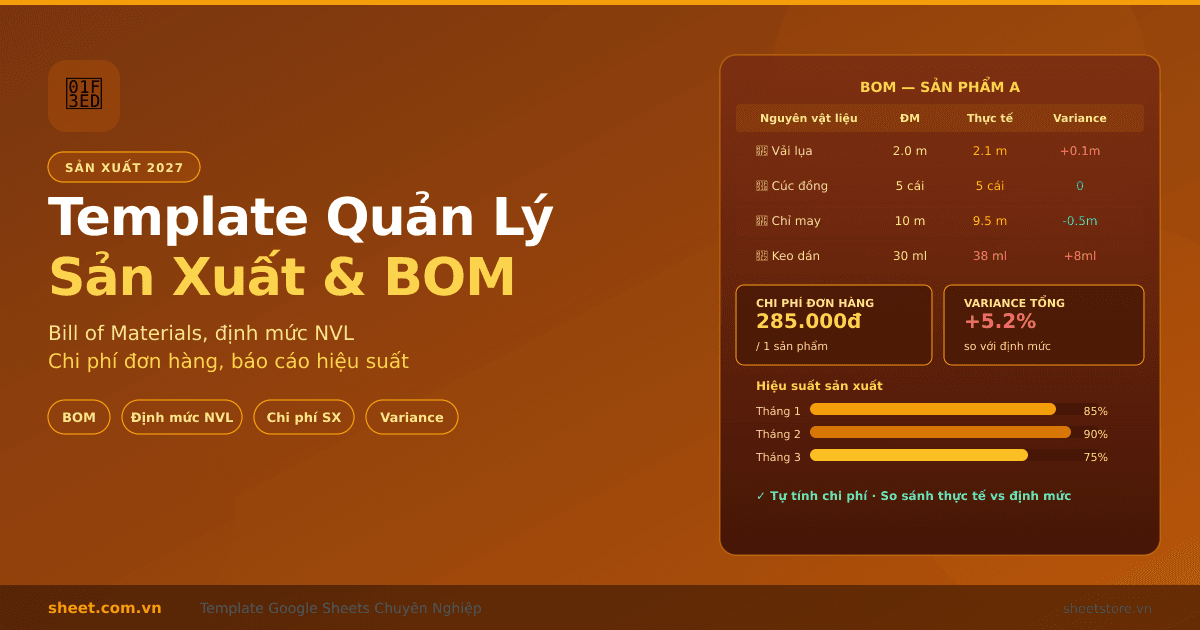
Template Google Sheets Quản Lý Sản Xuất và Định Mức Nguyên Liệu 2027
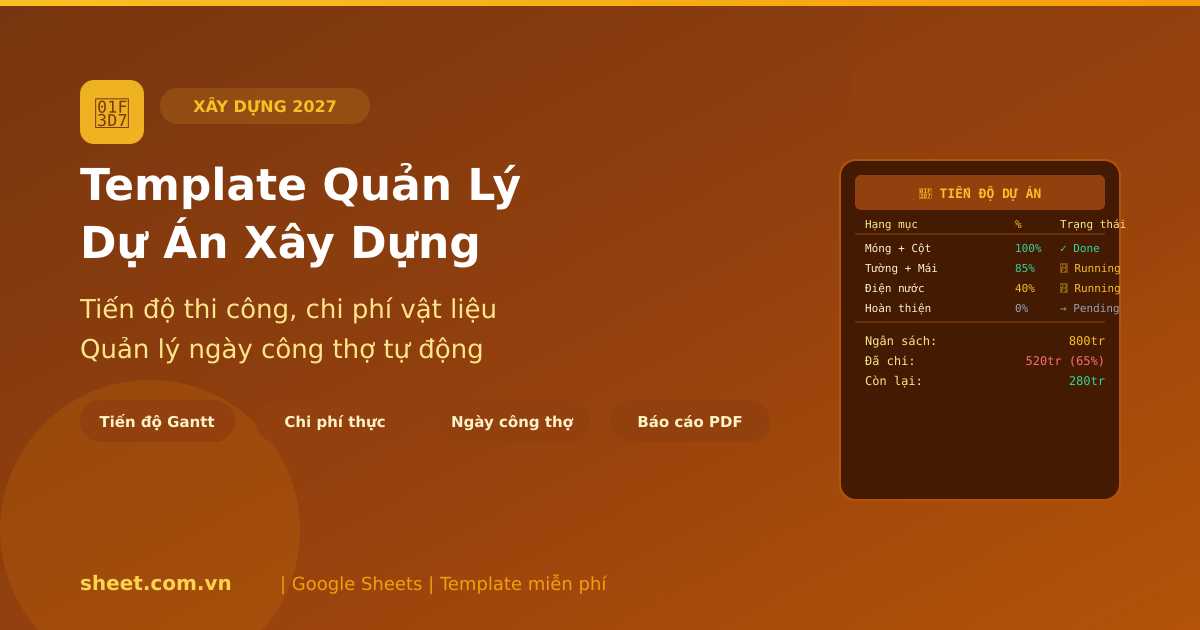
Template Google Sheets Quản Lý Dự Án Xây Dựng 2027: Tiến Độ, Chi Phí, Nhân Công
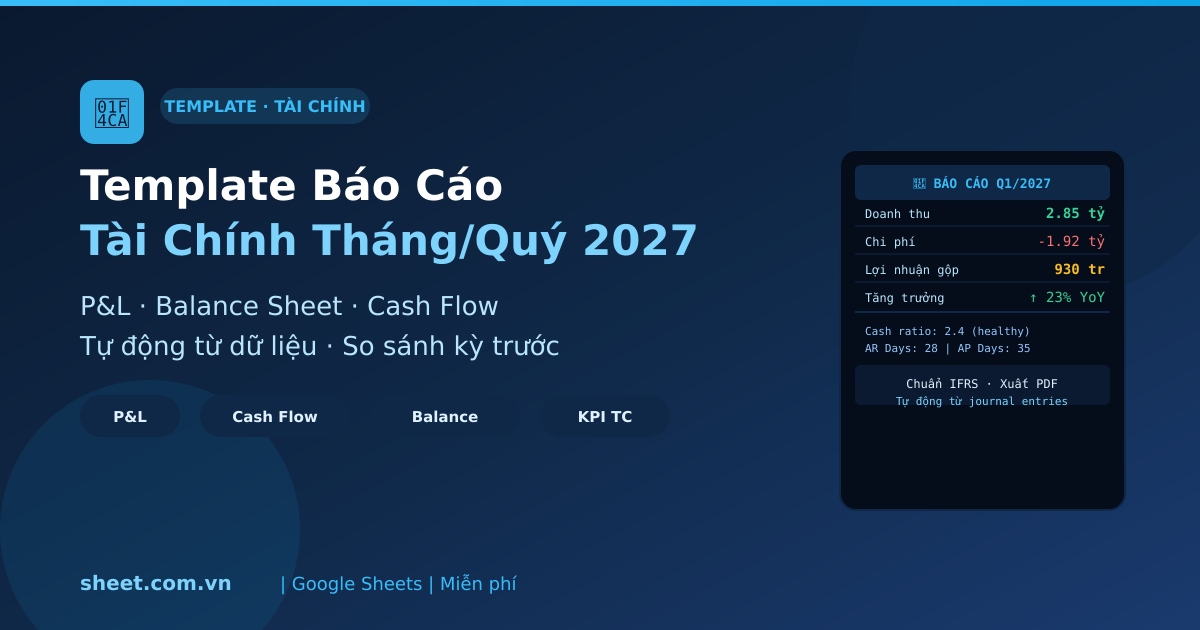
Template Google Sheets Báo Cáo Tài Chính Tháng và Quý 2027: Tự Động Từ Sổ Sách
Bạn thấy bài viết hữu ích?
Đăng ký nhận thông báo khi có bài viết mới.