Chuyển Dữ Liệu Excel Sang Phần Mềm Bán Hàng Offline: Làm Sao Cho Đúng?
 Tuân Hoang
Mục lục:
- 1. File Excel ngày càng phình to mà vẫn không biết mình đang lãi hay lỗ
- 2. Dọn file Excel trước khi nhập — bước quyết định việc chuyển có trơn hay không
- 3. Nhập sản phẩm, khách hàng, phiếu nhập và đơn hàng cũ — đúng thứ tự, không đúng thứ tự là loạn số
- 4. Công nợ đầu kỳ — nhập hàng loạt, nhưng kiểm một lần kỹ hơn nhập nhiều lần
- 5. Chạy song song Excel và phần mềm vài ngày trước khi bỏ hẳn
- 6. Dùng thử 7 ngày để test đúng dữ liệu thật, không phải dữ liệu mẫu
- 7. Câu hỏi thường gặp
Trả lời nhanh: Chuyển dữ liệu Excel sang phần mềm bán hàng offline đúng cách gồm 4 bước: làm sạch file (mã hàng, đơn vị, giá, tồn đầu kỳ) → nhập sản phẩm, khách hàng, phiếu nhập và đơn hàng cũ qua chức năng nhập từ Excel có sẵn trong phần mềm → nhập công nợ đầu kỳ hàng loạt → chạy song song Excel và phần mềm 3-5 ngày để đối chiếu trước khi bỏ hẳn Excel. Nên tận dụng 7 ngày dùng thử của Phần Mềm Quản Lý Bán Hàng Offline để thử nhập đúng dữ liệu thật của cửa hàng trước khi quyết định mua.
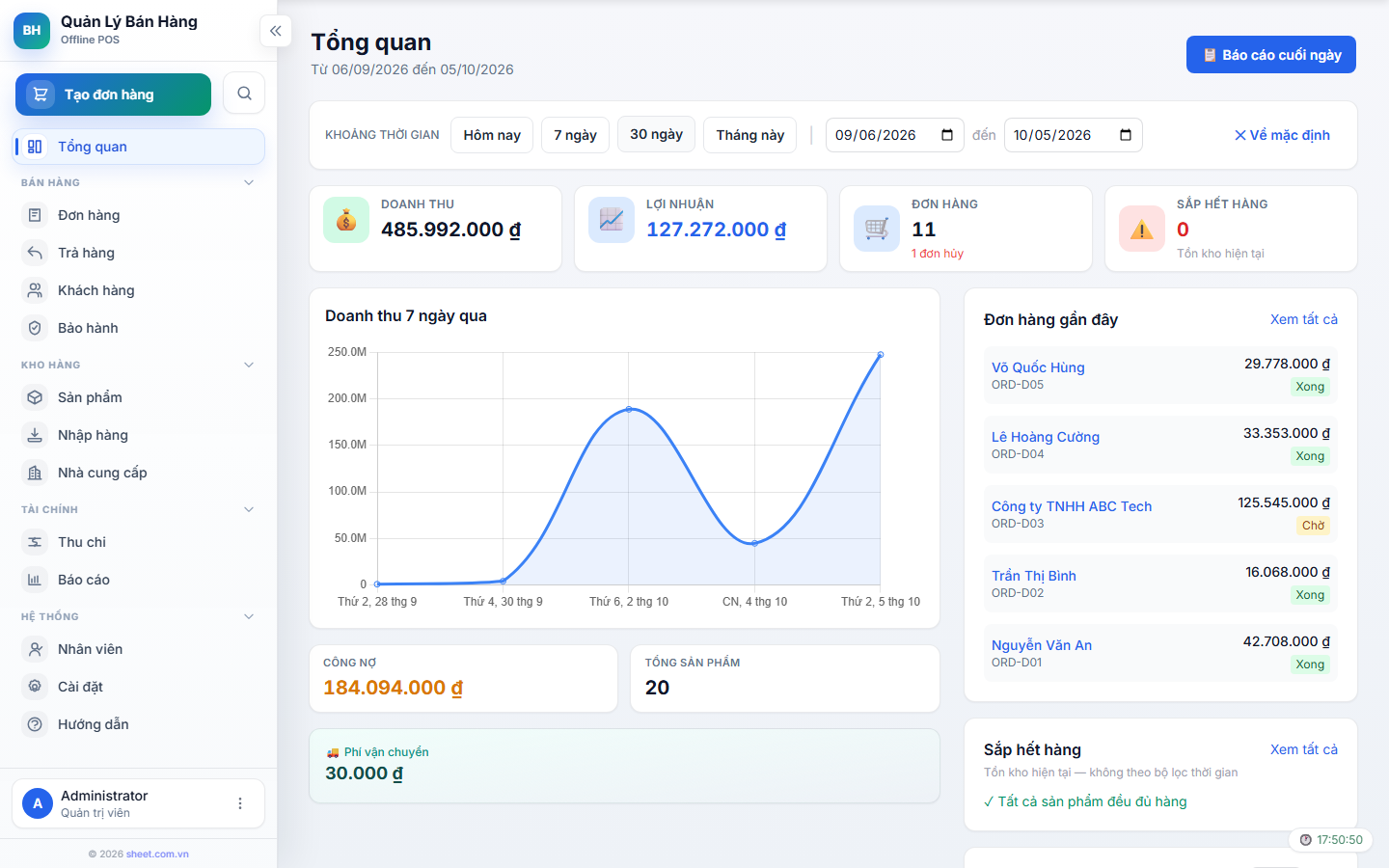
File Excel ngày càng phình to mà vẫn không biết mình đang lãi hay lỗ
Giả sử một chủ cửa hàng tên Dũng đang bán phụ kiện điện thoại, mỗi ngày gõ tay vào một dòng mới trong file "Ban_hang_2026.xlsx". Sau hai năm, file có hơn 30.000 dòng, mở lên là máy treo vài giây, và mỗi lần cần biết tồn kho một mã hàng cụ thể, Dũng phải lọc, dò, cộng tay vì dữ liệu nhập — xuất — trả hàng nằm rải ở ba sheet khác nhau. Công nợ khách quen ghi ở một cuốn sổ riêng, đến cuối tháng đối chiếu lại thường lệch vài trăm nghìn mà không rõ lệch từ đâu.
Đây là tình huống rất phổ biến ở các cửa hàng bán lẻ nhỏ: Excel đủ dùng lúc mới mở, nhưng khi số mã hàng, số khách, số giao dịch tăng lên, nó không còn theo kịp. Vấn đề không phải Excel kém, mà là Excel không có cơ chế ràng buộc dữ liệu (một mã hàng có thể bị gõ sai hai kiểu khác nhau mà không ai biết), không tự cộng trừ tồn kho theo thời gian thực, và không phân quyền được — ai mở file cũng sửa được mọi thứ.
Chuyển sang phần mềm chuyên dụng giải quyết đúng ba điểm đó, nhưng bước chuyển mới là nơi nhiều người ngại nhất: sợ mất dữ liệu cũ, sợ nhập lại từ đầu mất cả tuần, sợ nhân viên không quen dùng. Phần dưới đây đi theo đúng trình tự nên làm, từ dọn file đến lúc bỏ hẳn Excel.
Dọn file Excel trước khi nhập — bước quyết định việc chuyển có trơn hay không
Hầu hết các ca "nhập vào phần mềm rồi dữ liệu loạn" không phải do phần mềm lỗi, mà do file Excel gốc đã có vấn đề từ trước và phần mềm chỉ import nguyên vấn đề đó vào. Bốn thứ cần rà lại trước khi nhập là mã hàng, đơn vị tính, giá, và tồn đầu kỳ.
Mã hàng là chỗ dễ lỗi nhất. Nếu trong file có cả "ABC-01" và "abc 01" cho cùng một sản phẩm, phần mềm sẽ hiểu đó là hai mã khác nhau, và sau này báo cáo tồn kho sẽ tách làm hai dòng. Trước khi nhập, mở cột mã hàng, dùng công thức kiểm tra trùng kiểu: =COUNTIF(A:A,A2)>1 (A là cột mã hàng, A2 là dòng đang kiểm tra) để tìm các mã bị lặp; còn các mã viết lệch kiểu dấu gạch ngang hay dấu cách thì cần dò thêm bằng mắt, rồi gộp lại thành một kiểu viết thống nhất cho toàn file.
Đơn vị tính cũng phải nhất quán — nếu một sản phẩm vừa bán theo "cái" vừa bán theo "lố" trong hai dòng khác nhau của Excel, cần xác định rõ 1 lố bằng bao nhiêu cái trước khi nhập, vì phần mềm có mục đơn vị quy đổi riêng (ví dụ 1 thùng bằng 24 chai) và quy đổi sai từ đầu sẽ làm tồn kho lệch ngay sau phiếu nhập đầu tiên.
Giá bán nên tách thành các cột rõ ràng: giá vốn, giá bán lẻ, giá bán sỉ nếu có nhiều bậc giá. Phần mềm hỗ trợ bảng giá nhiều bậc và giá riêng theo từng khách, nhưng nó cần dữ liệu đầu vào đã phân tách sẵn, không nhập được một ô giá vừa lẫn ghi chú vừa lẫn số.
Tồn đầu kỳ là phần hay bị bỏ qua nhất. Đây là số lượng tồn thực tế của từng mã hàng tại đúng thời điểm chuyển đổi — không phải tồn lý thuyết tính từ sổ sách, mà là số đếm được ngoài kho. Sai ở bước này gần như chắc chắn sẽ làm báo cáo kho của phần mềm lệch với thực tế ngay từ ngày đầu, và việc này rất khó sửa về sau nếu không kiểm kê lại toàn bộ. Nếu muốn hiểu kỹ hơn cách chuẩn bị file theo từng bước, bài Cách Chuyển Đổi Từ Excel Sang Phần Mềm Bán Hàng có trình tự chi tiết áp dụng chung cho mọi loại phần mềm bán hàng, không riêng bản offline.
Nhập sản phẩm, khách hàng, phiếu nhập và đơn hàng cũ — đúng thứ tự, không đúng thứ tự là loạn số
Phần mềm quản lý bán hàng offline cho phép nhập sản phẩm, khách hàng, phiếu nhập và đơn hàng cũ trực tiếp từ file Excel, nhưng thứ tự nhập ảnh hưởng tới việc dữ liệu có khớp nhau hay không. Danh mục sản phẩm và danh sách khách hàng phải nhập trước, vì phiếu nhập hàng và đơn hàng cũ đều tham chiếu tới hai danh mục này — nhập phiếu nhập trước khi có danh mục sản phẩm thì mã hàng trong phiếu sẽ không có gì để khớp.
Thử hình dung file Excel của Dũng có một sheet "Danh_muc" liệt kê khoảng 400 mã phụ kiện, một sheet "Khach_hang" khoảng 150 khách quen có ghi nợ, và một sheet "Nhap_hang" ghi lại các lần nhập kho từ nhà cung cấp trong ba tháng gần nhất. Trình tự hợp lý là nhập sheet danh mục sản phẩm vào phần mềm trước, kiểm tra lại số lượng mã hàng đã vào đủ chưa, sau đó mới nhập khách hàng, rồi mới tới phiếu nhập hàng để tồn kho được cộng đúng theo từng lô.
Với cửa hàng có bán hàng theo lô và serial — ví dụ hàng điện tử có số IMEI riêng từng chiếc — phần nhập này cần làm kỹ hơn một bước: mỗi serial phải được gắn đúng vào đúng phiếu nhập để sau này lịch sử nhập – bán – trả – bảo hành của từng chiếc máy tra ra chính xác. Nếu Excel gốc không tách riêng cột serial, đây là lúc phải bổ sung trước khi nhập, không nên nhập gộp rồi sửa sau.
Đơn hàng cũ (nếu muốn giữ lại lịch sử bán hàng để so sánh doanh thu theo thời gian) nhập sau cùng. Không nhất thiết phải nhập toàn bộ lịch sử nhiều năm — nhiều cửa hàng chỉ nhập 2-3 tháng gần nhất để có dữ liệu so sánh, phần lịch sử cũ hơn vẫn lưu trong file Excel gốc như một bản lưu trữ.
Công nợ đầu kỳ — nhập hàng loạt, nhưng kiểm một lần kỹ hơn nhập nhiều lần
Công nợ là phần nhạy nhất khi chuyển đổi, vì sai một con số ở đây đồng nghĩa với việc đòi nhầm tiền khách hoặc quên một khoản nợ thật. Phần mềm cho nhập công nợ đầu kỳ hàng loạt từ Excel, kèm theo dõi tuổi nợ (nợ đã treo bao lâu) và hạn mức nợ cho từng khách, cùng bảng việc cần thu để biết khoản nào tới hẹn.
Giả sử trong 150 khách quen của Dũng có 40 khách đang còn nợ, tổng công nợ phải thu theo sổ tay là 85.000.000đ. Trước khi nhập vào phần mềm, bước bắt buộc là đối chiếu lại từng khách một lần cuối với sổ ghi nợ gốc — không gộp nhanh một số tổng rồi chia đều, vì phần mềm sau này sẽ tính tuổi nợ theo từng khoản nợ riêng của từng khách, số tổng đúng mà số chi tiết sai vẫn gây lệch khi khách thắc mắc.
Cách làm an toàn là lập một sheet riêng chỉ có công nợ đầu kỳ, mỗi dòng một khách với số nợ và ngày phát sinh nợ gần nhất, rồi nhập đúng sheet đó vào phần mềm một lần. Nhập hàng loạt nhanh hơn nhập tay rất nhiều, nhưng tốc độ không bù được việc kiểm sai dữ liệu gốc — nên dành thời gian kiểm trước khi nhập, không kiểm sau khi nhập.
Chạy song song Excel và phần mềm vài ngày trước khi bỏ hẳn
Đây là bước nhiều người bỏ qua vì muốn chuyển nhanh, nhưng lại là bước giúp phát hiện lỗi nhập liệu sớm nhất. Trong 3-5 ngày đầu sau khi nhập dữ liệu, nên vẫn ghi song song vào Excel như cũ (hoặc chỉ ghi tắt các số chính: doanh thu ngày, tồn một vài mã hàng bán chạy) để cuối mỗi ngày đối chiếu với số liệu phần mềm đưa ra.
Nếu hai bên khớp nhau trong vài ngày liên tục, có thể yên tâm bỏ Excel. Nếu lệch, thường lệch ở một trong ba điểm: tồn đầu kỳ nhập sai từ bước chuẩn bị file, một đơn hàng bị nhập trùng hoặc thiếu khi chuyển dữ liệu cũ, hoặc nhân viên thu ngân chưa quen giao diện nên bấm nhầm số lượng. Ba lỗi này đều dễ sửa nếu phát hiện trong vài ngày đầu, nhưng nếu để một tháng mới kiểm thì số liệu đã trộn lẫn, rất khó tách ra để sửa đúng chỗ.
Giai đoạn chạy song song cũng là lúc để nhân viên — nếu cửa hàng phân vai trò Thu ngân riêng — làm quen với việc không nhìn thấy giá vốn và lãi trên màn hình bán hàng, vì phần mềm giới hạn hiển thị theo 4 vai trò (Quản trị, Quản lý, Thu ngân, Chỉ xem) để bảo vệ thông tin lợi nhuận khỏi người không cần biết.
Dùng thử 7 ngày để test đúng dữ liệu thật, không phải dữ liệu mẫu
Phần mềm quản lý bán hàng offline cho Windows có 7 ngày dùng thử ngay trong ứng dụng. Cách dùng hiệu quả nhất của 7 ngày này không phải là bấm thử các nút xem giao diện ra sao, mà là nhập thật một phần dữ liệu Excel của cửa hàng — ví dụ 50 mã hàng bán nhiều nhất và 20 khách có công nợ — để xem file Excel hiện tại của mình có khớp định dạng import hay không, cột nào cần sửa tên, cột nào bị thiếu.
Làm vậy trong 7 ngày dùng thử sẽ lộ ra những vấn đề của file Excel thật sớm hơn, trước khi quyết định mua và nhập toàn bộ dữ liệu chính thức. Nhiều trường hợp phát hiện ra lúc này là file Excel có hai cột tên gần giống nhau (ví dụ "SL tồn" và "Tồn kho") đang được dùng lẫn lộn ở các sheet khác nhau — nếu không test trước, lỗi này chỉ lộ ra sau khi đã nhập hết và phải sửa lại từ đầu.
Về chi phí dài hạn, phần mềm có hai gói, cả hai đều cho 1 máy: gói Khởi Đầu 999.000đ cho 12 tháng (gia hạn cũng 999.000đ/năm), và gói Vĩnh Viễn 3.500.000đ trả một lần, có cập nhật trọn đời. Nếu tính đơn giản, 3.500.000đ chia cho 999.000đ mỗi năm thì hòa vốn ở khoảng 3,5 năm sử dụng — cửa hàng dự định dùng lâu dài nên cân nhắc gói Vĩnh Viễn ngay từ đầu để không phải gia hạn nhiều lần. Một điểm cần biết: nếu hết hạn gói năm mà chưa gia hạn, phần mềm tạm khóa nhưng dữ liệu không bị xóa, nên không có rủi ro mất dữ liệu nếu quên gia hạn vài ngày.
Phần mềm chạy trên Windows 10/11, tự sao lưu hằng ngày và cho sao lưu thủ công ra USB hoặc ổ mạng, nhà phát hành không truy cập vào dữ liệu kinh doanh của cửa hàng. Chỉ phần trợ lý AI và kiểm tra cập nhật mới cần Internet, phần bán hàng hằng ngày hoàn toàn chạy offline trên máy — đúng với mục tiêu ban đầu của việc rời khỏi Excel: dữ liệu nằm hẳn trên máy cửa hàng, không phụ thuộc mạng. Sau khi dữ liệu đã ổn định, hơn 20 báo cáo có sẵn trong phần mềm (từ doanh thu, lãi gộp đến công nợ) sẽ thay thế hẳn việc tự dựng pivot table trong Excel; cách đọc và khai thác các báo cáo kiểu này được nói kỹ hơn ở bài Báo Cáo Bán Hàng Tự Động.
Câu hỏi thường gặp
Vì sao phải nhập danh mục sản phẩm và khách hàng trước khi nhập phiếu nhập hàng?
Vì phiếu nhập hàng và đơn hàng cũ đều tham chiếu tới danh mục sản phẩm và danh sách khách hàng. Nếu nhập phiếu nhập trước khi có danh mục sản phẩm, mã hàng trong phiếu sẽ không có gì để khớp. Trình tự đúng là: sản phẩm → khách hàng → phiếu nhập → đơn hàng cũ, để tồn kho được cộng đúng theo từng lô.
Tại sao cần chạy song song Excel và phần mềm 3-5 ngày trước khi bỏ hẳn Excel?
Đây là cách phát hiện lỗi nhập liệu sớm nhất. Mỗi cuối ngày đối chiếu số liệu hai bên; nếu khớp liên tục vài ngày thì có thể bỏ Excel. Nếu lệch, thường do ba nguyên nhân: tồn đầu kỳ nhập sai, đơn hàng bị trùng/thiếu khi chuyển dữ liệu cũ, hoặc nhân viên bấm nhầm số lượng — ba lỗi này dễ sửa nếu phát hiện sớm, để lâu số liệu trộn lẫn rất khó tách.
Dùng thử 7 ngày của phần mềm nên làm gì để hiệu quả nhất?
Không nên chỉ bấm thử giao diện, mà nhập thật một phần dữ liệu Excel của cửa hàng, ví dụ 50 mã hàng bán nhiều nhất và 20 khách có công nợ, để kiểm tra file Excel hiện tại có khớp định dạng import không, cột nào cần sửa tên hay bị thiếu. Cách này giúp lộ ra lỗi file thật (như hai cột tên gần giống nhau bị dùng lẫn lộn) trước khi quyết định mua và nhập toàn bộ dữ liệu.
Nếu quên gia hạn gói phần mềm thì dữ liệu có bị mất không?
Không. Nếu hết hạn gói năm mà chưa gia hạn, phần mềm chỉ tạm khóa chứ không xóa dữ liệu, nên không có rủi ro mất dữ liệu nếu quên gia hạn vài ngày. Phần mềm cũng tự sao lưu hằng ngày và cho sao lưu thủ công ra USB hoặc ổ mạng.
Bài viết liên quan:
Bạn muốn áp dụng ngay mà không phải tự xây từ đầu?
Khám phá các mẫu Google Sheets và phần mềm quản lý dựng sẵn cho doanh nghiệp Việt tại SheetStore Marketplace.
Chia sẻ bài viết:

Tuân Hoang
Đội ngũ SheetStore
Google Workspace Certified, 5+ years experience
Công cụ liên quan
Giải pháp cho bài viết này
Phần Mềm Quản Lý Bán Hàng Bằng Google Sheets
Phần mềm bán hàng trên Google Sheets — mua 1 lần dùng trọn đời, cài đặt trong 5 phút, dữ liệu thuộc về bạn. Dùng thử miễn phí trước khi mua.
799.000 đ
Xem chi tiếtPhần Mềm Quản Lý Bán Hàng Offline Cho Windows
Phần mềm quản lý bán hàng tiếng Việt cài trên máy Windows của cửa hàng: POS, kho theo lô và serial, công nợ, bảo hành, thu chi, hơn 20 báo cáo. Bán hàng không cần Internet, dữ liệu nằm ngay trên máy của bạn, có dùng thử 7 ngày.
999.000 đ
Xem chi tiếtBài viết liên quan
Xem tất cả
Template Google Sheets Ngân Sách Marketing 2027: Lập Kế Hoạch và Theo Dõi ROI

AI Tự Động Hóa Báo Cáo Google Sheets 2027: Dùng Hàm =AI() & Gemini Viết Báo Cáo Thay Bạn

Mẫu Báo Cáo Bán Hàng Google Sheets 2026: 5 Template Chuẩn Cho SME
Bạn thấy bài viết hữu ích?
Đăng ký nhận thông báo khi có bài viết mới.