Mục lục:
- 1. Vì sao checklist tuần nào cũng "gần xong" mà vẫn trễ
- 2. Khung 6 cột dựng trong mười phút
- 3. Cột người phụ trách: danh sách thả xuống và quy tắc một việc một người
- 4. Hạn chót và cột cảnh báo tự chạy
- 5. Ví dụ giả định: shop năm người, hai mươi bốn việc trong một tuần
- 6. Nhịp rà checklist và lúc bảng tính không còn đủ
- 7. Những lỗi nhỏ làm hỏng checklist sau vài tuần
- 8. Câu hỏi thường gặp
Thử hình dung một cửa hàng bán phụ kiện online có năm nhân viên. Sáng thứ Hai, anh Khoa, chủ shop, gõ vào nhóm Zalo một danh sách hai mươi mấy dòng: "chụp ảnh lô hàng mới", "đối soát COD", "trả lời khiếu nại", "cập nhật giá"... Cuối tin nhắn là câu "làm xong trong tuần nhé". Đến chiều thứ Sáu, tin nhắn đã trôi lên cách đó hàng trăm dòng chat. Ba việc không ai nhận là của mình. Hai việc ai cũng tưởng bạn kia làm. Việc đối soát thì Phúc nghĩ hạn là thứ Tư, còn anh Khoa nghĩ là thứ Năm.
Danh sách việc ở đây không thiếu. Thiếu là hai thông tin: ai chịu trách nhiệm và chậm nhất ngày nào. Bài này dựng một checklist trên Excel hoặc Google Sheets xoay quanh đúng hai thông tin đó. Công thức bên dưới chạy được ở cả hai nền tảng, chỉ khác đường dẫn menu.
Vì sao checklist tuần nào cũng "gần xong" mà vẫn trễ
Gõ lại danh sách vào bảng tính mà vẫn giữ kiểu viết cũ thì chỉ đổi chỗ chứa, vấn đề không đổi. Ba lỗi dưới đây gặp nhiều nhất ở team nhỏ.
Việc không có chủ rõ ràng
"Cả team kiểm tra lại tồn kho" nghe hợp lý, nhưng khi cả team cùng chịu trách nhiệm thì thực tế không ai chịu. Một dòng checklist chỉ nên có một cái tên. Việc cần ba người thì tách thành ba dòng, mỗi dòng một phần việc.
Hạn kiểu "tuần này", "sớm nhất có thể"
Hạn mơ hồ không thể so sánh với ngày hôm nay. Công thức không tính được "tuần này", và người làm cũng sẽ tự hiểu theo hướng có lợi cho mình. Ô hạn chỉ chấp nhận ngày tháng thật, ví dụ 14/03/2026.
Trạng thái chỉ có hai kiểu: chưa tick và đã tick
Ô tick không phân biệt việc "chưa đụng tới" với việc "làm được nửa đường, đang chờ nhà cung cấp". Cả hai đều hiện là chưa xong, và người rà danh sách phải hỏi lại từng việc. Bốn trạng thái là vừa đủ: Chưa làm, Đang làm, Chờ duyệt, Xong.
Nếu việc của bạn chủ yếu là ghi nhanh trong ngày cho riêng mình, bài Mẫu Excel Ghi Chú Công Việc Hàng Ngày 2026 phù hợp hơn. Checklist có hạn và người phụ trách dành cho trường hợp việc đi qua tay từ hai người trở lên.
Khung 6 cột dựng trong mười phút
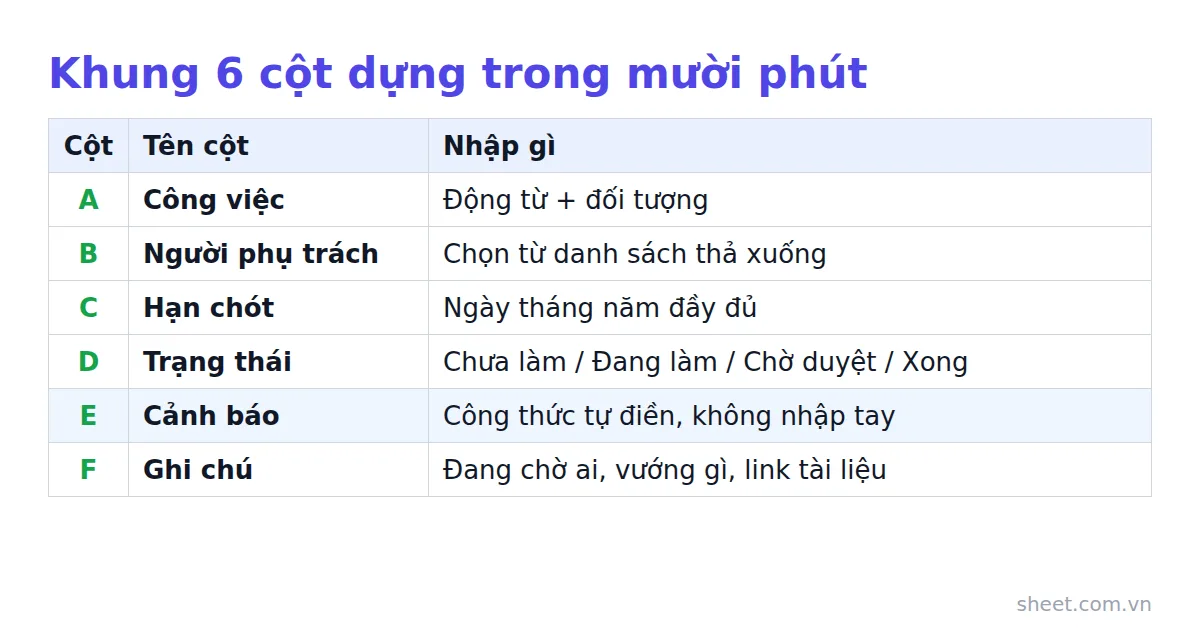
Tạo một sheet đặt tên "Checklist tuần". Dòng 1 là tiêu đề, dữ liệu bắt đầu từ dòng 2.
| Cột | Tên cột | Nhập gì | Lưu ý |
|---|---|---|---|
| A | Công việc | Động từ + đối tượng, ví dụ "Đối soát COD đơn tuần trước" | Đủ cụ thể để người khác đọc là hiểu, không cần hỏi lại |
| B | Người phụ trách | Chọn tên từ danh sách thả xuống | Chỉ một tên cho mỗi dòng |
| C | Hạn chót | Ngày tháng năm đầy đủ | Định dạng cột là Ngày, không để dạng văn bản |
| D | Trạng thái | Chưa làm / Đang làm / Chờ duyệt / Xong | Chọn từ danh sách thả xuống |
| E | Cảnh báo | Không nhập tay, công thức tự điền | Khóa hoặc tô xám cột này để không ai gõ đè |
| F | Ghi chú | Đang chờ ai, vướng gì, link tài liệu | Một dòng ngắn, không viết thành đoạn văn |
Có thể thêm cột "Ngày giao" và "Ngày hoàn thành" nếu sau này cần đo việc nào hay trễ. Ban đầu thì nên dừng ở 6 cột. Mỗi cột thêm vào là một cột người ta lười điền, và checklist bỏ hoang thường là checklist có quá nhiều ô phải nhập.
Cột người phụ trách: danh sách thả xuống và quy tắc một việc một người
Gõ tay tên người phụ trách sẽ sinh ra "Linh", "linh", "Linh Nguyễn", "L." trong cùng một cột. Lúc đếm việc theo người thì mỗi kiểu viết thành một người khác nhau. Danh sách thả xuống giải quyết chuyện này ngay từ đầu.
Tạo thêm một sheet tên "Danh sách". Ô A1 ghi "Nhân viên", từ A2 trở xuống ghi tên từng người. Sau đó quay lại sheet checklist:
- Google Sheets: chọn B2:B200, vào Dữ liệu > Xác thực dữ liệu > Thêm quy tắc, chọn "Trình đơn thả xuống (từ một phạm vi)" và nhập phạm vi
'Danh sách'!A2:A10. Tên sheet có dấu cách nên phải đặt trong nháy đơn. - Excel: chọn B2:B200, vào Data > Data Validation, chọn Allow: List, ô Source nhập
='Danh sách'!$A$2:$A$10.
Làm tương tự cho cột D, với bốn trạng thái ở trên. Với cột D có thể nhập thẳng danh sách "Chưa làm,Đang làm,Chờ duyệt,Xong" thay vì trỏ sang sheet khác.
Về quy tắc, có hai điều nên thống nhất bằng lời cho cả team, vì bảng tính không tự ép được:
- Người phụ trách là người chịu trách nhiệm cho kết quả, không nhất thiết là người làm toàn bộ. Nếu Phúc nhờ Đạt chụp ảnh thì dòng vẫn mang tên Phúc, và ghi chú ghi "Đạt hỗ trợ ảnh".
- Muốn chuyển việc cho người khác thì đổi tên ở cột B và ghi lý do vào cột F. Không để việc "chuyển miệng" mà bảng vẫn mang tên cũ.
Hạn chót và cột cảnh báo tự chạy
Cột cảnh báo trả lời câu hỏi mà người rà danh sách luôn phải hỏi: việc này đang ổn hay đang có vấn đề? Dán công thức sau vào E2 rồi kéo xuống:
=IF(A2="","",IF(D2="Xong","Đã xong",IF(B2="","Chưa có người phụ trách",IF(C2="","Thiếu hạn",IF(C2<TODAY(),"Quá hạn "&(TODAY()-C2)&" ngày",IF(C2-TODAY()<=2,"Sắp đến hạn","Còn hạn"))))))
Công thức đọc theo thứ tự ưu tiên:
- A2 trống thì dòng chưa có việc, ô cảnh báo để trống.
- Việc đã "Xong" thì không cảnh báo nữa, kể cả khi hạn đã qua.
- Thiếu người hoặc thiếu hạn thì báo thẳng, vì hai thiếu sót này là nguồn gốc của hầu hết việc trễ.
- Hạn nhỏ hơn hôm nay thì ghi "Quá hạn" kèm số ngày trễ. Còn từ hôm nay đến hai ngày tới thì ghi "Sắp đến hạn".
Công thức chỉ đúng khi C2 là ngày thật. Nếu bảng báo "Quá hạn 46000 ngày", ô hạn đang là văn bản hoặc sai định dạng. Chọn lại cột C, đặt định dạng là Ngày, rồi nhập lại.
Tô màu để nhìn là biết
Chọn A2:F200, mở định dạng có điều kiện (Google Sheets: Định dạng > Định dạng có điều kiện > Công thức tùy chỉnh; Excel: Conditional Formatting > New Rule > Use a formula). Thêm hai quy tắc:
- Nền đỏ nhạt cho việc quá hạn:
=AND($A2<>"",$C2<>"",$D2<>"Xong",$C2<TODAY()) - Nền vàng nhạt cho việc sắp đến hạn:
=AND($A2<>"",$C2<>"",$D2<>"Xong",$C2>=TODAY(),$C2-TODAY()<=2)
Điều kiện $C2<>"" không thể bỏ. Ô trống được hiểu là số 0, tức nhỏ hơn hôm nay, nên thiếu điều kiện này thì mọi dòng chưa nhập hạn sẽ đỏ lòm.
Nếu hạn hay thay đổi vì khách đổi ý, hãy ghi lý do đổi vào cột F thay vì lặng lẽ sửa ô C. Nhìn lại cuối tháng, những dòng bị dời hạn nhiều lần thường cho thấy việc đó bị ước lượng thiếu thời gian ngay từ đầu.
Ví dụ giả định: shop năm người, hai mươi bốn việc trong một tuần
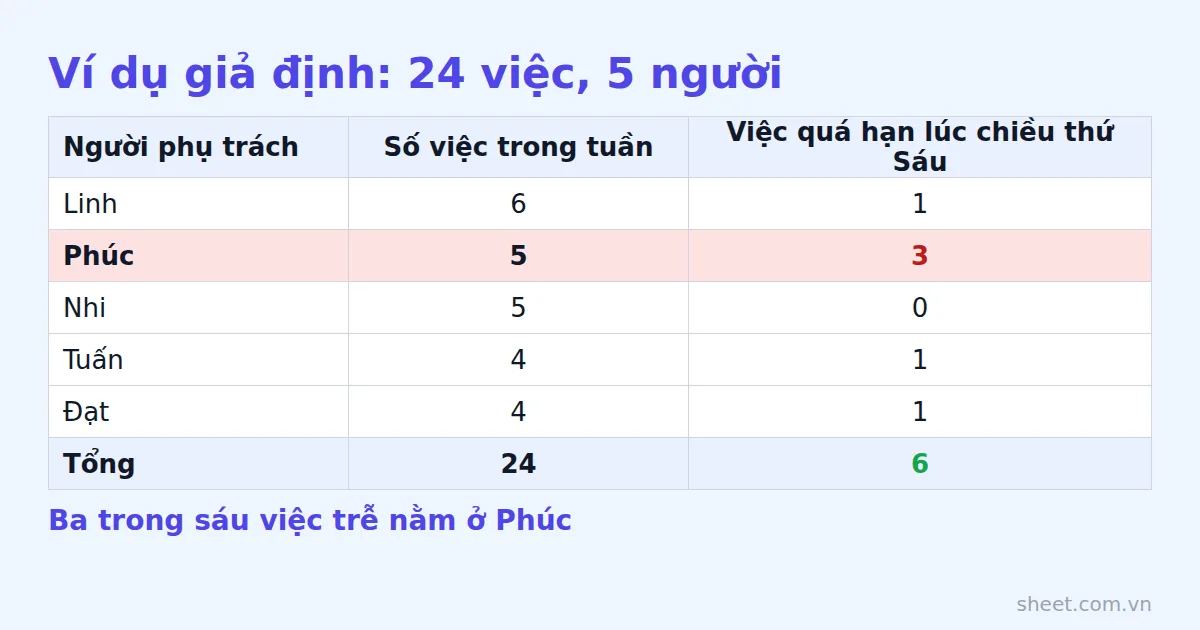
Quay lại shop phụ kiện của anh Khoa. Đây là tình huống giả định để minh họa, số liệu không lấy từ cửa hàng thật nào. Anh nhập 24 việc của tuần vào bảng, giao cho 5 người: Linh, Phúc, Nhi, Tuấn, Đạt. Chiều thứ Sáu, anh mở sheet "Danh sách" có thêm hai cột đếm việc, và kết quả như sau:
| Người phụ trách | Số việc trong tuần | Việc quá hạn lúc chiều thứ Sáu |
|---|---|---|
| Linh | 6 | 1 |
| Phúc | 5 | 3 |
| Nhi | 5 | 0 |
| Tuấn | 4 | 1 |
| Đạt | 4 | 1 |
| Tổng | 24 | 6 |
Sáu việc trễ trên 24 việc là 25%. Con số này chỉ có ý nghĩa khi tách theo người: ba trong sáu việc trễ nằm ở Phúc. Trước khi kết luận Phúc làm chậm, anh Khoa nên mở lại ba dòng đó. Có thể cả ba đều là việc phải chờ nhà vận chuyển phản hồi. Cũng có thể hạn anh đặt quá sát so với khối lượng thật. Bảng chỉ chỉ ra chỗ cần hỏi, còn nguyên nhân thì phải hỏi người làm.
Để đếm như bảng trên, ở sheet "Danh sách" đặt tên nhân viên ở cột A. B2 đếm tổng việc đang mở của người đó:
=COUNTIFS('Checklist tuần'!$B$2:$B$200,A2,'Checklist tuần'!$D$2:$D$200,"<>Xong")
C2 đếm việc quá hạn của người đó:
=COUNTIFS('Checklist tuần'!$B$2:$B$200,A2,'Checklist tuần'!$D$2:$D$200,"<>Xong",'Checklist tuần'!$C$2:$C$200,"<"&TODAY())
Cả hai công thức cùng một cách đếm nên so sánh được với nhau. Chú ý B2 chỉ đếm việc chưa xong, nên con số này sẽ giảm dần khi người ta hoàn thành việc. Muốn giữ tổng số việc cả tuần như bảng trên, thêm một cột đếm không loại trừ "Xong", ví dụ =COUNTIF('Checklist tuần'!$B$2:$B$200,A2).
Một ghi chú về việc chờ người khác. Khi Tuấn đã gửi file cho kế toán và đang đợi duyệt, trạng thái nên là "Chờ duyệt", ghi chú ghi tên người đang giữ bóng. Như vậy việc vẫn mang tên Tuấn, nhưng ai nhìn vào cũng biết nút thắt không nằm ở Tuấn.
Nhịp rà checklist và lúc bảng tính không còn đủ
Bảng có công thức đẹp đến đâu cũng chết nếu không ai mở. Nhịp rà đơn giản nhất cho team nhỏ gồm hai lần:
- Sáng thứ Hai, mười lăm phút: chốt danh sách việc tuần, mỗi dòng phải có đủ tên và ngày. Dòng nào còn hiện "Chưa có người phụ trách" hay "Thiếu hạn" thì xử lý ngay tại cuộc họp.
- Chiều thứ Sáu, mười phút: nhìn các dòng đỏ, hỏi từng người nguyên nhân, quyết định dời hạn hay gỡ việc. Đừng để dòng đỏ trôi sang tuần sau mà không có ghi chú.
Phần lập kế hoạch cho cả tuần, kèm cách chia khối lượng giữa các thành viên, có thể xem thêm ở Mẫu Excel Lập Kế Hoạch Công Việc Tuần Cho Cá Nhân & Team 2026. Nếu cần nhìn tiến độ theo từng dự án thay vì từng việc lẻ, bài Mẫu Excel Theo Dõi Tiến Độ Công Việc Cho Nhóm Nhỏ 2026 đi theo hướng đó.
Giới hạn thật của checklist tự dựng
Mô hình này chạy ổn với khoảng vài chục việc mỗi tuần và dưới chục người. Quá ngưỡng đó, ba vấn đề bắt đầu lộ ra:
- Nhiều người sửa chung một bảng thì sớm muộn có người xóa nhầm công thức ở cột E, hoặc kéo lệch dòng.
- Cột cảnh báo chỉ đổi màu khi có người mở file. Nó không tự đến tìm người bị trễ.
- Muốn xem việc theo người, theo dự án, theo tháng thì phải dựng thêm sheet tổng hợp, và mỗi sheet là thêm một chỗ phải bảo trì.
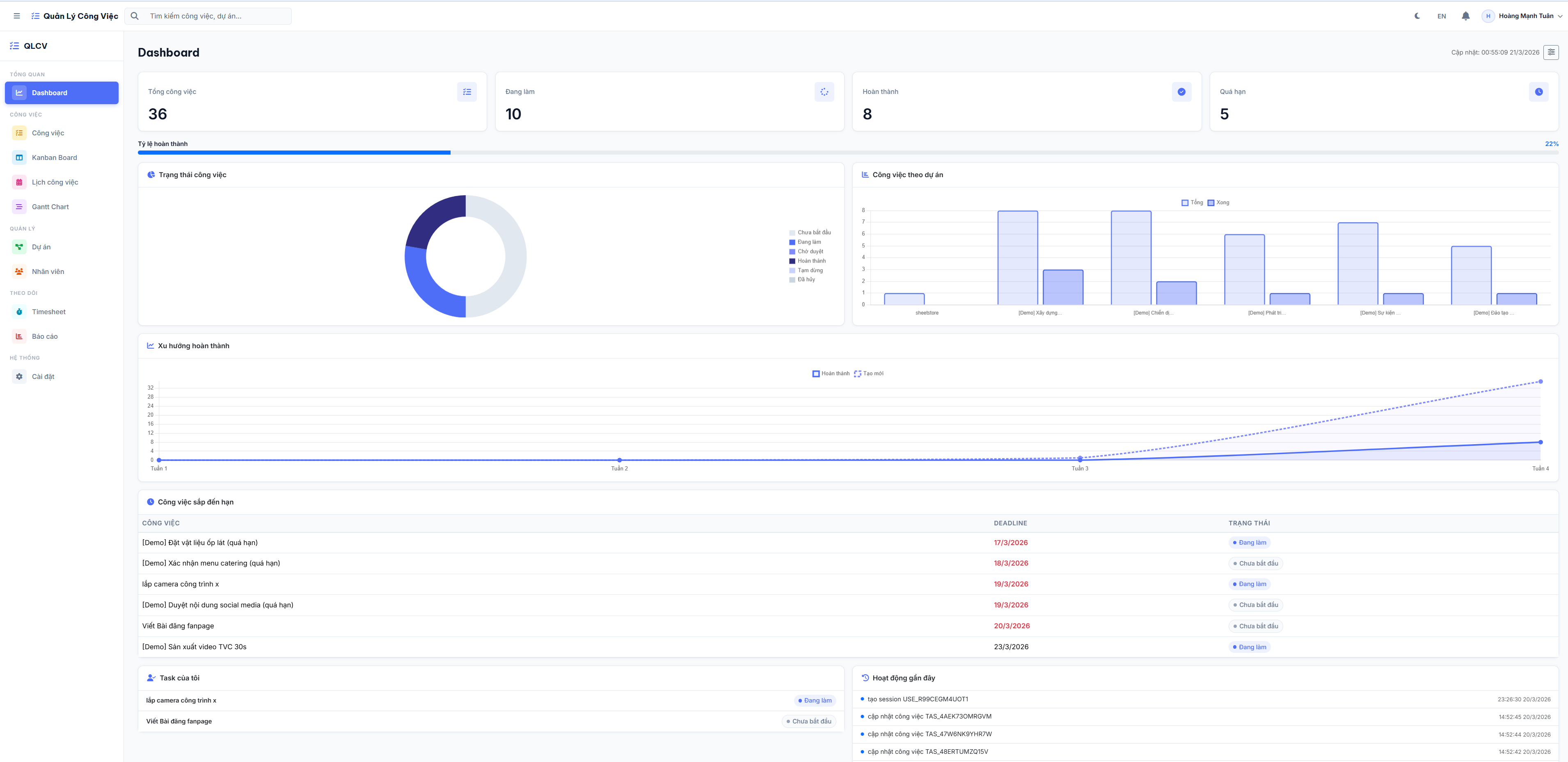
Nếu team bắt đầu chạm các vấn đề này, có thể xem thử Phần Mềm Quản Lý Công Việc google sheet (QLCV). Phần mềm chạy trên Google Sheet kết hợp Web App, giá 499.000đ trả một lần và có 7 ngày dùng thử, đủ để thử xem cách làm việc đó có hợp với team trước khi quyết định. Còn nếu checklist hiện tại vẫn chạy trơn tru, chưa cần đổi gì cả.
Những lỗi nhỏ làm hỏng checklist sau vài tuần
Bảng mới dựng thường chạy tốt hai tuần đầu, rồi xuống dần. Vài chỗ hay gặp:
Danh sách việc phình ra. Việc xong rồi vẫn nằm ở dòng 2 đến dòng 80, bảng dài ra và mắt không tìm được dòng đỏ. Cuối mỗi tuần, cắt các dòng "Xong" sang sheet lưu trữ. Nếu cần gửi báo cáo cho cấp trên, số liệu từ sheet lưu trữ dùng được luôn, và cách trình bày có ở bài Mẫu Excel Báo Cáo Công Việc Hàng Ngày, Tuần, Tháng 2026.
Việc quá lớn nằm trong một dòng. "Chuẩn bị chiến dịch khuyến mãi" mà hạn là hai tuần thì dòng đó sẽ im lặng đến ngày cuối. Tách thành các bước có hạn riêng, mỗi bước không quá vài ngày.
Người giao việc quên cập nhật hạn. Khách đổi yêu cầu, hạn dời, nhưng bảng vẫn giữ hạn cũ nên cột cảnh báo báo trễ oan. Người đó dần mất niềm tin vào cột cảnh báo và không nhìn nữa. Quy tắc đơn giản: ai đổi yêu cầu thì người đó sửa ô hạn và ghi lý do vào cột F ngay hôm ấy.
Tên nhân viên nghỉ việc vẫn còn trong danh sách thả xuống. Khi có người rời team, chuyển hết việc đang mở của họ sang người khác trước, rồi mới xóa tên khỏi sheet "Danh sách". Làm ngược lại thì các dòng cũ mang tên một người không còn ai hỏi được.
Cuối cùng, việc đáng thử nhất là chạy checklist một tuần thật, với việc thật, rồi mở bảng ra xem cột nào bị bỏ trống nhiều nhất. Cột nào trống nhiều thì hoặc là quá khó điền, hoặc là chưa ai thấy lý do phải điền. Bỏ cột hoặc đổi cách hỏi, rồi chạy tuần tiếp theo.
Câu hỏi thường gặp
Checklist công việc có hạn và người phụ trách cần những cột nào?
Cần đủ 6 cột: công việc, người phụ trách, hạn chót, trạng thái, cảnh báo và ghi chú. Mỗi việc chỉ gán một người, hạn là ngày cụ thể, trạng thái chọn từ danh sách thả xuống. Cột cảnh báo dùng công thức so hạn với TODAY(). Ban đầu nên dừng ở 6 cột, vì mỗi cột thêm vào là một cột người ta lười điền.
Vì sao cột cảnh báo hiện "Quá hạn 46000 ngày"?
Lỗi này xảy ra khi ô hạn đang là văn bản hoặc sai định dạng, vì công thức chỉ đúng khi ô hạn là ngày thật. Cách sửa: chọn lại cột C, đặt định dạng là Ngày, rồi nhập lại. Ô hạn chỉ nên nhận ngày tháng đầy đủ, ví dụ 14/03/2026, không ghi kiểu "tuần này".
Vì sao dòng chưa nhập hạn vẫn bị tô đỏ?
Ô trống được hiểu là số 0, tức nhỏ hơn hôm nay, nên mọi dòng chưa nhập hạn đều đỏ. Hãy giữ điều kiện $C2<>"" trong quy tắc định dạng có điều kiện, ví dụ: =AND($A2<>"",$C2<>"",$D2<>"Xong",$C2<TODAY()). Thiếu điều kiện này thì cả bảng sẽ đỏ lòm.
Khi nào checklist tự dựng trên bảng tính không còn đủ dùng?
Mô hình chạy ổn với khoảng vài chục việc mỗi tuần và dưới chục người. Quá ngưỡng đó có ba vấn đề: nhiều người sửa chung dễ xóa nhầm công thức cột E, cột cảnh báo chỉ đổi màu khi có người mở file, và muốn xem theo người, dự án, tháng thì phải dựng thêm sheet tổng hợp. Nếu checklist vẫn chạy trơn tru thì chưa cần đổi gì.
Bài viết liên quan:
Bạn muốn áp dụng ngay mà không phải tự xây từ đầu?
Khám phá các mẫu Google Sheets và phần mềm quản lý dựng sẵn cho doanh nghiệp Việt tại SheetStore Marketplace.
Chia sẻ bài viết:

Tuân Hoang
Đội ngũ SheetStore
Google Workspace Certified, 5+ years experience