Quản Lý Dự Án Trên Google Sheets: Hướng Dẫn Toàn Diện 2026 (Gantt, Dashboard, Cộng Tác)
 Tuân Hoang
Không cần trả phí phần mềm đắt tiền — Google Sheets có thể trở thành công cụ quản lý dự án mạnh mẽ cho đội nhóm của bạn.
Hướng dẫn này chỉ cho bạn cách xây hệ thống quản lý dự án hoàn chỉnh trên Google Sheets: từ cấu trúc bảng, biểu đồ Gantt, dashboard tiến độ, đến khi nào nên nâng cấp lên giải pháp mở rộng.
Mục lục:
1. Vì Sao Dùng Google Sheets Để Quản Lý Dự Án?
Không phải đội nhóm nào cũng cần đến Asana, Jira hay Monday.com ngay từ đầu. Với các dự án nhỏ và vừa — một chiến dịch marketing, một đợt phát triển tính năng, hay việc triển khai cho khách hàng — Google Sheets thường là điểm khởi đầu hợp lý nhất. Lý do rất thực tế:
- Miễn phí và ai cũng biết dùng: Không cần đào tạo, không cần thẻ tín dụng, mở là dùng ngay.
- Cộng tác thời gian thực: Cả nhóm cùng chỉnh sửa, xem cập nhật tức thì, để lại bình luận ngay trên ô.
- Tùy chỉnh 100%: Bạn quyết định cột nào, quy trình nào, báo cáo nào — không bị bó buộc bởi cấu trúc cứng của phần mềm.
- Tích hợp hệ sinh thái Google: Kết nối Google Forms để thu thập yêu cầu, Google Calendar cho deadline, Google Data Studio cho báo cáo nâng cao.
- Truy cập mọi lúc mọi nơi: Trên trình duyệt, điện thoại, máy tính bảng — dữ liệu luôn đồng bộ trên đám mây.
Khảo sát nội bộ nhiều SME Việt Nam cho thấy: hơn một nửa đội nhóm dưới 15 người vẫn quản lý dự án bằng bảng tính trước khi cân nhắc phần mềm chuyên dụng. Vấn đề không nằm ở công cụ, mà ở cách tổ chức bảng tính đúng chuẩn. Đó chính là nội dung phần tiếp theo.
2. Cấu Trúc File Quản Lý Dự Án Chuẩn
Một file quản lý dự án hiệu quả trên Google Sheets nên chia thành nhiều sheet (tab) rõ ràng, mỗi sheet một chức năng:
Sheet "Danh sách công việc"
Trái tim của hệ thống. Mỗi dòng là một task với các cột: Tên việc, Người phụ trách, Ngày bắt đầu, Deadline, Trạng thái, Độ ưu tiên, % hoàn thành.
Sheet "Dashboard"
Tổng hợp số liệu tự động: tổng số việc, số việc trễ hạn, tiến độ chung, biểu đồ phân bổ theo người và trạng thái.
Sheet "Gantt"
Trực quan hóa lịch trình theo thời gian — thanh màu thể hiện khoảng thời gian mỗi công việc kéo dài.
Sheet "Danh mục" (cấu hình)
Chứa danh sách thành viên, các trạng thái, mức ưu tiên — dùng cho data validation, tránh nhập tay sai chính tả.
Cột Trạng thái nên dùng data validation (Dữ liệu → Xác thực dữ liệu) với các giá trị cố định như: Chưa bắt đầu, Đang làm, Chờ duyệt, Hoàn thành, Trễ hạn. Kết hợp định dạng có điều kiện để tô màu theo trạng thái — nhìn một phát biết ngay dự án đang ở đâu.
Một công thức hữu ích để tự động phát hiện việc trễ hạn:
=IF(AND(F2<>"Hoàn thành"; D2<TODAY()); "Trễ hạn"; F2)Trong đó cột D là Deadline, cột F là Trạng thái. Công thức tự đổi thành "Trễ hạn" nếu quá hạn mà chưa hoàn thành. Nếu bạn muốn tham khảo cách chọn công cụ phù hợp trước khi tự xây, hãy đọc bài phần mềm quản lý dự án cho doanh nghiệp nhỏ 2026.
3. Tạo Biểu Đồ Gantt Theo Dõi Tiến Độ
Biểu đồ Gantt giúp bạn nhìn thấy dòng thời gian dự án: việc nào chạy song song, việc nào phụ thuộc việc nào, và tổng thể dự án kéo dài bao lâu. Có hai cách phổ biến để tạo Gantt trên Google Sheets:
Cách 1: Dùng định dạng có điều kiện (khuyến nghị)
Tạo một dãy ô theo ngày ở hàng đầu (mỗi cột là một ngày hoặc một tuần). Với mỗi công việc, dùng công thức so sánh ngày của cột với ngày bắt đầu và kết thúc để tô màu ô. Ưu điểm: cập nhật tự động khi thay đổi ngày, không cần vẽ lại.
=AND(G$1>=$C2; G$1<=$D2)Đặt công thức này trong định dạng có điều kiện, chọn tô màu khi điều kiện đúng. C2 là ngày bắt đầu, D2 là ngày kết thúc, G$1 là ngày ở đầu cột.
Cách 2: Dùng biểu đồ thanh xếp chồng
Chèn biểu đồ thanh (bar chart), thiết lập chuỗi thứ nhất là số ngày offset từ mốc bắt đầu dự án (làm trong suốt), chuỗi thứ hai là số ngày kéo dài của công việc (hiển thị màu). Kết quả trông giống Gantt truyền thống. Xem thêm mẫu chi tiết trong bài mẫu báo cáo dự án Gantt chart trên Google Sheets.
Muốn Có Sẵn Template Quản Lý Dự Án?
SheetStore cung cấp bộ template dự án chuyên nghiệp — Gantt, dashboard, tự động cảnh báo trễ hạn
Đăng Ký Demo Miễn Phí4. Xây Dashboard Tổng Quan Dự Án
Dashboard là nơi lãnh đạo và quản lý dự án nhìn vào để nắm tình hình trong 10 giây. Các chỉ số quan trọng nên có:
- Tổng tiến độ:
=AVERAGE(DanhSach!G2:G200)— trung bình % hoàn thành toàn dự án. - Số việc trễ hạn:
=COUNTIF(DanhSach!H2:H200; "Trễ hạn")— đếm nhanh việc quá hạn. - Phân bổ theo người: Dùng
QUERYhoặc bảng tổng hợp (pivot table) để xem ai đang gánh bao nhiêu việc. - Biểu đồ trạng thái: Biểu đồ tròn thể hiện tỷ lệ Đang làm / Hoàn thành / Trễ hạn.
Công thức QUERY đặc biệt mạnh để tổng hợp. Ví dụ đếm số việc theo từng trạng thái:
=QUERY(DanhSach!A2:H200; "SELECT H, COUNT(A) GROUP BY H LABEL COUNT(A) 'Số việc'"; 0)Kết quả trả về một bảng động cập nhật tự động khi dữ liệu thay đổi — nền tảng lý tưởng để cắm biểu đồ. Việc thành thạo các hàm nâng cao như QUERY, ARRAYFORMULA, IMPORTRANGE sẽ nâng tầm hệ thống quản lý dự án của bạn lên rất nhiều.
5. Cộng Tác Nhóm & Phân Quyền
Khi nhiều người cùng làm việc trên một file, kỷ luật là yếu tố sống còn. Vài nguyên tắc giúp file không "vỡ trận":
- Khóa ô công thức: Dùng "Bảo vệ trang tính và dải ô" để chỉ admin sửa được vùng công thức, tránh nhân viên vô tình xóa.
- Phân quyền theo sheet: Cho thành viên chỉ chỉnh phần việc của họ, chỉ xem dashboard.
- Dùng bình luận thay vì chat rời rạc: Gắn @tên vào ô để giao việc, mọi trao đổi lưu ngay tại ngữ cảnh.
- Bật lịch sử phiên bản: Tệp → Lịch sử phiên bản — khôi phục khi ai đó lỡ tay xóa dữ liệu.
- Quy ước màu và ký hiệu thống nhất: Cả nhóm hiểu chung một ngôn ngữ trực quan.
So với các công cụ chuyên dụng, cộng tác trên Google Sheets đơn giản hơn nhiều — không cần mời từng người vào workspace phức tạp, chỉ cần chia sẻ link. Đây là lợi thế lớn cho đội nhóm cần bắt đầu nhanh. Muốn so sánh với công cụ theo dõi công việc chuyên biệt, đọc bài phần mềm quản lý công việc tốt nhất 2026.
6. Hạn Chế Và Khi Nào Cần Nâng Cấp
Google Sheets rất mạnh, nhưng không phải là "viên đạn bạc". Bạn sẽ chạm trần khi:
Dấu hiệu Google Sheets không còn đủ:
- File chậm, giật do quá nhiều công thức và dữ liệu
- Cần tự động hóa quy trình phê duyệt nhiều tầng
- Quản lý đồng thời nhiều dự án, hàng trăm task
- Cần phân quyền chi tiết theo vai trò
- Cần thông báo, nhắc deadline tự động qua email/app
Google Sheets vẫn là lựa chọn tốt khi:
- Dự án nhỏ và vừa, dưới 50-100 đầu việc
- Đội 3-15 người, quy trình đơn giản
- Cần linh hoạt tùy chỉnh cao
- Muốn tiết kiệm chi phí tối đa
- Đã quen hệ sinh thái Google Workspace
Điều đáng tiếc là nhiều đội nhóm khi chạm trần lại nhảy thẳng sang phần mềm chuyên dụng đắt tiền, phải học lại từ đầu và bỏ hết công thức đã xây. Có một con đường ở giữa.
7. Giải Pháp Mở Rộng Với SheetStore
SheetStore giải quyết đúng khoảng trống này: giữ nguyên nền tảng Google Sheets quen thuộc mà bạn đã dùng, nhưng bổ sung các lớp năng lực mà bảng tính thuần không có:
- Dashboard thời gian thực trên điện thoại: Quản lý theo dõi tiến độ mọi lúc mọi nơi, không cần mở file.
- Tự động cảnh báo trễ hạn: Hệ thống nhắc deadline qua thông báo, không phụ thuộc trí nhớ.
- Phân quyền nâng cao: Kiểm soát ai xem gì, ai sửa gì chặt chẽ hơn quyền mặc định của Sheets.
- Tổng hợp đa dự án: Gộp nhiều file dự án vào một bức tranh chung cho ban lãnh đạo.
- Template chuyên nghiệp có sẵn: Gantt, dashboard, quản lý công việc — dùng ngay, không cần tự dựng.
Bạn không phải từ bỏ Google Sheets để lên một hệ thống "nặng nề". Bạn nâng cấp chính công cụ mình đang dùng. Đây là lý do nhiều SME Việt chọn SheetStore khi đội nhóm lớn dần. Tham khảo thêm danh sách lựa chọn tại bài phần mềm quản lý dự án tốt nhất 2026.
Nâng Cấp Quản Lý Dự Án Của Bạn Ngay Hôm Nay
Giữ Google Sheets bạn yêu thích — thêm sức mạnh dashboard, tự động hóa và phân quyền
8. Câu Hỏi Thường Gặp
Có, với dự án nhỏ và vừa (dưới 50 đầu việc, đội 3-15 người), Google Sheets là lựa chọn tối ưu vì miễn phí, dễ dùng, tùy chỉnh 100% và cộng tác thời gian thực. Với dự án phức tạp cần nhiều tự động hóa, nên cân nhắc giải pháp mở rộng như SheetStore.
Quản lý dự án bằng Google Sheets có tạo được biểu đồ Gantt không?Có. Bạn có thể tạo Gantt bằng biểu đồ thanh xếp chồng hoặc bằng định dạng có điều kiện tô màu ô theo ngày. Cách dùng conditional formatting phổ biến hơn vì cập nhật tự động khi đổi ngày.
Nhiều người cùng chỉnh sửa có bị xung đột không?Google Sheets hỗ trợ cộng tác thời gian thực nên nhiều người chỉnh cùng lúc mà không ghi đè lẫn nhau. Nên phân quyền theo sheet, khóa ô công thức, dùng data validation và bật lịch sử phiên bản để an toàn.
Khi nào nên chuyển sang phần mềm chuyên dụng?Khi file chậm do quá nhiều công thức, cần tự động hóa phê duyệt nhiều tầng, số task vượt khả năng theo dõi thủ công, hoặc cần phân quyền chi tiết và báo cáo đa dự án. Giải pháp trung gian là SheetStore.
Chi phí quản lý dự án bằng Google Sheets là bao nhiêu?Google Sheets miễn phí với tài khoản cá nhân. Với Google Workspace doanh nghiệp, chi phí từ khoảng 130.000đ/người/tháng — vẫn tiết kiệm hơn nhiều so với phần mềm dự án chuyên dụng thu 200.000-500.000đ/người/tháng.
Bài viết liên quan:
📚 Bài Viết Liên Quan
Chia sẻ bài viết:

Tuân Hoang
Đội ngũ SheetStore
Google Workspace Certified, 5+ years experience
Bài viết liên quan
Xem tất cả
Xu Hướng Google Sheets 2027: AI, Tables & 5 Tính Năng Mới Thay Đổi Cách Làm Việc
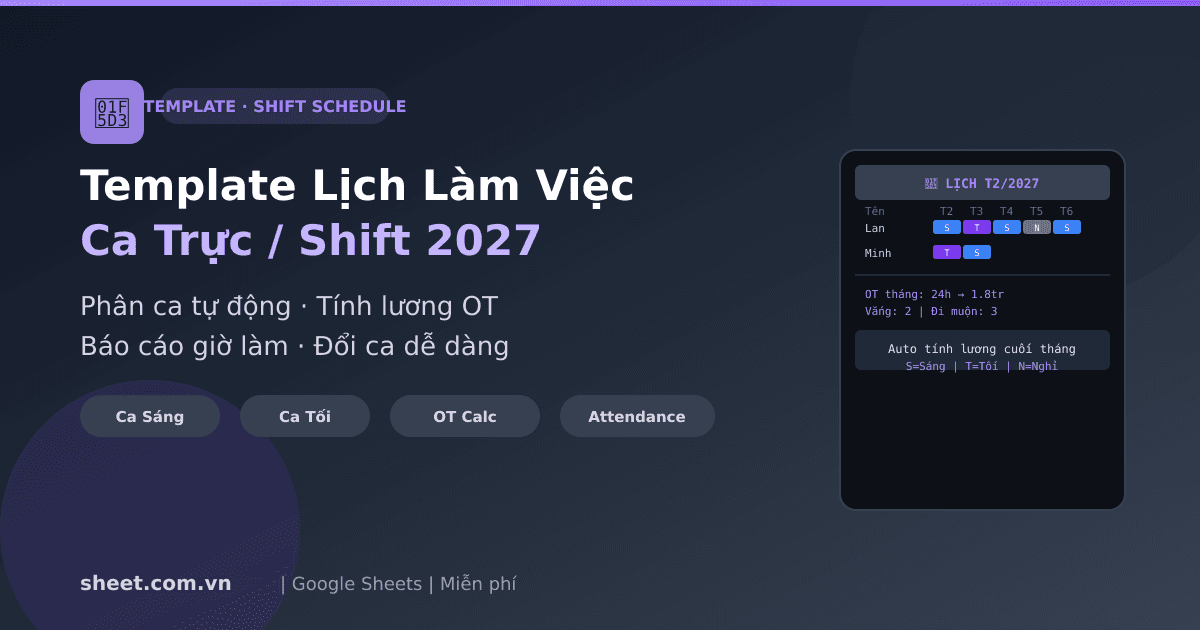
Template Google Sheets Lịch Làm Việc Ca Trực 2027: Shift Schedule Tự Động Cho Nhà Hàng Và Bệnh Viện

AI và Google Sheets 2027: Kết Hợp ChatGPT, Gemini Để Tự Động Hóa Công Việc
Bạn thấy bài viết hữu ích?
Đăng ký nhận thông báo khi có bài viết mới.