Cách Quản Lý Chi Tiêu Cá Nhân Bằng Excel: Hướng Dẫn Từ A-Z 2026
 Tuân Hoang
Mục lục:
- 1. Vì sao sổ chi tiêu Excel của bạn bỏ dở sau 2 tuần
- 2. Cấu trúc cột chuẩn để sổ chi tiêu không "chết" sau vài tuần
- 3. Thiết lập ngân sách theo danh mục và công thức cảnh báo vượt mức
- 4. Ghi chép hằng ngày: thói quen quan trọng hơn công cụ
- 5. Theo dõi nhiều ví và tránh nhân đôi số liệu khi chuyển tiền
- 6. Nhập dữ liệu từ sao kê ngân hàng và lỗi định dạng số hay gặp
- 7. Mục tiêu tiết kiệm và theo dõi vay nợ trong cùng một file
- 8. Câu hỏi thường gặp
Trả lời nhanh: Dùng Excel hoặc Google Sheets với 3 cột cốt lõi (ngày, danh mục, số tiền), tách quỹ theo ví, dùng SUMIFS để tổng hợp theo tháng, đặt ngân sách theo danh mục và ghi lại ngay trong ngày — đây là cách quản lý chi tiêu cá nhân bằng Excel hiệu quả nhất.
Vì sao sổ chi tiêu Excel của bạn bỏ dở sau 2 tuần
Thử hình dung Lan, nhân viên văn phòng, mở file Excel mới mỗi lần quyết tâm "tiết kiệm hơn". Tuần đầu ghi đều, cột A là ngày, cột B là số tiền, cột C ghi chú kiểu "ăn trưa", "xăng xe", "mua đồ". Đến tuần ba, cô quên ghi 3 ngày liên tiếp vì bận, rồi nhìn lại bảng dữ liệu rối không biết tiền đã đi đâu — không có cột danh mục rõ ràng để lọc, không có công thức tổng hợp, chỉ là một dãy số nằm im.
Vấn đề không nằm ở ý chí mà ở cấu trúc file. Hầu hết người mới làm sổ chi tiêu chỉ ghi 2 cột (ngày, tiền) rồi hy vọng "nhìn lại sau sẽ hiểu" — nhưng Excel không tự phân loại, không tự cảnh báo vượt ngân sách. Muốn file sống được qua tháng thứ hai, cần đúng cấu trúc cột ngay từ đầu và một thói quen ghi chép không tốn quá 10 giây mỗi lần.
Cấu trúc cột chuẩn để sổ chi tiêu không "chết" sau vài tuần
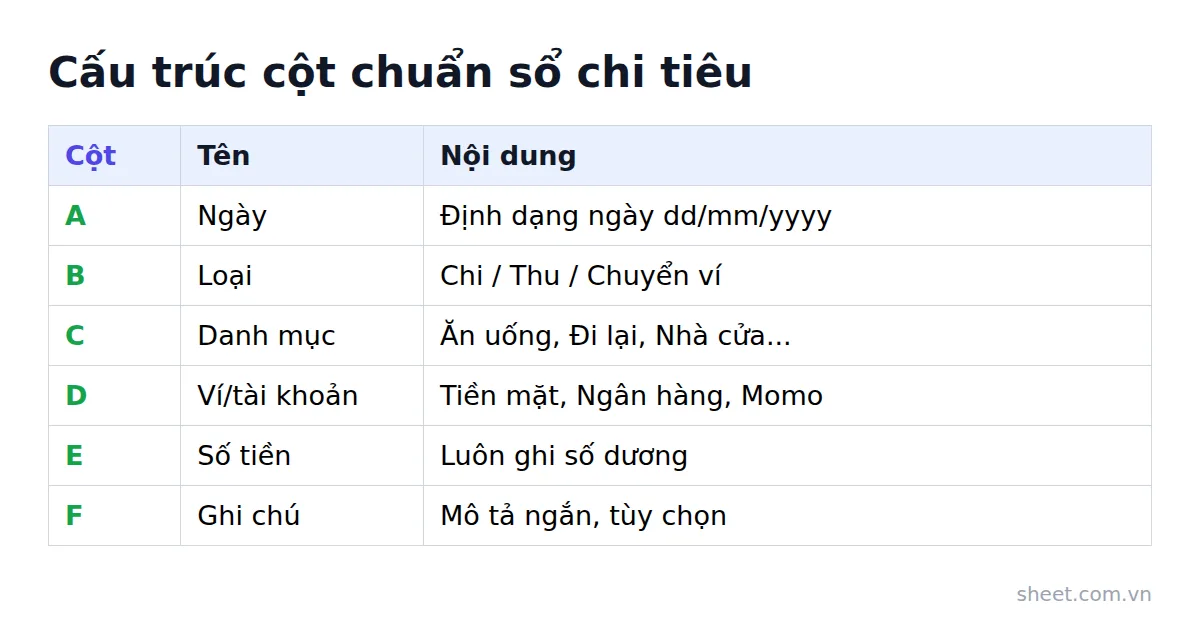
Một sheet giao dịch tối thiểu cần các cột sau, xếp theo thứ tự để dễ nhìn:
- Cột A - Ngày: định dạng ngày (dd/mm/yyyy), không gõ text tự do
- Cột B - Loại: chỉ 3 giá trị cố định "Chi", "Thu", "Chuyển ví" — dùng danh sách thả xuống (Data Validation) để tránh gõ sai chính tả
- Cột C - Danh mục: Ăn uống, Đi lại, Nhà cửa, Giải trí, Hiếu hỉ... cũng nên cố định bằng danh sách thả xuống
- Cột D - Ví/tài khoản: Tiền mặt, Ngân hàng, Momo... để biết tiền đang ở đâu
- Cột E - Số tiền: luôn là số dương, dấu âm/dương suy ra từ cột Loại khi tính tổng
- Cột F - Ghi chú: mô tả ngắn, tùy chọn
Lý do tách riêng cột Loại và cột Danh mục: nếu gộp chung, bạn sẽ không lọc được "tổng tiền đi lại tháng này" một cách sạch sẽ vì công thức phải đoán xem "đi lại" là chi hay thu. Tách bạch ngay từ đầu giúp mọi công thức SUMIFS phía sau chạy đúng.
Với dữ liệu để ở Sheet "Giao dịch" từ dòng 2, công thức tính tổng chi tháng 10 cho danh mục Ăn uống sẽ là:
=SUMIFS(Giao_dich!E:E, Giao_dich!B:B, "Chi", Giao_dich!C:C, "Ăn uống", Giao_dich!A:A, ">="&DATE(2026,10,1), Giao_dich!A:A, "<="&DATE(2026,10,31))
Trong đó cột E là số tiền, cột B là loại giao dịch, cột C là danh mục, cột A là ngày. Dán công thức này vào một sheet "Tổng hợp" riêng, kéo xuống cho từng danh mục, bạn sẽ có bảng tổng chi theo danh mục chỉ bằng vài dòng công thức, không cần Pivot Table nếu chưa quen.
Thiết lập ngân sách theo danh mục và công thức cảnh báo vượt mức
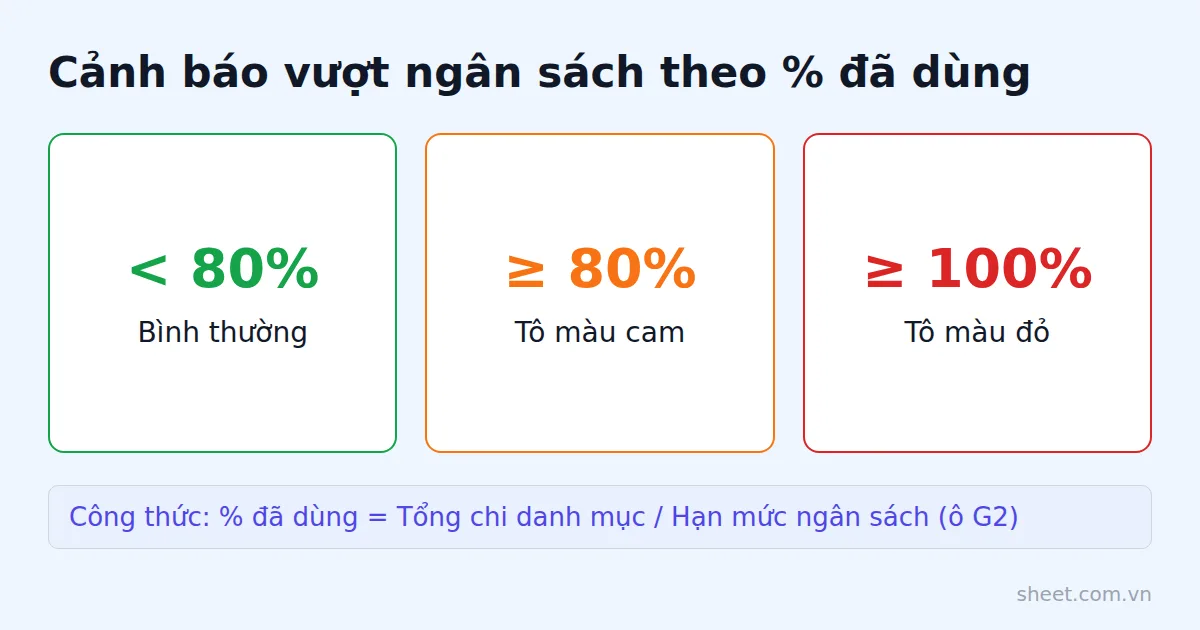
Ngân sách chỉ có ý nghĩa khi gắn với số thực tế đang chi, không phải con số mơ ước đặt ra đầu tháng rồi quên. Giả sử bạn đặt ngân sách Ăn uống là 3.000.000đ/tháng, bạn cần một ô riêng (ví dụ ô G2 trong sheet Tổng hợp) ghi hạn mức, cột H tính % đã dùng:
=SUMIFS(Giao_dich!E:E, Giao_dich!C:C, "Ăn uống", Giao_dich!B:B, "Chi")/G2
Để tô màu cảnh báo khi vượt 80% ngân sách, dùng Conditional Formatting với công thức =H2>=0.8 cho màu cam, và =H2>=1 cho màu đỏ. Đây chính là cách nhiều người tự mô phỏng lại tính năng cảnh báo ngân sách mà một phần mềm chuyên dụng làm sẵn — chỉ khác là bạn phải tự dựng từng công thức, từng định dạng điều kiện, và dễ gãy nếu lỡ sửa nhầm tên danh mục ở một dòng giao dịch.
Đây đúng là điểm mà việc tự làm bằng Excel bắt đầu lộ giới hạn: ngân sách tự cảnh báo 80%/100% theo từng danh mục, theo từng tháng mà không cần sửa công thức lại từ đầu là tính năng có sẵn trong Phần Mềm Quản Lý Chi Tiêu Cá Nhân & Gia Đình trên Google Sheets (149.000đ dùng trọn đời, dùng thử 7 ngày) — nhưng nếu bạn chỉ cần theo dõi cơ bản vài tháng để tập thói quen, công thức SUMIFS ở trên vẫn đủ dùng.

Ghi chép hằng ngày: thói quen quan trọng hơn công cụ
File Excel đẹp nhất cũng vô dụng nếu không có ai nhập dữ liệu đều. Vấn đề thực tế không phải "không biết công thức" mà là "mỗi lần ghi mất quá lâu nên bỏ".
Vài nguyên tắc để việc ghi chép không trở thành gánh nặng:
- Ghi ngay sau khi chi tiêu, đừng dồn lại cuối ngày — não người quên số tiền chính xác rất nhanh, đặc biệt với các khoản lẻ dưới 50.000đ
- Dùng điện thoại mở file Google Sheets (nếu dùng Google Sheets thay Excel) để ghi ngay tại quán, không chờ về nhà mở laptop
- Không cố ghi chi tiết từng món, chỉ cần số tiền + danh mục là đủ để phân tích xu hướng sau này
- Dành 5 phút cuối tuần rà lại các dòng ghi thiếu, đừng để dồn cả tháng mới kiểm tra
Đây là chỗ khác biệt lớn nhất giữa việc tự quản lý bằng công thức Excel và một công cụ hỗ trợ nhập liệu nhanh. Nếu phải mở Excel, bấm chọn đúng ô ngày, đúng ô danh mục, đúng ô ví mỗi lần ghi một khoản chi 20.000đ mua cà phê, nhiều người sẽ bỏ cuộc giữa đường. Cách nhập bằng một câu tiếng Việt tự nhiên kiểu "ăn trưa 50k" rồi hệ thống tự hiểu số tiền, danh mục, ví, ngày — như trong phần mềm quản lý chi tiêu nói trên — giải quyết đúng điểm nghẽn này: thời gian ghi một giao dịch giảm xuống còn vài giây gõ, thay vì vài chục giây điền từng ô.
Theo dõi nhiều ví và tránh nhân đôi số liệu khi chuyển tiền
Một lỗi phổ biến khi quản lý nhiều ví (tiền mặt, ngân hàng, ví điện tử) bằng Excel: ghi "chuyển 2.000.000đ từ ngân hàng sang tiền mặt" thành 2 dòng riêng — một dòng Chi ở ví ngân hàng, một dòng Thu ở ví tiền mặt. Nếu công thức tổng thu/chi tháng không loại trừ loại "Chuyển ví", báo cáo thu chi của bạn sẽ bị phóng đại sai lệch: tổng thu tháng cộng luôn cả tiền tự chuyển qua chuyển lại, trong khi thực chất không có đồng nào mới vào túi.
Nếu bạn đang tìm một file có sẵn cấu trúc cột này để khỏi dựng lại từ đầu, có thể tham khảo Template Google Sheets Quản Lý Chi Tiêu Cá Nhân Miễn Phí làm điểm khởi đầu, rồi tự thêm công thức ngân sách theo nhu cầu riêng.
Nhập dữ liệu từ sao kê ngân hàng và lỗi định dạng số hay gặp
Nhiều người có sẵn file sao kê ngân hàng dạng Excel/CSV và muốn đổ thẳng vào sổ chi tiêu thay vì gõ lại từng dòng. Vấn đề thường gặp: file sao kê ngân hàng tách riêng cột "Ghi nợ" (tiền ra) và "Ghi có" (tiền vào), còn sổ chi tiêu của bạn chỉ có một cột Số tiền và một cột Loại. Muốn gộp đúng, công thức ở cột Loại cần kiểm tra cột nào có giá trị:
=IF(SaoKe!C2>0, "Chi", "Thu") (giả sử cột C sao kê là Ghi nợ, cột D là Ghi có), sau đó cột Số tiền lấy =IF(SaoKe!C2>0, SaoKe!C2, SaoKe!D2).
Lỗi định dạng số hay gặp nhất: sao kê ngân hàng xuất số tiền dạng text có dấu phẩy ngăn nghìn ("1,500,000") khiến Excel không nhận là số, SUMIFS trả về 0 dù nhìn bằng mắt vẫn thấy số. Cách kiểm tra nhanh: bấm vào ô số tiền, nếu số bị căn trái (mặc định text căn trái, số căn phải) thì đó là text, cần dùng hàm VALUE() hoặc Text to Columns để chuyển về số thật trước khi tính toán.
Việc tự đối chiếu cột Ghi nợ/Ghi có này khá tốn công mỗi lần nhập sao kê mới, trong khi tính năng nhận diện cột Ghi nợ/Ghi có tự động khi import Excel/CSV là một trong các tính năng có sẵn của phần mềm quản lý chi tiêu nói ở trên, dành cho ai nhập dữ liệu sao kê thường xuyên.
Mục tiêu tiết kiệm và theo dõi vay nợ trong cùng một file
Ngoài chi tiêu hằng ngày, nhiều người còn cần theo dõi hai việc khác trong cùng file: tiền để dành cho một mục tiêu (mua xe, du lịch) và các khoản vay/cho vay với người thân, bạn bè.
=(B2-C2)/((D2-TODAY())/30)
Ở công thức trên, B2 là số tiền cần, C2 là số đã để dành, D2 là ngày hạn. Dựng hai sheet này bằng tay không khó, nhưng khi số lượng mục tiêu và khoản vay tăng lên, việc giữ công thức đồng bộ giữa các sheet dễ sai sót. Đây là lúc một người dùng gia đình — với nhiều thành viên cùng ghi chi tiêu, cần lọc báo cáo riêng từng người — sẽ thấy việc quản lý thủ công bắt đầu cồng kềnh, và có thể cân nhắc một công cụ đã dựng sẵn các sheet mục tiêu tiết kiệm, vay nợ, và báo cáo email tự động gửi ngày 1 hằng tháng để không phải mở file kiểm tra thủ công.
Câu hỏi thường gặp
Cần tối thiểu bao nhiêu cột để sổ chi tiêu Excel không "chết" sau vài tuần?
Cần 6 cột: Ngày (định dạng ngày, không gõ text tự do), Loại (Chi/Thu/Chuyển ví bằng danh sách thả xuống), Danh mục (Ăn uống, Đi lại...), Ví/tài khoản (Tiền mặt, Ngân hàng, Momo...), Số tiền (luôn số dương) và Ghi chú. Tách riêng cột Loại và Danh mục giúp công thức SUMIFS lọc đúng, không phải đoán.
Công thức nào dùng để tính tổng chi tiêu theo từng danh mục trong Excel?
Dùng SUMIFS, ví dụ tính tổng chi tháng 10 cho danh mục Ăn uống: =SUMIFS(Giao_dich!E:E, Giao_dich!B:B, "Chi", Giao_dich!C:C, "Ăn uống", Giao_dich!A:A, ">="&DATE(2026,10,1), Giao_dich!A:A, "<="&DATE(2026,10,31)). Dán công thức này vào sheet Tổng hợp riêng, kéo xuống cho từng danh mục, không cần Pivot Table nếu chưa quen.
Tại sao báo cáo thu chi tháng bị sai lệch khi chuyển tiền giữa các ví?
Lỗi phổ biến là ghi "chuyển 2.000.000đ từ ngân hàng sang tiền mặt" thành 2 dòng riêng (một dòng Chi ở ví ngân hàng, một dòng Thu ở ví tiền mặt). Nếu công thức tổng thu/chi tháng không loại trừ loại "Chuyển ví", báo cáo sẽ cộng luôn cả tiền tự chuyển qua chuyển lại, dù thực chất không có đồng nào mới vào túi.
Vì sao SUMIFS trả về 0 khi nhập số tiền từ sao kê ngân hàng, dù nhìn thấy số bình thường?
Vì sao kê ngân hàng thường xuất số tiền dạng text có dấu phẩy ngăn nghìn (ví dụ "1,500,000") khiến Excel không nhận là số. Cách kiểm tra: ô số bị căn trái là text (số thật căn phải). Cần dùng hàm VALUE() hoặc Text to Columns để chuyển về số thật trước khi tính SUMIFS.
Bài viết liên quan:
Bạn muốn áp dụng ngay mà không phải tự xây từ đầu?
Khám phá các mẫu Google Sheets và phần mềm quản lý dựng sẵn cho doanh nghiệp Việt tại SheetStore Marketplace.
Chia sẻ bài viết:

Tuân Hoang
Đội ngũ SheetStore
Google Workspace Certified, 5+ years experience
Công cụ liên quan
Giải pháp cho bài viết này
Bài viết liên quan
Xem tất cả
Template Google Sheets Ngân Sách Marketing 2027: Lập Kế Hoạch và Theo Dõi ROI

AI Tự Động Hóa Báo Cáo Google Sheets 2027: Dùng Hàm =AI() & Gemini Viết Báo Cáo Thay Bạn

Mẫu Báo Cáo Bán Hàng Google Sheets 2026: 5 Template Chuẩn Cho SME
Bạn thấy bài viết hữu ích?
Đăng ký nhận thông báo khi có bài viết mới.