
Tại Sao Bạn Cần Template Quản Lý Chi Tiêu Cá Nhân?
Nhiều người không biết mình đã tiêu hết tiền vào đâu mỗi tháng. Đây là vấn đề phổ biến khi thu nhập không thấp nhưng tài khoản vẫn về 0 trước cuối tháng. Quản lý chi tiêu cá nhân bằng Google Sheets là giải pháp đơn giản, miễn phí và dễ duy trì.

Google Sheets mang lại nhiều lợi thế so với các app quản lý tiền thông thường:
- Hoàn toàn miễn phí — không mất phí subscription hàng tháng
- Tùy chỉnh linh hoạt — chỉnh sửa theo đúng nhu cầu cá nhân
- Đồng bộ đa thiết bị — mở trên điện thoại, máy tính bất kỳ lúc nào
- Chia sẻ dễ dàng — quản lý tài chính gia đình cùng vợ/chồng
- Bảo mật dữ liệu — dữ liệu nằm trong Google Drive của bạn, không chia sẻ với bên thứ 3
Dưới đây là 5 kiểu template Google Sheets quản lý chi tiêu cá nhân phổ biến, phân loại theo nhu cầu sử dụng.
5 Kiểu Template Google Sheets Quản Lý Chi Tiêu Miễn Phí Theo Từng Nhu Cầu (2026)
Năm kiểu dưới đây mô tả cách bố trí một file chi tiêu cho từng nhu cầu để bạn chọn đúng loại, không phải năm file riêng biệt. Muốn có file dùng ngay, xem hai mẫu miễn phí có thật ở khung ngay trước phần cách sử dụng.

Template 1: Sổ Thu Chi Hàng Tháng Cơ Bản
Phù hợp cho: Người mới bắt đầu theo dõi tài chính, sinh viên, người đi làm lần đầu.
Tính năng chính:
- Nhập thu nhập và chi tiêu hàng ngày theo danh mục
- Tự động tính tổng thu, tổng chi, số dư cuối tháng
- Biểu đồ tròn phân bổ chi tiêu theo danh mục
- So sánh thu chi giữa các tháng
- Cảnh báo khi chi tiêu vượt ngân sách đề ra
Cấu trúc template: Sheet "Tháng" (nhập liệu hàng ngày) → Sheet "Báo Cáo" (tổng hợp tự động) → Sheet "Cài Đặt" (thiết lập danh mục và ngân sách).
Template này lý tưởng cho người chưa quen với tài chính cá nhân. Chỉ cần 5 phút mỗi ngày để nhập liệu, cuối tháng sẽ có ngay báo cáo chi tiết mà không cần biết công thức Excel phức tạp.
Template 2: Ngân Sách Gia Đình Toàn Diện
Phù hợp cho: Các cặp vợ chồng, gia đình có con nhỏ, người quản lý tài chính cho cả hộ.
Tính năng chính:
- Theo dõi thu nhập từ nhiều nguồn (lương vợ, lương chồng, làm thêm, đầu tư)
- Phân bổ ngân sách theo quy tắc 50/30/20 (thiết yếu/muốn/tiết kiệm)
- Danh mục chi tiêu gia đình: điện nước, học phí con, thực phẩm, y tế, giải trí
- Theo dõi các khoản trả góp (nhà, xe, tín dụng)
- Dashboard tổng quan với 6 biểu đồ trực quan
- Dự báo chi tiêu tháng sau dựa trên dữ liệu lịch sử
Điểm đặc biệt: Template hỗ trợ 2 người cùng chỉnh sửa đồng thời — vợ và chồng có thể nhập chi tiêu riêng mà không bị xung đột dữ liệu. Tính năng comment giúp giải thích các khoản chi bất thường.
Template 3: Kế Hoạch Tiết Kiệm Mục Tiêu
Phù hợp cho: Người đang tiết kiệm cho mục tiêu cụ thể: mua nhà, mua xe, du lịch, học thêm bằng cấp.
Tính năng chính:
- Thiết lập tối đa 5 mục tiêu tiết kiệm song song
- Tính tự động số tiền cần tiết kiệm mỗi tháng để đạt mục tiêu
- Thanh tiến trình trực quan cho từng mục tiêu
- Lịch tiết kiệm theo tuần/tháng
- Tính năng "What-if" — điều chỉnh số tiền tiết kiệm để xem thời gian hoàn thành mục tiêu thay đổi như thế nào
- Nhắc nhở ngày chuyển tiền vào tài khoản tiết kiệm
Ví dụ minh họa: Bạn muốn tiết kiệm 200 triệu để mua xe trong 24 tháng. Template sẽ tính ra bạn cần tiết kiệm 8,33 triệu/tháng và hiển thị tiến trình đạt được sau mỗi lần bạn nhập số tiền đã để dành.
Template 4: Theo Dõi Chi Tiêu Theo Tuần (Weekly Budget)
Phù hợp cho: Người có thói quen chi tiêu theo tuần, muốn kiểm soát tiền mặt hàng ngày chặt chẽ hơn.
Tính năng chính:
- Chia ngân sách tháng thành 4 tuần rõ ràng
- Nhập chi tiêu nhanh bằng điện thoại (tối ưu cho màn hình nhỏ)
- Phân biệt chi tiêu tiền mặt và thẻ ngân hàng
- Tự động cộng dồn chi tiêu từ đầu tuần
- Alert đổi màu khi chi tiêu tuần vượt giới hạn (đỏ/vàng/xanh)
- Tổng kết 4 tuần và so sánh với kế hoạch
Template này đặc biệt hiệu quả với người nhận lương 2 lần/tháng hoặc kiếm tiền theo dự án không đều.
Template 5: Dashboard Tài Chính Cá Nhân Nâng Cao
Phù hợp cho: Người đã có kinh nghiệm quản lý tài chính, muốn cái nhìn toàn diện về sức khỏe tài chính cá nhân.
Tính năng chính:
- Tổng quan tài sản ròng (net worth): tài sản − nợ
- Theo dõi danh mục đầu tư (cổ phiếu, vàng, bất động sản, crypto)
- Phân tích xu hướng chi tiêu 12 tháng
- Tỷ lệ tiết kiệm so với thu nhập mỗi tháng
- Dự báo tài chính 6 tháng tới dựa trên dữ liệu hiện tại
- So sánh kế hoạch vs thực tế (variance analysis)
Template này dành cho người nghiêm túc với tài chính cá nhân. Nó không chỉ theo dõi chi tiêu mà còn giúp bạn xây dựng chiến lược tài chính dài hạn.
Hai mẫu miễn phí có thật để dùng ngay
SheetStore có sẵn hai mẫu Google Sheets miễn phí cho chi tiêu cá nhân và gia đình. Mở trang mẫu để xem chi tiết và lấy file về Google Drive của bạn:
| Mẫu | Phù hợp với | Tính năng chính |
|---|---|---|
| Budget Tracker Cá Nhân & Gia Đình | Theo dõi thu chi gia đình hằng tháng, tiết kiệm theo mục tiêu | Thu chi hằng ngày, phân loại, ngân sách theo danh mục, so sánh tháng, mục tiêu tiết kiệm, theo dõi tài sản ròng |
| Kế Hoạch Tài Chính Cá Nhân | Lập kế hoạch tiết kiệm, đầu tư và mục tiêu tài chính | Thu chi cá nhân, ngân sách 50/30/20, mục tiêu tiết kiệm, danh mục đầu tư, quỹ khẩn cấp |
Cách Sử Dụng Template Quản Lý Chi Tiêu Như Thế Nào?
Bước 1: Tải và sao chép template
Sau khi nhận link template Google Sheets, mở file và chọn File → Make a copy để tạo bản sao riêng trong Google Drive của bạn. Không chỉnh sửa trực tiếp vào file gốc vì sẽ ảnh hưởng đến người dùng khác.
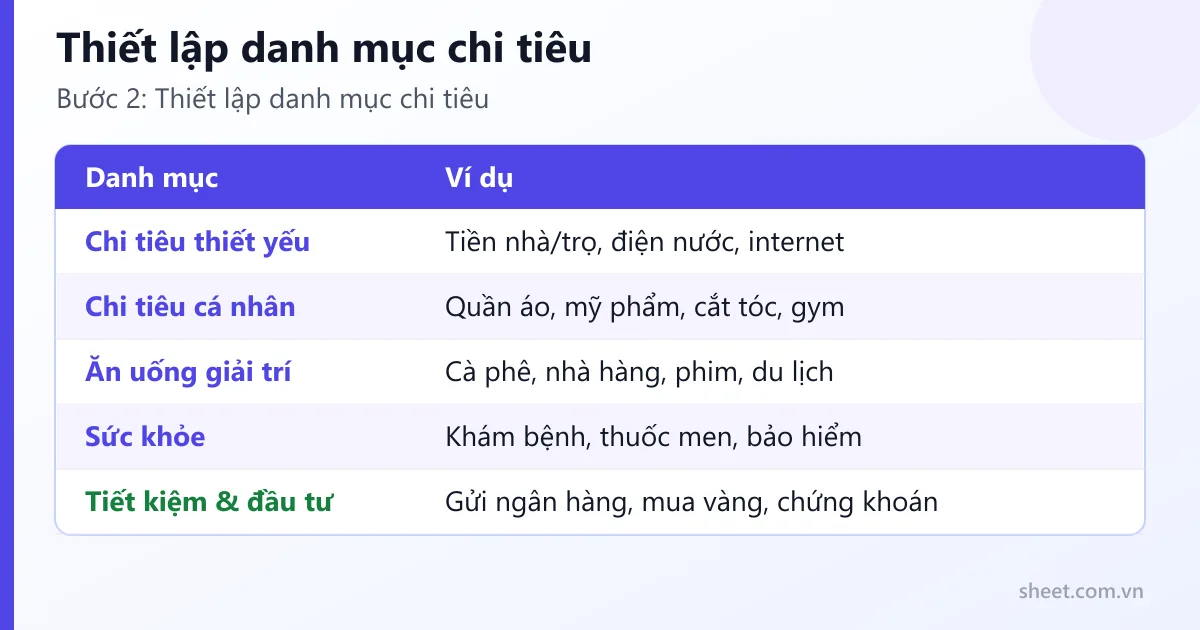
Bước 2: Thiết lập danh mục chi tiêu
Vào sheet "Cài Đặt" hoặc "Settings" và điều chỉnh danh mục theo thói quen chi tiêu của bạn:
- Chi tiêu thiết yếu: Tiền nhà/trọ, điện nước, internet, thực phẩm, xăng xe
- Chi tiêu cá nhân: Quần áo, mỹ phẩm, cắt tóc, gym
- Ăn uống giải trí: Cà phê, nhà hàng, phim, du lịch
- Sức khỏe: Khám bệnh, thuốc men, bảo hiểm
- Tiết kiệm & đầu tư: Gửi ngân hàng, mua vàng, chứng khoán
Bước 3: Nhập ngân sách hàng tháng
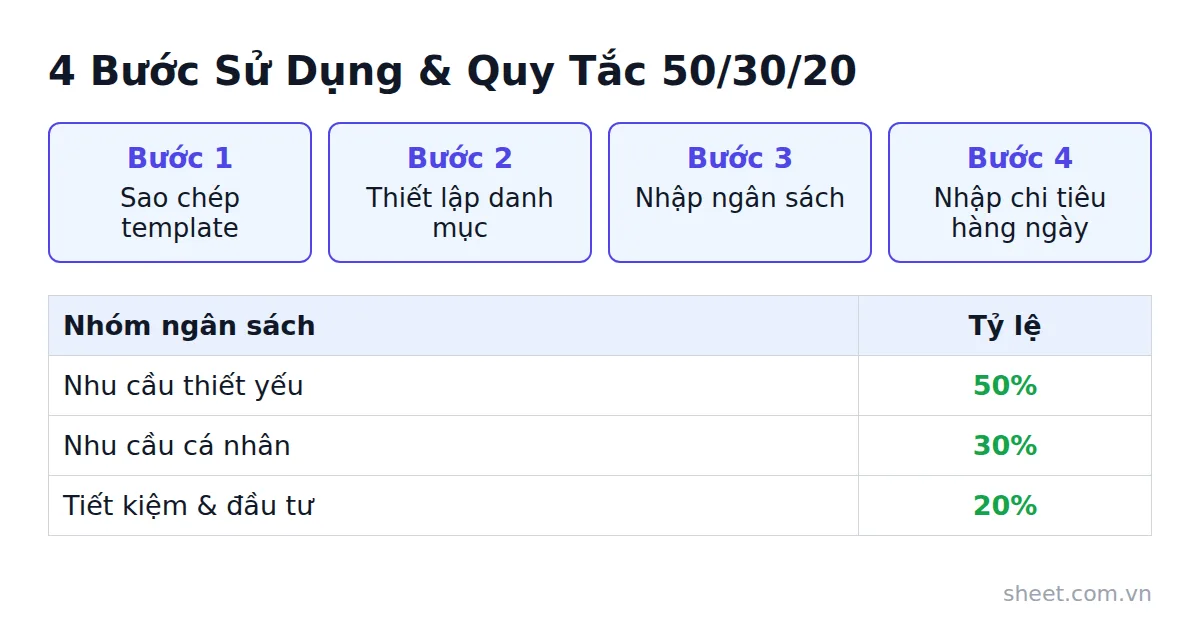
Điền số tiền ngân sách dự kiến cho mỗi danh mục. Quy tắc 50/30/20 là điểm khởi đầu tốt: 50% cho nhu cầu thiết yếu, 30% cho nhu cầu cá nhân, 20% cho tiết kiệm và đầu tư.
Bước 4: Nhập chi tiêu hàng ngày
Thói quen lý tưởng là nhập chi tiêu ngay khi vừa thanh toán xong — chỉ mất 10 giây. Hoặc nhập 1 lần vào buổi tối trước khi đi ngủ, nhìn lại các giao dịch trong ngày qua SMS ngân hàng hoặc app ví điện tử.
Bước 5: Xem báo cáo và điều chỉnh
Cuối mỗi tháng, dành 15 phút xem báo cáo tổng kết. Tìm danh mục nào vượt ngân sách nhiều nhất và lên kế hoạch cắt giảm cho tháng sau.
Làm Sao Theo Dõi Chi Tiêu Hiệu Quả Hơn?
Mẹo 1: Kết nối SMS ngân hàng với Google Sheets
Dùng Google Apps Script để tự động import giao dịch từ SMS ngân hàng vào Sheets. Cách này giúp bớt phần lớn việc nhập liệu thủ công.

Mẹo 2: Sử dụng dropdown thay vì nhập tay
Thiết lập Data Validation cho cột danh mục để chọn từ dropdown thay vì gõ tay. Điều này tránh lỗi chính tả và giúp báo cáo tổng hợp chính xác hơn.
Mẹo 3: Đặt "ngày tổng kết" hàng tuần
Chọn một ngày cố định trong tuần (ví dụ: tối Chủ nhật) để xem xét chi tiêu 7 ngày qua. Sớm phát hiện xu hướng vượt ngân sách để điều chỉnh kịp thời trước khi hết tháng.
Mẹo 4: Chụp ảnh hóa đơn và đính kèm
Google Sheets cho phép đính kèm hình ảnh vào cell. Hãy chụp ảnh hóa đơn lớn (hơn 200K) và đính vào dòng tương ứng để tra cứu khi cần.
Mẹo 5: Phân tích "điểm rò rỉ" tiền mỗi tháng
Sau 3 tháng sử dụng, nhìn lại dữ liệu để tìm "điểm rò rỉ" — những khoản nhỏ nhưng lặp đi lặp lại nhiều lần mà bạn không để ý. Cà phê hàng ngày (50K × 22 ngày = 1,1 triệu/tháng), phí app đăng ký không dùng, mua sắm online impulse — đây thường là những danh mục cần cắt giảm đầu tiên.
Câu Hỏi Thường Gặp
Template Google Sheets có bảo mật không? Dữ liệu tài chính cá nhân của tôi có bị lộ không?
Dữ liệu trong Google Sheets được lưu trữ trên Google Drive của chính bạn và được bảo mật bằng tài khoản Google. Chỉ những người bạn chia sẻ link mới có thể xem. Để tăng bảo mật, hãy bật xác thực 2 bước (2FA) cho tài khoản Google và không chia sẻ link với người không tin cậy.
Tôi không giỏi Excel/Sheets, có dùng được template không?
Hoàn toàn được. Các template miễn phí này được thiết kế cho người không biết lập trình hay công thức phức tạp. Bạn chỉ cần gõ số vào các ô được đánh dấu, phần còn lại template tự xử lý. Nếu có vấn đề, Google cung cấp trợ giúp tích hợp ngay trong Sheets.
Template có hoạt động trên điện thoại không?
Có, Google Sheets có app điện thoại (iOS và Android) miễn phí. Tuy nhiên, để nhập liệu nhanh hơn, bạn có thể dùng Google Forms kết nối với Sheets — tạo form đơn giản với các trường cần thiết, mỗi lần có chi tiêu chỉ cần điền form là dữ liệu tự vào Sheets.
Tôi có thể dùng template cho cả năm không hay phải tạo file mới mỗi tháng?
Các template tốt đều hỗ trợ theo dõi cả năm trong 1 file. Mỗi tháng có 1 sheet riêng (Sheet "Tháng 1", "Tháng 2"...) và có sheet tổng hợp cả năm để so sánh. Bạn không cần tạo file mới mỗi tháng.
Muốn Nhập Nhanh Hơn? Dùng Phần Mềm Quản Lý Chi Tiêu Có Sẵn
Template miễn phí phù hợp để bắt đầu, nhưng bạn vẫn phải tự nhập từng khoản và tự dựng báo cáo. Nếu muốn bỏ bớt các bước đó, Phần Mềm Quản Lý Chi Tiêu Cá Nhân & Gia Đình trên Google Sheets của SheetStore đã dựng sẵn toàn bộ:

- Nhập nhanh bằng câu tiếng Việt tự nhiên, tự phân loại vào đúng danh mục
- Quản lý ngân sách, mục tiêu tiết kiệm và các khoản vay nợ trong cùng một file
- Báo cáo gửi email tự động hằng tháng
- Mua một lần, giá 149.000đ, không có phí thuê bao hằng tháng
Xem chi tiết Phần Mềm Quản Lý Chi Tiêu Cá Nhân & Gia Đình →
📚 Bài Viết Liên Quan
- Quy Tắc 50/30/20 Bằng Google Sheets: Cách Chia Lương 2026
- Quản Lý Chi Tiêu Vợ Chồng Bằng Google Sheets: Cách Làm 2026
- Cách Ghi Chép Chi Tiêu Hằng Ngày Không Bỏ Cuộc Sau 2 Tuần
- Quản Lý Chi Tiêu Sinh Viên Bằng Google Sheets Cho Đến Cuối Tháng
- Cách Đặt Mục Tiêu Tiết Kiệm Theo Tháng Để Kịp Hạn 2026
- Bảng Theo Dõi Nợ Vay Cá Nhân Trên Google Sheets: Cách Lập 2026
- Cách Làm Sổ Thu Chi Gia Đình Bằng Google Sheets 2026
- Kế Hoạch Tiết Kiệm Tiền Mua Nhà Bằng Google Sheets (2026)
- Bảng Theo Dõi Chi Phí Cố Định Hàng Tháng: Tiền Nhà, Điện, Nước
- Mẫu Google Sheets Lập Ngân Sách Cá Nhân Chuẩn Anh 2026
Tải Template Miễn Phí
Nhận link Google Sheets template ngay, dùng được luôn.
Chia sẻ bài viết:

Tuân Hoang
Đội ngũ SheetStore
Google Workspace Certified, 5+ years experience