Dashboard Looker Studio Từ Google Sheets: Hướng Dẫn Toàn Diện 2026
 Tuân Hoang
Bạn đang có dữ liệu doanh thu, chi phí, hiệu suất nằm rải rác trong Google Sheets — nhưng mỗi lần báo cáo lại phải copy số, vẽ chart thủ công trong PowerPoint?
Bài viết này là hướng dẫn toàn diện: từ khái niệm, cách kết nối, xây dựng dashboard hoàn chỉnh, đến các mẫu dashboard phổ biến nhất cho doanh nghiệp Việt Nam — tất cả dùng Looker Studio miễn phí.
Looker Studio Là Gì? Vì Sao Nên Dùng Với Google Sheets?
Looker Studio (trước đây gọi là Google Data Studio) là công cụ Business Intelligence (BI) miễn phí của Google, cho phép biến dữ liệu thô thành báo cáo trực quan — biểu đồ, bảng, thẻ số liệu — có thể chia sẻ qua link như một trang web.
Điểm khác biệt lớn nhất so với việc tự vẽ chart trong Sheets: Looker Studio tách biệt nơi lưu dữ liệu (Google Sheets) và nơi trình bày báo cáo (Looker Studio). Khi dữ liệu trong Sheets thay đổi, dashboard tự cập nhật mà bạn không cần làm lại từ đầu.
5 lý do doanh nghiệp vừa và nhỏ nên dùng combo này
- Chi phí bằng 0: Không cần mua Power BI, Tableau hay bất kỳ license nào — chỉ cần tài khoản Google.
- Không cần dân IT: Giao diện kéo-thả, người không biết code vẫn dựng được dashboard sau vài giờ luyện tập.
- Chia sẻ an toàn: Gửi link báo cáo cho sếp/đối tác mà không lộ file Sheets gốc chứa dữ liệu nhạy cảm.
- Cập nhật tự động: Không còn cảnh copy-paste số liệu mỗi tuần — sheets đổi, dashboard đổi theo.
- Mở rộng dễ: Khi công ty lớn hơn, chỉ cần đổi nguồn dữ liệu (từ Sheets sang BigQuery) mà không cần dựng lại dashboard từ đầu.
Chuẩn Bị Google Sheets Trước Khi Kết Nối
Đây là bước quan trọng nhất — nếu Sheets không được cấu trúc đúng, Looker Studio sẽ đọc sai hoặc hiển thị lỗi.
Checklist cấu trúc dữ liệu
| Quy tắc | Vì sao quan trọng |
|---|---|
| Header ở hàng 1, không để trống | Looker Studio dùng hàng 1 làm tên trường dữ liệu (field) |
| Mỗi cột chỉ 1 kiểu dữ liệu (số, ngày, text) | Trộn kiểu dữ liệu khiến Looker Studio hiểu sai loại field, không tính tổng/trung bình được |
| Không merge cell | Merge cell là nguyên nhân phổ biến nhất gây lỗi đọc dữ liệu sai lệch dòng |
| Không có hàng/cột trống xen giữa | Looker Studio coi hàng trống là dấu hiệu kết thúc bảng dữ liệu |
| Đặt Named Range cho vùng dữ liệu chính | Giúp kết nối ổn định hơn khi bảng dữ liệu mở rộng thêm dòng mới |
Các Bước Kết Nối Google Sheets Với Looker Studio
- Truy cập looker Studio tại lookerstudio.google.com, đăng nhập bằng tài khoản Google.
- Tạo báo cáo mới — chọn "Blank Report", sau đó chọn nguồn dữ liệu là "Google Sheets".
- Chọn file và tab chứa dữ liệu cần trực quan hóa (hoặc Named Range đã đặt trước).
- Kiểm tra kiểu dữ liệu từng trường — Looker Studio tự đoán, nhưng nên rà lại: cột tiền phải là Number, cột ngày phải là Date.
- Thêm biểu đồ đầu tiên — kéo thả từ thanh công cụ: Scorecard (số tổng), Time series (xu hướng theo thời gian), Bar chart (so sánh danh mục).
- Thêm bộ lọc (Filter control) để người xem tự chọn khoảng thời gian, khu vực, hoặc sản phẩm muốn xem.
Xây Dựng Dashboard Hoàn Chỉnh: Cấu Trúc Đề Xuất
Một dashboard kinh doanh hiệu quả thường có 3 lớp thông tin, sắp xếp từ tổng quan đến chi tiết:
Lớp 1 — Scorecard tổng quan (trên cùng)
4-6 con số quan trọng nhất: Tổng doanh thu, Lợi nhuận, Số đơn hàng, Tăng trưởng % so với kỳ trước. Đây là những gì người xem nhìn thấy đầu tiên trong 3 giây.
Lớp 2 — Biểu đồ xu hướng (giữa trang)
Time series chart thể hiện doanh thu/chi phí theo ngày, tuần, tháng. Giúp nhận ra pattern tăng giảm theo mùa vụ hoặc theo chiến dịch marketing.
Lớp 3 — Bảng chi tiết & phân tích sâu (cuối trang)
Bảng dữ liệu chi tiết theo sản phẩm/nhân viên/khu vực, kèm bộ lọc để người xem tự khám phá theo nhu cầu riêng.
Các Loại Dashboard Phổ Biến Nhất Cho Doanh Nghiệp Việt
- Dashboard bán hàng: doanh thu theo ngày/sản phẩm/nhân viên, tỷ lệ tăng trưởng, top sản phẩm bán chạy.
- Dashboard marketing: hiệu suất chiến dịch, chi phí trên mỗi lead, tỷ lệ chuyển đổi theo kênh.
- Dashboard tài chính: thu chi, dòng tiền, so sánh ngân sách thực tế vs kế hoạch.
- Dashboard nhân sự: chấm công, tỷ lệ nghỉ việc, hiệu suất theo phòng ban.
Lỗi Thường Gặp Và Cách Khắc Phục
| Lỗi | Nguyên nhân | Cách sửa |
|---|---|---|
| Dashboard hiển thị "No data" | Sai phạm vi dữ liệu hoặc quyền truy cập file Sheets bị thu hồi | Kiểm tra lại data source, đảm bảo tài khoản kết nối vẫn có quyền Viewer trở lên |
| Số liệu bị cộng sai (SUM thay vì đúng giá trị) | Field bị nhận diện nhầm kiểu Text thay vì Number | Vào phần quản lý field, đổi lại Type thành Number |
| Biểu đồ trống dù Sheets có dữ liệu | Named Range hoặc phạm vi tab đã bị đổi tên/xóa | Cập nhật lại data source, trỏ đúng Named Range mới |
| Dashboard tải rất chậm | Dữ liệu Sheets quá lớn (hàng chục nghìn dòng) | Tạo sheet tổng hợp (pivot/summary) riêng thay vì kéo thẳng dữ liệu thô |
Câu Hỏi Thường Gặp
Dashboard Looker Studio có mất phí không?
Không. Looker Studio hoàn toàn miễn phí kể cả với tài khoản Gmail cá nhân.
Google Sheets bao nhiêu dòng thì Looker Studio bắt đầu chậm?
Trên khoảng 50.000-100.000 dòng, nên cân nhắc dùng sheet tổng hợp thay vì dữ liệu thô.
Dashboard có tự động cập nhật khi Sheets thay đổi không?
Có, với độ trễ mặc định 15 phút đến 12 giờ tùy loại connector — có thể bấm Refresh thủ công.
Có thể chia sẻ dashboard mà không lộ dữ liệu Sheets gốc không?
Có — người xem chỉ thấy báo cáo, không có quyền mở file Sheets nguồn.
Looker Studio khác gì Chart trong Google Sheets?
Looker Studio là công cụ BI riêng biệt với filter tương tác, nhiều trang, kết hợp nhiều nguồn dữ liệu — mạnh hơn nhiều so với chart tĩnh trong Sheets.
📚 Đọc Thêm Trong Chuỗi Hướng Dẫn Looker Studio
Không muốn tự dựng dashboard từ đầu?
Các phần mềm trên Google Sheets của SheetStore đã có sẵn dashboard báo cáo tích hợp — không cần cấu hình Looker Studio riêng.
Xem phần mềm có dashboard sẵn →Chia sẻ bài viết:

Tuân Hoang
Đội ngũ SheetStore
Google Workspace Certified, 5+ years experience
Bài viết liên quan
Xem tất cả
Xu Hướng Google Sheets 2027: AI, Tables & 5 Tính Năng Mới Thay Đổi Cách Làm Việc
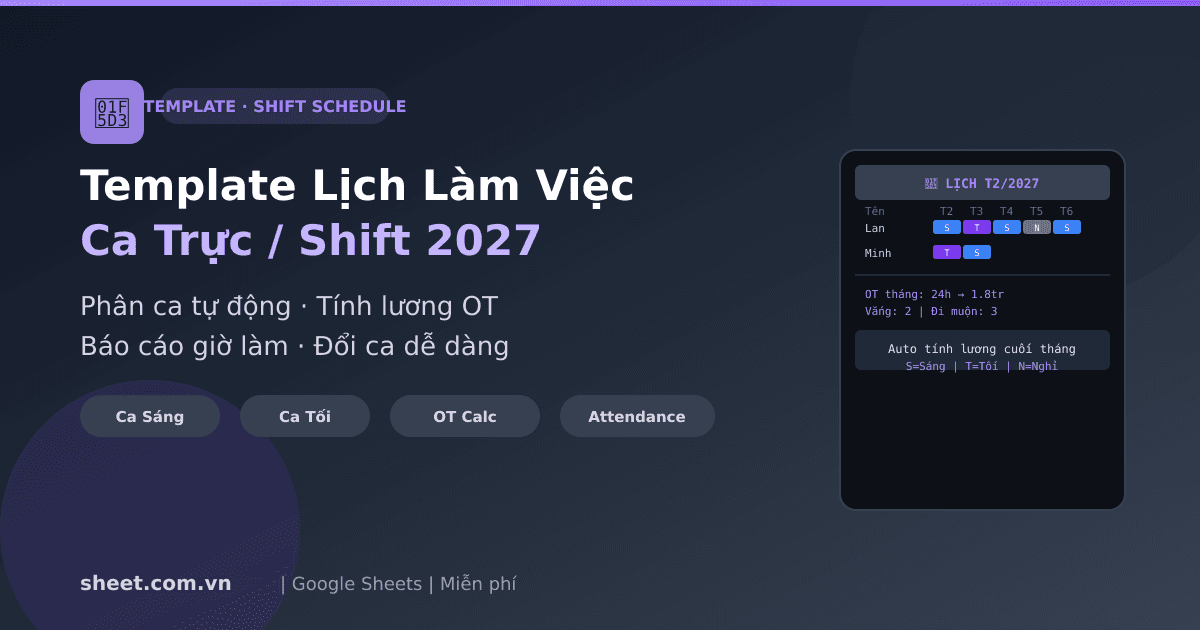
Template Google Sheets Lịch Làm Việc Ca Trực 2027: Shift Schedule Tự Động Cho Nhà Hàng Và Bệnh Viện
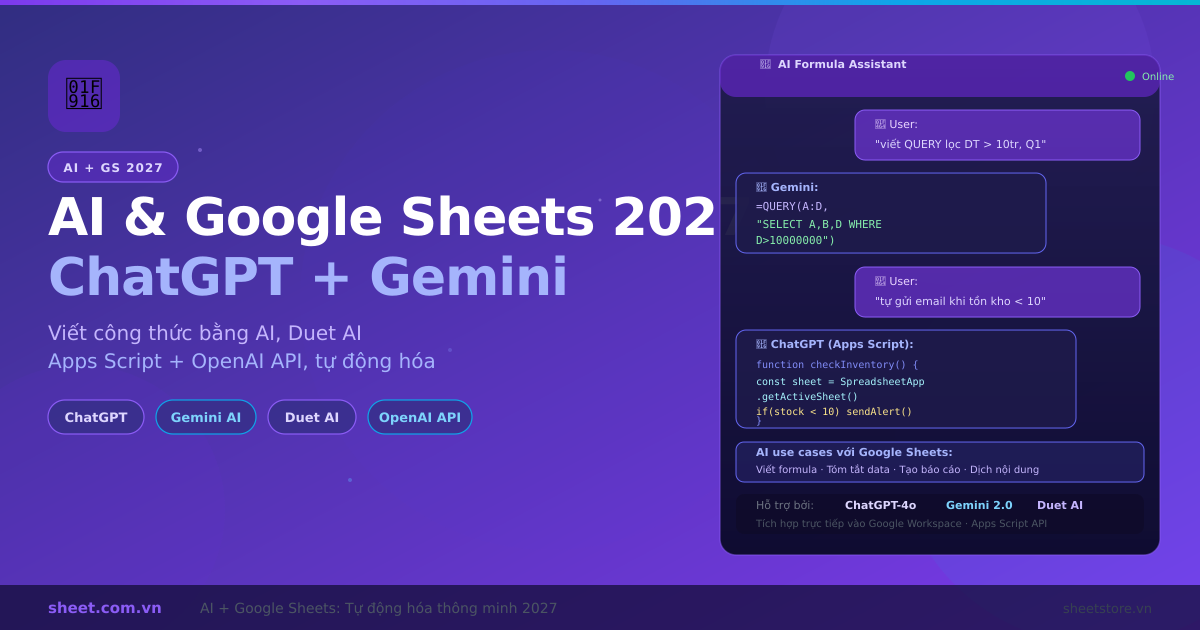
AI và Google Sheets 2027: Kết Hợp ChatGPT, Gemini Để Tự Động Hóa Công Việc
Bạn thấy bài viết hữu ích?
Đăng ký nhận thông báo khi có bài viết mới.