
Mục lục:
- 1. Vì sao không quy đổi net sang gross bằng một phép nhân
- 2. Dựng sheet tham số trước khi viết công thức nào
- 3. Sheet tính: mỗi người một dòng, công thức chạy theo cột
- 4. Chạy thử ba trường hợp, có kiểm tra ngược
- 5. Thêm cột kiểm tra để file tự báo khi lệch
- 6. Dùng bảng này vào đâu: so sánh offer và lập quỹ lương
- 7. Cập nhật file mỗi khi quy định đổi
- 8. Câu hỏi thường gặp
Thử hình dung anh Quân phụ trách nhân sự ở một công ty khoảng 30 người. Ứng viên vừa trả lời: "Em cần net 20 triệu mỗi tháng". Anh mở Excel, nhân 1,1 cho chắc, rồi ghi vào đề xuất. Đến kỳ trả lương thứ hai, kế toán báo lương thực nhận của bạn đó chỉ còn 19,3 triệu. Chênh nhau gần 700 nghìn, và cả hai bên đều thấy mình bị thiệt.
Vì sao không quy đổi net sang gross bằng một phép nhân
Chiều gross sang net đi xuôi: lấy gross, trừ bảo hiểm người lao động đóng, trừ các khoản giảm trừ để ra thu nhập tính thuế, tính thuế lũy tiến, rồi trừ thuế. Chiều ngược lại khó hơn vì thuế lũy tiến chạy theo từng bậc. Bạn chưa biết gross thì chưa biết mình đang đứng ở bậc nào, mà chưa biết bậc thì không biết phải cộng thuế bao nhiêu.
Có ba cách người ta hay làm trong thực tế:
- Nhân hệ số cố định. Nhanh nhưng sai, vì cùng một hệ số không thể đúng cho người net 12 triệu lẫn người net 40 triệu.
- Thử gross rồi chỉnh dần. Làm tay cũng ra, nhưng mỗi ứng viên mất vài phút và rất dễ lệch vài chục nghìn.
- Dùng Goal Seek. Chạy được từng ô một, không tự cập nhật khi bạn đổi số liệu.
Cách ổn định hơn là đảo công thức theo từng bậc thuế. Mỗi bậc là một đoạn thẳng, nên bên trong bậc đó phép đảo chỉ là cộng trừ nhân chia. Việc còn lại là cho Excel tự chọn đúng bậc.
Dựng sheet tham số trước khi viết công thức nào
Đừng gõ tỷ lệ bảo hiểm hay mức giảm trừ thẳng vào công thức. Các con số này thay đổi theo quy định, và một file dán cứng số sẽ âm thầm sai sau lần điều chỉnh tiếp theo mà không ai nhớ để sửa. Hãy tạo sheet riêng tên ThamSo.
Khối thông số chung (cột A là nhãn, cột B là giá trị)
| Ô | Nội dung | Giá trị giả định trong bài |
|---|---|---|
| B1 | Tỷ lệ bảo hiểm người lao động đóng (gộp các loại) | 10% (nhập 0,1) |
| B2 | Giảm trừ bản thân mỗi tháng | 10.000.000 |
| B3 | Giảm trừ mỗi người phụ thuộc | 4.000.000 |
| B4 | Mức lương trần để tính bảo hiểm | 50.000.000 |
Toàn bộ số trong bảng là giả định để tính tay cho gọn, không phải mức hiện hành. Khi dùng thật, bạn lấy số từ văn bản đang có hiệu lực hoặc hỏi kế toán của công ty. Bài này không đưa mức quy định cụ thể, vì chúng thay đổi và sai một con số là sai cả bảng lương.
Bảng bậc thuế (từ dòng 6)
Dòng 5 là tiêu đề. Từ dòng 6, mỗi dòng là một bậc, gồm bốn cột:
- Cột A: cận dưới của thu nhập tính thuế (bậc đầu là 0).
- Cột B: thuế suất của bậc đó, nhập dạng phần trăm.
- Cột C: phần "trừ nhanh" của bậc, để Excel tự tính.
- Cột D: phần thu nhập sau thuế tại cận dưới của bậc, cũng để Excel tự tính.
Hai cột tự tính dùng công thức sau, kéo xuống hết số bậc của bạn:
C6:  0
C7:  =C6+A7*(B7-B6)
D6:  =A6*(1-B6)+C6
Ở C7, kéo công thức xuống các dòng dưới. Ở D6, cũng kéo xuống. Cột C cho phép tính thuế một bước bằng thu nhập × thuế suất − C, khỏi cộng dồn từng bậc. Cột D là chìa khóa của phép đảo: nó cho biết với thu nhập sau thuế bao nhiêu thì người đó bắt đầu rơi vào bậc kế tiếp.
Để ví dụ gọn, trong bài này bảng chỉ có hai bậc: dòng 6 là cận 0 với thuế suất 5%, dòng 7 là cận 5.000.000 với thuế suất 10%. Khi đó C7 ra 250.000 và D7 ra 4.750.000. Bảng thật của bạn sẽ dài hơn, và vùng trong công thức bên dưới phải phủ hết các dòng đó. Trong bài mình viết vùng $6:$12; nếu bảng bạn dừng ở dòng 7 như ví dụ thì đổi 12 thành 7.
Sheet tính: mỗi người một dòng, công thức chạy theo cột
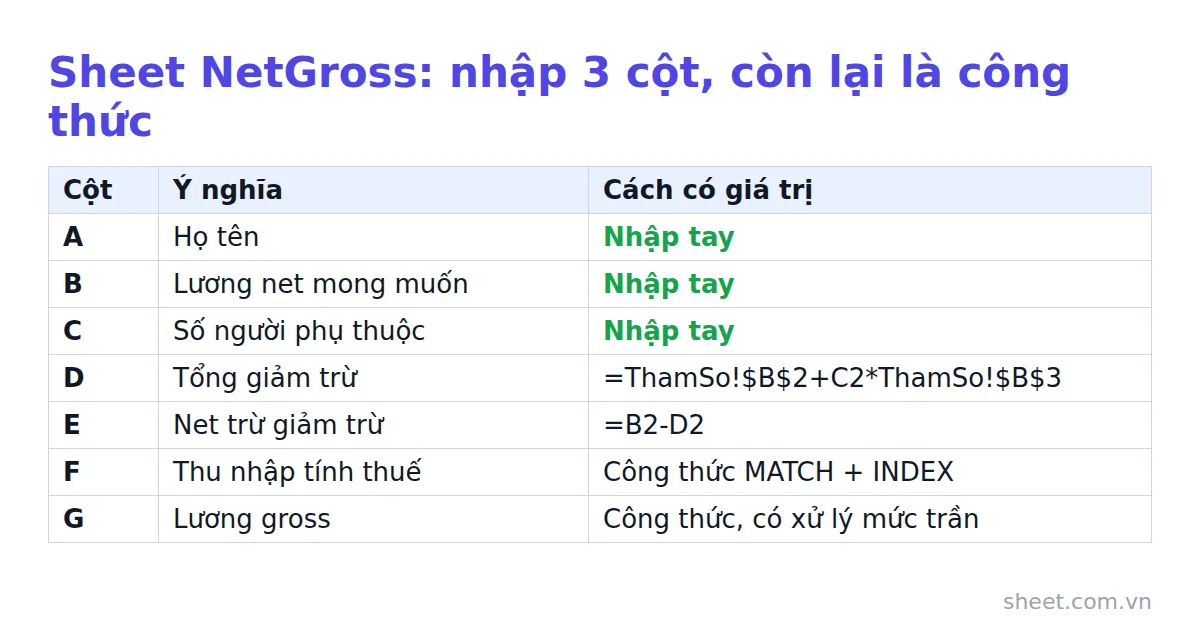
Tạo sheet NetGross. Hàng 1 là tiêu đề, dữ liệu bắt đầu từ hàng 2. Chỗ cần nhập tay chỉ có cột A, B, C; các cột còn lại là công thức.
| Cột | Ý nghĩa | Công thức ở hàng 2 |
|---|---|---|
| A | Họ tên | nhập tay |
| B | Lương net mong muốn | nhập tay |
| C | Số người phụ thuộc | nhập tay |
| D | Tổng giảm trừ | =ThamSo!$B$2+C2*ThamSo!$B$3 |
| E | Net trừ giảm trừ | =B2-D2 |
| F | Thu nhập tính thuế | xem bên dưới |
| G | Lương gross | xem bên dưới |
Công thức ở F2 là phần cốt lõi. Nó tìm bậc bằng MATCH trên cột D của ThamSo, lấy phần trừ nhanh và thuế suất của bậc đó, rồi đảo:
=IF(E2<=0,E2,(E2-INDEX(ThamSo!$C$6:$C$12,MATCH(E2,ThamSo!$D$6:$D$12,1)))/(1-INDEX(ThamSo!$B$6:$B$12,MATCH(E2,ThamSo!$D$6:$D$12,1))))Nhánh E2<=0 dành cho người có net thấp hơn tổng giảm trừ: họ không chịu thuế, nên giữ nguyên giá trị âm để bước sau tính ra gross đúng. Tham số cuối 1 của MATCH là kiểu tìm "giá trị lớn nhất không vượt quá", nên cột D phải tăng dần (nó tự tăng nếu các cận dưới tăng dần).
Công thức gross ở G2 xử lý luôn trường hợp lương vượt mức trần đóng bảo hiểm:
=ROUND(IF((F2+D2)/(1-ThamSo!$B$1)>ThamSo!$B$4,F2+D2+ThamSo!$B$4*ThamSo!$B$1,(F2+D2)/(1-ThamSo!$B$1)),0)Trong công thức, dấu > là dấu lớn hơn; khi dán vào Excel bạn gõ ký hiệu bình thường. Nhánh đầu dùng khi gross vượt trần: bảo hiểm khi đó là một số cố định (trần × tỷ lệ), nên gross bằng thu nhập tính thuế cộng giảm trừ cộng khoản bảo hiểm cố định đó. Nhánh sau là trường hợp thường, bảo hiểm tính theo phần trăm gross.
Chạy thử ba trường hợp, có kiểm tra ngược
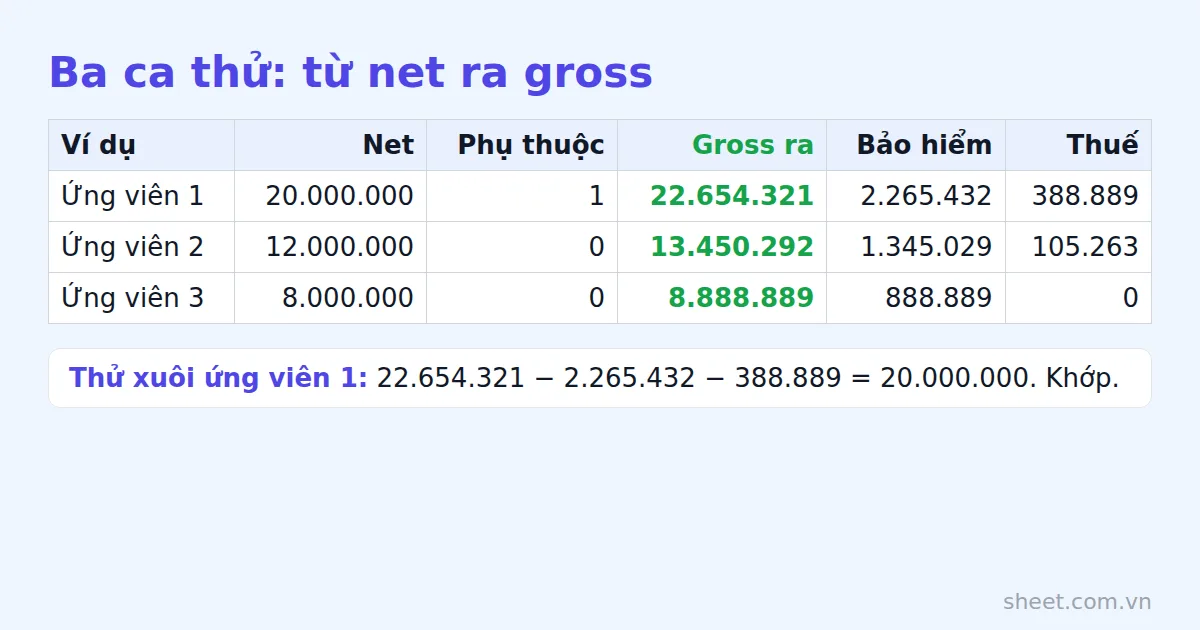
Với các tham số giả định ở trên, ba dòng dữ liệu dưới đây là ví dụ mình tự đặt để bạn đối chiếu file của mình:
| Ví dụ | Net | Người phụ thuộc | Gross ra | Bảo hiểm | Thuế |
|---|---|---|---|---|---|
| Ứng viên 1 | 20.000.000 | 1 | 22.654.321 | 2.265.432 | 388.889 |
| Ứng viên 2 | 12.000.000 | 0 | 13.450.292 | 1.345.029 | 105.263 |
| Ứng viên 3 | 8.000.000 | 0 | 8.888.889 | 888.889 | 0 |
Đi từng bước với ứng viên 1
Tổng giảm trừ là 10.000.000 + 1 × 4.000.000 = 14.000.000. Net trừ giảm trừ là 20.000.000 − 14.000.000 = 6.000.000. Con số này lớn hơn 4.750.000 (cột D ở bậc 2), nên rơi vào bậc 10%.
Thu nhập tính thuế = (6.000.000 − 250.000) / (1 − 0,1) ≈ 6.388.889. Gross = (6.388.889 + 14.000.000) / (1 − 0,1) ≈ 22.654.321.
Thử xuôi lại cho chắc: bảo hiểm 10% là 2.265.432; thu nhập tính thuế là 22.654.321 − 2.265.432 − 14.000.000 = 6.388.889; thuế = 5.000.000 × 5% + 1.388.889 × 10% = 388.889. Net = 22.654.321 − 2.265.432 − 388.889 = 20.000.000. Khớp.
Ứng viên 3 là ca hay bị bỏ sót
Net 8 triệu, thấp hơn mức giảm trừ bản thân 10 triệu. Người này không đóng thuế, nên chỉ phải gross lại phần bảo hiểm: 8.000.000 / 0,9 ≈ 8.888.889. Nếu công thức của bạn không có nhánh E2<=0, MATCH sẽ báo lỗi #N/A ngay tại dòng này, và đó là cách phát hiện thiếu nhánh khá rõ ràng.
Thêm cột kiểm tra để file tự báo khi lệch
Một bảng quy đổi chỉ đáng tin khi nó chứng minh được chiều ngược. Thêm bốn cột bên phải cột G, mỗi cột kiểm tra một mắt xích của chiều xuôi:
| Cột | Ý nghĩa | Công thức ở hàng 2 |
|---|---|---|
| H | Thu nhập tính thuế tính lại | =G2-MIN(G2,ThamSo!$B$4)*ThamSo!$B$1-D2 |
| I | Thuế tính xuôi | =IF(H2<=0,0,H2*INDEX(ThamSo!$B$6:$B$12,MATCH(H2,ThamSo!$A$6:$A$12,1))-INDEX(ThamSo!$C$6:$C$12,MATCH(H2,ThamSo!$A$6:$A$12,1))) |
| J | Net tính lại | =G2-MIN(G2,ThamSo!$B$4)*ThamSo!$B$1-I2 |
| K | Chênh lệch so với net mong muốn | =J2-B2 |
Cột I tra bậc thuế bằng cột A (cận dưới thu nhập tính thuế) chứ không dùng cột D, nên đây là đường tính độc lập với công thức đảo. Nếu cột K lệch quá vài đồng do làm tròn, chắc chắn có ô tham số nhập sai hoặc bảng bậc thuế sai thứ tự. Tô đỏ cột K bằng định dạng có điều kiện khi giá trị tuyệt đối lớn hơn 1, và bạn sẽ thấy lỗi trước khi file đến tay kế toán.
Một vài chỗ khác cũng hay trượt:
- Làm tròn. ROUND về đồng trong ví dụ này; nếu công ty trả lương tròn nghìn thì dùng
ROUNDUP(...,-3)và chấp nhận net lệch dương vài trăm đồng. - Net "thỏa thuận" hay net sau khi công ty chịu thuế. Hai cách hiểu này cho ra hai gross khác nhau. Hỏi ứng viên và ghi rõ vào thư mời, đừng để mỗi người hiểu một kiểu.
- Phụ cấp không chịu thuế. Nếu có phụ cấp được miễn một phần, bạn cần thêm cột tách riêng. Phần này nên hỏi kế toán chứ đừng tự suy ra.
- Bảo hiểm công ty đóng thêm. Nó nằm ngoài sheet này, vì không trừ vào lương người lao động. Nhưng khi tính tổng chi phí tuyển một người thì phải cộng vào.
Dùng bảng này vào đâu: so sánh offer và lập quỹ lương
Giá trị lớn nhất của file không nằm ở một ca quy đổi lẻ. Khi bạn có mười ứng viên với mười mức net khác nhau, cột G cho bạn tổng gross phải chi và cột I cho bạn tổng thuế phải kê khai. Dán cột G vào kế hoạch lương theo quý, bạn thấy ngay một đề xuất "net 20 triệu" thực chất kéo ngân sách lên bao nhiêu.
Nếu công ty bạn còn trả theo giờ cho một phần nhân sự, cách dựng bảng lương theo giờ nằm trong bài Mẫu bảng tính lương theo giờ Excel 2026; kết quả tháng của bảng đó chính là gross đầu vào cho phần quy đổi ngược hoặc xuôi ở bài này. Quỹ lương cuối tháng thường đi chung với sổ chi tiền mặt nội bộ, và bài File Excel thu chi sổ quỹ nội bộ 2026 mô tả cách ghi các khoản đó cho khớp với bảng lương.
Khi nào nên rời khỏi Excel
File một sheet này chạy tốt cho đến khoảng vài chục nhân sự. Qua mức đó, vấn đề không còn là công thức mà là người sửa file: ai được xem cột lương, ai lỡ tay xóa dòng bậc thuế, phiếu lương gửi cho nhân viên bằng cách nào. Template miễn phí Tính Lương Nhân Viên Tổng Hợp là điểm xuất phát nếu bạn muốn một khung bảng lương dựng sẵn trên Google Sheets thay vì tự dựng từ đầu. Nếu cần phân quyền, tính thuế TNCN 7 bậc và gửi phiếu lương qua email trong cùng một hệ thống, SheetStore có Phần Mềm Quản Lý Nhân Sự & Tính Lương google sheet, giá 439.000đ trả một lần, không có dùng thử.
Việc chuyển từ file Excel sang phần mềm cũng có trình tự riêng, tránh mất dữ liệu cũ hoặc làm nhân viên hoang mang. Lộ trình sáu bước được viết trong bài Chuyển đổi từ Excel sang phần mềm quản lý nhân sự 2026.
Cập nhật file mỗi khi quy định đổi
Điểm yếu thật của mọi file kiểu này là người dựng nghỉ việc và không ai biết ô nào là ô tham số. Vài thói quen nhỏ giúp file sống lâu hơn:
- Ghi ngày cập nhật cuối cùng của sheet
ThamSongay ô A8, kèm tên người nhập. - Khóa các ô công thức trong
NetGross, chỉ cho sửa cột A, B, C. - Giữ lại bản sao của file trước mỗi lần đổi tham số. Khi cần tính lại hợp đồng cũ, bạn dùng đúng bản của thời điểm đó chứ không dùng bản mới.
- Mỗi lần đổi tham số, chạy lại ba ca thử như ở trên và xem cột K có về 0 không.
Nếu bạn nhập thử tham số của công ty vào bảng này và cột K vẫn lệch, hãy đối chiếu từng bậc thuế với kế toán trước khi nghi ngờ công thức. Phần lớn lỗi nằm ở dữ liệu đầu vào chứ hiếm khi nằm ở phép đảo.
Câu hỏi thường gặp
Vì sao không thể quy đổi lương net sang gross bằng một phép nhân với hệ số cố định?
Vì thuế lũy tiến chạy theo từng bậc, nên cùng một hệ số không thể đúng cho cả người net 12 triệu lẫn người net 40 triệu. Bạn chưa biết gross thì chưa biết mình ở bậc nào, mà chưa biết bậc thì không biết cộng thuế bao nhiêu. Cách ổn định hơn là đảo công thức theo từng bậc thuế và để Excel tự chọn bậc bằng MATCH.
Cần chuẩn bị những gì trước khi viết công thức quy đổi net sang gross?
Cần một sheet tham số riêng tên ThamSo, gồm tỷ lệ bảo hiểm người lao động đóng, giảm trừ bản thân, giảm trừ mỗi người phụ thuộc, mức lương trần tính bảo hiểm, và bảng bậc thuế với cận dưới, thuế suất, phần trừ nhanh, phần thu nhập sau thuế tại cận dưới. Đừng gõ cứng các số này vào công thức, để khi quy định đổi bạn chỉ sửa bảng tham số.
Net thấp hơn mức giảm trừ thì công thức xử lý thế nào, và vì sao hay bị lỗi #N/A?
Người có net thấp hơn tổng giảm trừ không chịu thuế, nên công thức F2 có nhánh E2<=0 giữ nguyên giá trị âm, và gross chỉ cần gross lại phần bảo hiểm. Ví dụ net 8 triệu ra khoảng 8.888.889. Nếu thiếu nhánh này, MATCH sẽ báo lỗi #N/A ngay tại dòng đó, đây là cách phát hiện thiếu nhánh khá rõ ràng.
Làm sao kiểm tra kết quả gross trong file có đúng không?
Thêm bốn cột bên phải cột G để tính xuôi lại: thu nhập tính thuế, thuế, net, rồi chênh lệch so với net mong muốn ở cột K. Cột thuế tra bậc bằng cột A nên là đường tính độc lập với công thức đảo. Tô đỏ cột K bằng định dạng có điều kiện khi giá trị tuyệt đối lớn hơn 1, nếu lệch thì kiểm tra ô tham số hoặc thứ tự bậc thuế.
Bài viết liên quan:
Bạn muốn áp dụng ngay mà không phải tự xây từ đầu?
Khám phá các mẫu Google Sheets và phần mềm quản lý dựng sẵn cho doanh nghiệp Việt tại SheetStore Marketplace.
Chia sẻ bài viết:

Tuân Hoang
Đội ngũ SheetStore
Google Workspace Certified, 5+ years experience