
Mục lục:
- 1. Google Trang Tính tiếng Anh là gì và vì sao có hai tên
- 2. Bảng đối chiếu tên menu tiếng Việt và tiếng Anh
- 3. Tên hàm có đổi sang tiếng Việt không
- 4. Cách đổi ngôn ngữ sang tiếng Anh để làm theo hướng dẫn quốc tế
- 5. Những hiểu nhầm hay gặp quanh tên Google Trang Tính
- 6. Nên dùng giao diện nào và việc nên làm tiếp theo
- 7. Câu hỏi thường gặp
Thử hình dung bạn đang xem một video hướng dẫn tiếng Anh, người ta bảo bấm "Data > Data validation", còn menu của bạn chỉ có "Dữ liệu" và "Xác thực dữ liệu". Hoặc bạn dán một công thức tìm được trên diễn đàn quốc tế vào bảng tính rồi nhận lỗi vì dấu ngăn cách không khớp. Cả hai chuyện đều xuất phát từ việc cùng một ứng dụng nhưng hiển thị khác nhau theo ngôn ngữ.
Google Trang Tính tiếng Anh là gì và vì sao có hai tên
Tên tiếng Anh là Google Sheets. "Trang tính" chỉ là bản dịch của "Sheets" trong giao diện tiếng Việt do Google tự dịch. Hai tên này không phải hai sản phẩm, không khác phiên bản, không khác tính năng.
Bạn sẽ gặp cả hai cách gọi ngoài đời. Bài viết, video và tài liệu hướng dẫn quốc tế dùng "Google Sheets"; giao diện tiếng Việt và một số bài tiếng Việt dùng "Google Trang Tính". Nếu muốn nắm rõ ứng dụng này làm được gì, có thể đọc thêm Google Trang Tính là gì và cách tạo, chỉnh sửa bảng tính.
Ghi chú: Các ứng dụng khác của Google cũng bị dịch tương tự: Google Docs thành "Tài liệu", Google Slides thành "Trang trình bày". Tên "Trang tính" chỉ áp dụng cho Sheets.
Bảng đối chiếu tên menu tiếng Việt và tiếng Anh
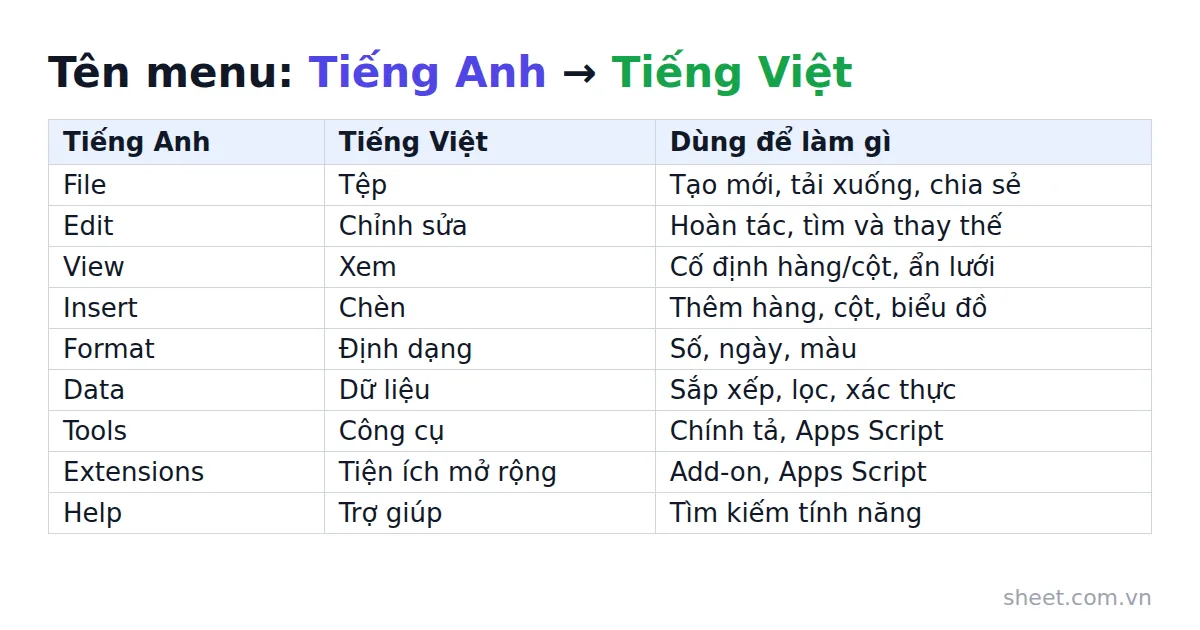
Thanh menu phía trên bảng tính là chỗ người dùng hay lúng túng nhất khi làm theo hướng dẫn tiếng Anh. Bảng dưới đây ghép các mục phổ biến. Bản dịch có thể được Google chỉnh lại theo thời gian, nên nếu menu của bạn hiển thị hơi khác, hãy dựa vào vị trí của mục trong thanh menu.
| Tiếng Anh | Tiếng Việt thường gặp | Dùng để làm gì |
|---|---|---|
| File | Tệp | Tạo mới, tải xuống, chia sẻ, in |
| Edit | Chỉnh sửa | Hoàn tác, sao chép, tìm và thay thế |
| View | Xem | Cố định hàng/cột, ẩn lưới |
| Insert | Chèn | Thêm hàng, cột, biểu đồ, hộp kiểm |
| Format | Định dạng | Số, ngày, màu, định dạng có điều kiện |
| Data | Dữ liệu | Sắp xếp, lọc, xác thực dữ liệu |
| Tools | Công cụ | Chính tả, thông báo, Apps Script |
| Extensions | Tiện ích mở rộng | Add-on, Apps Script |
| Help | Trợ giúp | Tìm kiếm tính năng, hướng dẫn |
Một vài thao tác cụ thể: "Data validation" nằm trong menu Dữ liệu; "Conditional formatting" nằm trong menu Định dạng; "Freeze" nằm trong menu Xem. Bạn cũng có thể gõ tên tiếng Anh vào ô tìm kiếm menu của mục Trợ giúp, ứng dụng thường gợi ý đúng mục tương ứng.
Tên hàm có đổi sang tiếng Việt không
Đây là hiểu nhầm phổ biến nhất. Trong Google Sheets, tên hàm vẫn là tiếng Anh dù giao diện hiển thị tiếng Việt: SUM, VLOOKUP, IF, COUNTIF, QUERY đều gõ y nguyên. Khác với một số phiên bản Excel bản địa hóa tên hàm, bạn không cần tìm "TỔNG" hay "NẾU" khi dùng tiếng Việt trong Sheets. Phần mô tả ngắn hiện ra khi gõ hàm thì có thể được dịch.
Ví dụ công thức tính tổng cột doanh thu và đếm đơn hàng đã giao (cột A là mã đơn, cột B là trạng thái, cột C là doanh thu):
=SUM(C2:C100)
=COUNTIF(B2:B100,"Đã giao")
Công thức này chạy giống hệt trên giao diện tiếng Anh lẫn tiếng Việt. Điều khác nhau nằm ở chỗ khác, như phần tiếp theo.
Dấu phẩy hay dấu chấm phẩy giữa các đối số
Dấu ngăn cách đối số phụ thuộc vào ngôn ngữ và khu vực của bảng tính, không phải riêng giao diện. Nhiều bảng tính đặt khu vực Việt Nam dùng dấu chấm phẩy (;) giữa các đối số, trong khi công thức mẫu tiếng Anh dùng dấu phẩy (,). Bạn dán công thức mà báo lỗi phân tích cú pháp thì đây là nghi phạm đầu tiên.
Cách xử lý: thử đổi dấu phẩy thành dấu chấm phẩy trong công thức, hoặc kiểm tra mục Cài đặt bảng tính để xem khu vực đang chọn (xem phần bên dưới). Đừng vội kết luận công thức sai logic.
Lưu ý: Số thập phân cũng đổi theo khu vực. Nơi dùng dấu phẩy làm dấu thập phân thì 3,5 được hiểu là ba rưỡi, nơi dùng dấu chấm thì phải gõ 3.5. Gõ sai dạng có thể khiến ô bị coi là chữ và công thức tính ra kết quả lạ.
Cách đổi ngôn ngữ sang tiếng Anh để làm theo hướng dẫn quốc tế
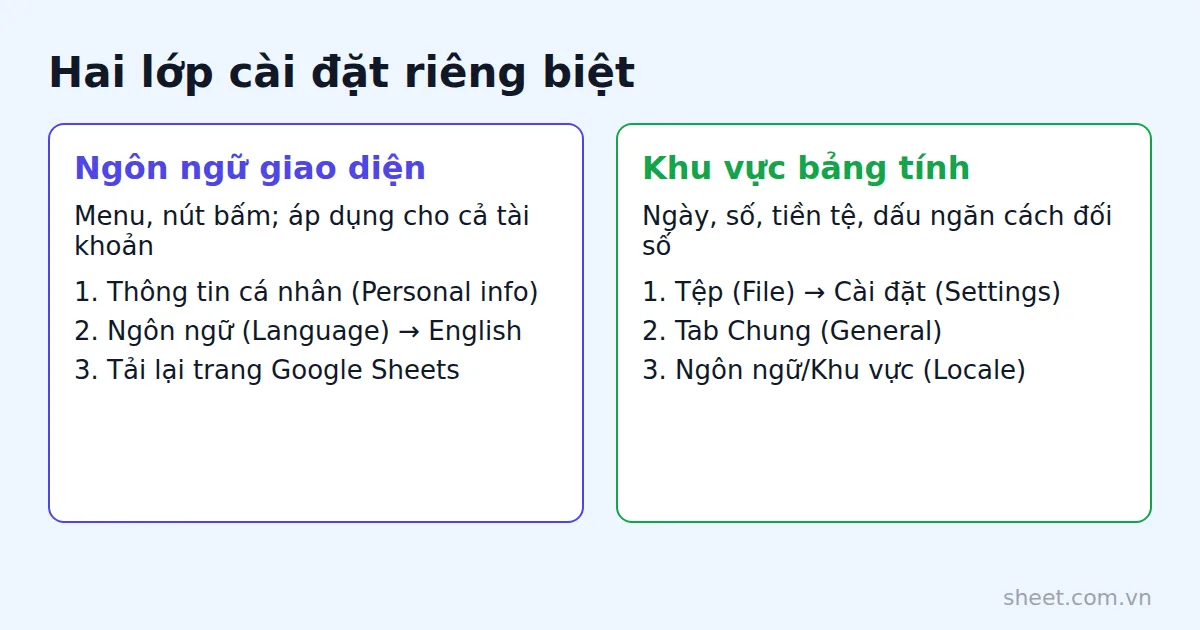
Có hai lớp cài đặt riêng biệt, nên đổi nhầm lớp là lý do khiến nhiều người đổi mãi không thấy tác dụng.
Đổi ngôn ngữ giao diện (menu, nút)
- Mở trang quản lý tài khoản Google, vào mục Thông tin cá nhân (Personal info).
- Tìm mục Ngôn ngữ (Language) và chọn English.
- Tải lại trang Google Sheets. Menu sẽ chuyển sang tiếng Anh.
Thay đổi này áp dụng cho cả tài khoản, nên Gmail, Drive và Docs cũng đổi theo. Muốn quay lại thì chọn lại Tiếng Việt cùng chỗ đó. Vị trí các mục trong trang tài khoản có thể thay đổi khi Google cập nhật giao diện.
Đổi khu vực của riêng một bảng tính
- Trong bảng tính, mở menu Tệp (File), chọn Cài đặt (Settings).
- Ở tab Chung (General), tìm mục Ngôn ngữ/Khu vực (Locale).
- Chọn quốc gia cần dùng, ví dụ United States nếu muốn công thức dùng dấu phẩy và số thập phân dùng dấu chấm.
- Lưu và để ý các ô số, ngày tháng xem có hiển thị khác đi không.
Khu vực này chỉ ảnh hưởng đến bảng tính đang mở: định dạng ngày, số, tiền tệ và dấu ngăn cách đối số. Giao diện menu vẫn theo ngôn ngữ tài khoản. Hai thiết lập này độc lập với nhau.
Mẹo: Trước khi đổi khu vực của một bảng tính đang dùng thật, hãy tạo một bản sao để thử. Đổi khu vực có thể làm ngày 03/04 từ "ngày 3 tháng 4" thành "tháng 3 ngày 4" nếu định dạng ngày bị hiểu ngược.
Những hiểu nhầm hay gặp quanh tên Google Trang Tính
Đổi sang tiếng Anh có làm mất dữ liệu hay hỏng công thức không?
Không. Nội dung trong ô, công thức và định dạng lưu trong bảng tính không bị dịch hay xóa khi đổi ngôn ngữ giao diện. Rủi ro duy nhất nằm ở việc đổi khu vực của bảng tính, vì nó có thể làm ngày tháng và số thập phân hiển thị khác. Vì vậy hãy tách bạch hai việc: đổi giao diện thì an toàn, đổi khu vực thì nên thử trên bản sao.
Google Trang Tính có khác Google Sheets bản trả phí không?
Không có sản phẩm nào tên "Trang Tính" riêng. Giới hạn và tính năng phụ thuộc loại tài khoản (cá nhân hay Google Workspace), không phụ thuộc tên gọi. Nếu cần biết chính xác giới hạn hay gói đang dùng, hãy kiểm tra ở trang trợ giúp chính thức của Google Workspace thay vì tin vào con số trên các bài viết cũ.
Có cần học lại từ đầu khi chuyển sang giao diện tiếng Anh không?
Không cần. Vị trí các menu, phím tắt và cách hoạt động giữ nguyên. Chỉ nhãn chữ thay đổi. Người mới nên làm quen theo bài Google Sheets cơ bản: làm quen giao diện và nhập dữ liệu, hoặc học theo khóa miễn phí Google Sheets Cơ Bản rồi mới chuyển sang tài liệu tiếng Anh nâng cao.
Vì sao có người không mở được bảng tính dù đã biết đúng tên
Việc không mở được thường liên quan đến quyền truy cập, đăng nhập sai tài khoản hay lỗi trình duyệt, không liên quan đến tên gọi tiếng Anh hay tiếng Việt. Nếu gặp tình huống này, cách xử lý nằm ở bài lỗi Google Trang Tính không mở được bảng tính.
Nên dùng giao diện nào và việc nên làm tiếp theo
Nếu hay đọc tài liệu và xem video quốc tế, giao diện tiếng Anh tiết kiệm được khâu đối chiếu tên menu. Nếu làm việc với nhân viên chưa quen tiếng Anh, giao diện tiếng Việt dễ hướng dẫn hơn, và bảng đối chiếu ở trên đủ để theo kịp phần lớn tài liệu nước ngoài. Có thể để tài khoản ở tiếng Việt và chỉ đổi khu vực của từng bảng tính khi cần dán công thức quốc tế.
Một vài việc nên làm tiếp:
- Ghi lại bảng đối chiếu menu ở trên cho những mục bạn dùng nhiều nhất
- Kiểm tra khu vực của bảng tính khi công thức dán từ nguồn quốc tế báo lỗi
- Thử đổi khu vực trên bản sao trước khi đổi bảng tính đang dùng thật
- Nhớ rằng tên hàm giữ nguyên tiếng Anh, chỉ dấu ngăn cách đối số mới thay đổi
Để hiểu thêm ứng dụng này giúp được gì cho công việc kinh doanh nhỏ, hai bài Google Trang Tính có tác dụng gì với doanh nghiệp nhỏ và 7 việc doanh nghiệp nhỏ nên giao cho nó là điểm khởi đầu hợp lý.
Câu hỏi thường gặp
Đổi ngôn ngữ Google Sheets sang tiếng Anh có mất dữ liệu không?
Không mất gì cả. Nội dung trong ô, công thức và định dạng lưu trong bảng tính không bị dịch hay xóa khi đổi ngôn ngữ giao diện. Rủi ro duy nhất nằm ở việc đổi khu vực của bảng tính, vì ngày tháng và số thập phân có thể hiển thị khác. Nên thử trên bản sao trước khi đổi bảng tính đang dùng thật.
Tại sao dán công thức từ nước ngoài vào Google Sheets lại báo lỗi?
Nguyên nhân thường gặp là dấu ngăn cách đối số. Công thức mẫu tiếng Anh dùng dấu phẩy (,), còn nhiều bảng tính đặt khu vực Việt Nam dùng dấu chấm phẩy (;). Hãy thử đổi dấu phẩy thành dấu chấm phẩy, hoặc kiểm tra khu vực trong Tệp > Cài đặt trước khi kết luận công thức sai logic.
Hàm SUM, VLOOKUP trong Google Trang Tính tiếng Việt có phải gõ tên khác không?
Không. Tên hàm trong Google Sheets vẫn là tiếng Anh dù giao diện hiển thị tiếng Việt: SUM, VLOOKUP, IF, COUNTIF, QUERY đều gõ y nguyên. Bạn không cần tìm "TỔNG" hay "NẾU" như một số phiên bản Excel bản địa hóa. Chỉ phần mô tả ngắn hiện ra khi gõ hàm là có thể được dịch.
Data validation trong Google Sheets tiếng Việt nằm ở đâu?
Mục này nằm trong menu Dữ liệu (Data) với tên tiếng Việt là Xác thực dữ liệu. Tương tự, Conditional formatting nằm trong menu Định dạng, còn Freeze nằm trong menu Xem. Nếu vẫn không thấy, hãy gõ tên tiếng Anh vào ô tìm kiếm menu ở mục Trợ giúp, ứng dụng thường gợi ý đúng mục.
Đổi giao diện sang tiếng Anh thì Gmail và Drive có đổi theo không?
Có. Ngôn ngữ giao diện được đổi ở trang quản lý tài khoản Google, mục Thông tin cá nhân > Ngôn ngữ, nên thay đổi áp dụng cho cả tài khoản: Gmail, Drive và Docs cũng chuyển theo. Muốn quay lại, chọn lại Tiếng Việt cùng chỗ đó. Sau khi đổi, hãy tải lại trang Google Sheets.
Đổi khu vực bảng tính sang United States có ảnh hưởng gì?
Khu vực chỉ ảnh hưởng đến bảng tính đang mở: định dạng ngày, số, tiền tệ và dấu ngăn cách đối số. Chọn United States thì công thức dùng dấu phẩy và số thập phân dùng dấu chấm. Giao diện menu vẫn theo ngôn ngữ tài khoản, vì hai thiết lập này độc lập nhau.
Bài viết liên quan:
Bạn muốn áp dụng ngay mà không phải tự xây từ đầu?
Khám phá các mẫu Google Sheets và phần mềm quản lý dựng sẵn cho doanh nghiệp Việt tại SheetStore Marketplace.
Chia sẻ bài viết:

Tuân Hoang
Đội ngũ SheetStore
Google Workspace Certified, 5+ years experience