Mục lục:
Thử hình dung một xưởng nhỏ có 20 người, làm 26 ngày một tháng. Quản lý ghi sổ tay mỗi sáng, đến cuối tháng cộng lại thì hai bên lệch nhau đúng ba ngày công và không ai nhớ ra ngày nào. Chuyện này không hiếm, và nó giải thích vì sao nhiều nơi bỏ kiểu một bảng lưới cả tháng để chuyển sang ghi từng ngày một dòng.
Khi nào chấm công theo ngày hợp hơn theo tháng
Bảng chấm công theo tháng, loại một hàng một người và 31 cột ngày, gọn và dễ nhìn. Nó chỉ dừng ở một ký hiệu mỗi ô: "X" là đi làm, "P" là phép. Muốn biết hôm đó ai vào lúc mấy giờ, ra lúc mấy giờ thì bảng không chứa được. Nếu bạn cần lưu giờ giấc thật, bảng tháng bắt đầu chật.
Ghi theo ngày hợp với ba trường hợp. Thứ nhất, công ty tính lương hoặc thưởng theo giờ thực tế, nên mỗi phút đi muộn và mỗi giờ tăng ca đều phải có dấu vết. Thứ hai, nhân viên làm theo ca hoặc giờ không cố định, cột "ngày 1 đến 31" không đủ chỗ để ghi ca nào. Thứ ba, bạn muốn có bằng chứng khi có tranh cãi: "tuần trước em vào 8 giờ mà" sẽ dễ giải quyết hơn khi có dòng ghi sẵn ngày đó.
Nếu công ty chỉ cần đếm số ngày công đơn giản, bảng theo tháng vẫn nhẹ hơn. Bài Mẫu Excel Chấm Công Theo Tháng 2026: Tự Tính Giờ Làm & Tăng Ca mô tả cách làm đó. Cách tốt nhất thường là kết hợp: ghi theo ngày ở một sheet gốc, tổng hợp theo tháng ở sheet khác. Phần cuối bài sẽ quay lại ý này.
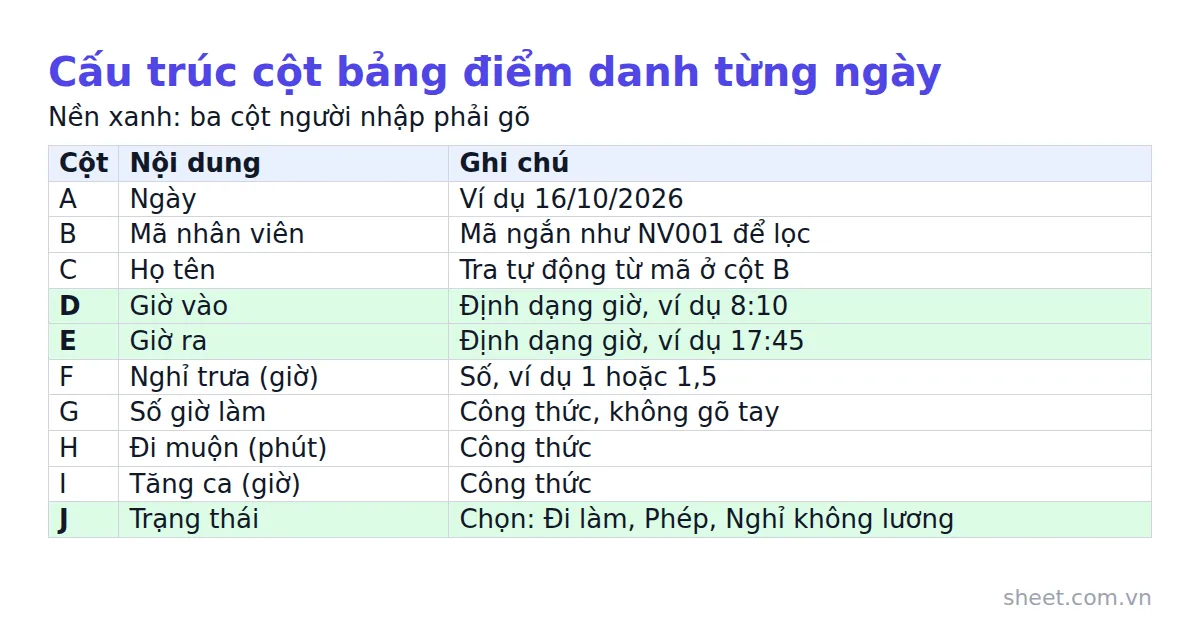
Cấu trúc cột của bảng điểm danh từng ngày
Điểm khác lớn nhất so với bảng tháng: dữ liệu chạy theo chiều dọc. Một dòng là một người trong một ngày. Với 20 người và 26 ngày làm, bạn sẽ có khoảng 520 dòng mỗi tháng. Nghe nhiều, nhưng với Excel hay Google Sheets thì không đáng kể, và đổi lại bạn lọc, cộng, đếm được bằng công thức rất dễ.
Dưới đây là bộ cột tôi thấy đủ dùng cho hầu hết xưởng nhỏ và văn phòng:
| Cột | Nội dung | Ghi chú |
|---|---|---|
| A | Ngày | Định dạng ngày, ví dụ 16/10/2026 |
| B | Mã nhân viên | Dùng mã ngắn như NV001 để lọc, không dùng tên vì dễ gõ sai |
| C | Họ tên | Có thể tra tự động từ mã ở cột B |
| D | Giờ vào | Định dạng giờ, ví dụ 8:10 |
| E | Giờ ra | Định dạng giờ, ví dụ 17:45 |
| F | Nghỉ trưa (giờ) | Số, ví dụ 1 hoặc 1,5 |
| G | Số giờ làm | Công thức, không gõ tay |
| H | Đi muộn (phút) | Công thức |
| I | Tăng ca (giờ) | Công thức |
| J | Trạng thái | Chọn từ danh sách: Đi làm, Phép, Nghỉ không lương |
Hai cột D, E và J là thứ người nhập thật sự phải gõ. Mọi cột còn lại, nếu bắt người dùng nhập tay, sớm muộn sẽ có người quên hoặc gõ khác nhau. Với cột J, nên bật kiểm tra dữ liệu (Data validation) dạng danh sách thả xuống. Cùng một trạng thái mà có người ghi "Phép", người ghi "phép năm", người ghi "P" thì lúc đếm sẽ không khớp.
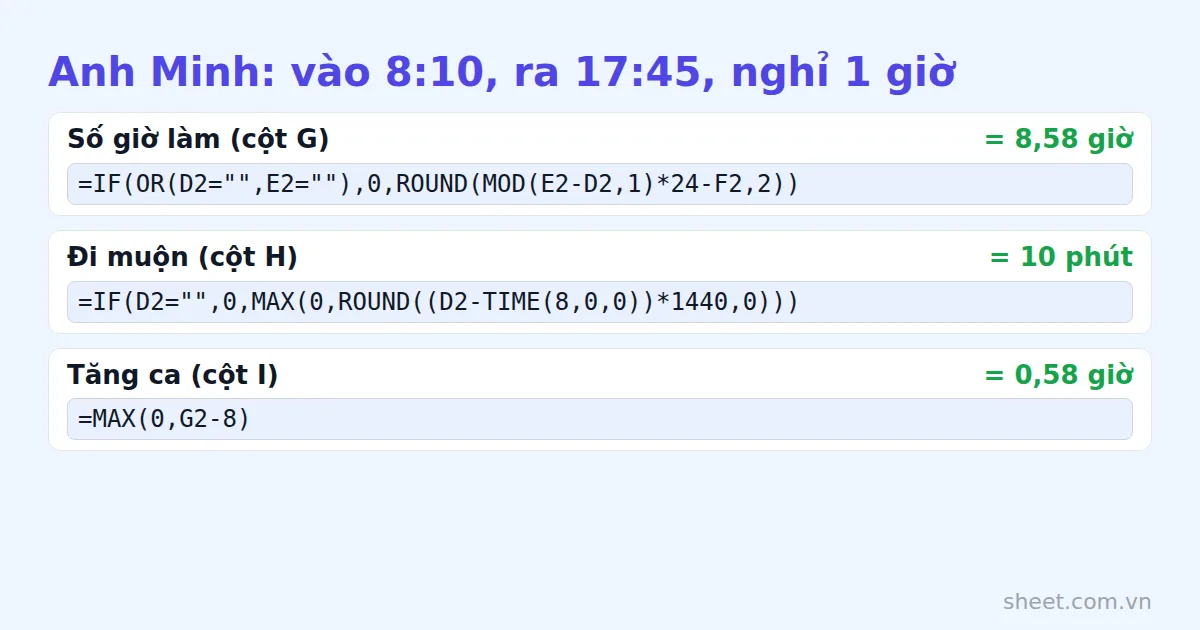
Công thức tính giờ làm, đi muộn và tăng ca
Giả sử dữ liệu bắt đầu từ dòng 2, quy định của công ty là vào lúc 8:00 và một ngày chuẩn là 8 giờ. Đây chỉ là mốc ví dụ, bạn thay bằng giờ của mình.
Số giờ làm (cột G)
Dán vào ô G2 rồi kéo xuống:
=IF(OR(D2="",E2=""),0,ROUND(MOD(E2-D2,1)*24-F2,2))Hàm MOD(E2-D2,1) là phần dễ bị bỏ qua. Nếu có ca đêm, vào 22:00 ra 06:00 sáng hôm sau, thì E2-D2 ra số âm và bảng cho ra kết quả vô nghĩa. MOD xử lý được trường hợp đó. Nhân 24 để đổi từ phần ngày sang giờ, trừ đi giờ nghỉ trưa ở cột F.
Ví dụ: anh Minh vào 8:10, ra 17:45, nghỉ trưa 1 giờ. Khoảng chênh là 9 giờ 35 phút, tức khoảng 9,58 giờ, trừ 1 giờ nghỉ còn 8,58 giờ.
Đi muộn (cột H)
=IF(D2="",0,MAX(0,ROUND((D2-TIME(8,0,0))*1440,0)))1440 là số phút trong một ngày. Công thức lấy giờ vào trừ mốc 8:00 rồi đổi ra phút. MAX(0,…) để ai vào sớm không bị ra số âm. Với anh Minh, kết quả là 10 phút.
Tăng ca (cột I)
=MAX(0,G2-8)Số giờ làm vượt 8 giờ. Với anh Minh là 0,58 giờ. Còn tăng ca có được tính tiền hay không, hệ số bao nhiêu, thì đó là chuyện của quy chế công ty và quy định lao động, bạn nên hỏi kế toán hoặc cơ quan chức năng chứ đừng tự suy ra từ bảng.
Một cái bẫy nhỏ: nếu công ty cho phép đi muộn trong ngưỡng nào đó, ví dụ 5 phút không tính, hãy để ngưỡng đó ở một ô riêng (như N1) và công thức H tham chiếu nó. Gõ cứng số 5 vào công thức thì sau này đổi chính sách phải sửa cả cột.
Đếm công và cộng giờ cuối tháng
Nhờ dữ liệu xếp dọc, bạn không cần tự cộng. Giả sử bảng tổng hợp ở sheet khác, mã nhân viên NV001 nằm ở ô A2 của sheet đó, dữ liệu ngày ở sheet "ChamCong" các cột A đến J, tối đa tới dòng 2000.
Số ngày đi làm trong tháng 10/2026:
=COUNTIFS(ChamCong!B2:B2000,A2,ChamCong!J2:J2000,"Đi làm",ChamCong!A2:A2000,">="&DATE(2026,10,1),ChamCong!A2:A2000,"<"&DATE(2026,11,1))Tổng giờ làm trong cùng tháng:
=SUMIFS(ChamCong!G2:G2000,ChamCong!B2:B2000,A2,ChamCong!A2:A2000,">="&DATE(2026,10,1),ChamCong!A2:A2000,"<"&DATE(2026,11,1))Hai công thức dùng cùng một cách khoanh tháng: lớn hơn hoặc bằng ngày 1 tháng này và nhỏ hơn ngày 1 tháng sau. Cách này an toàn hơn so với "ngày 31", vì tháng nào cũng đúng kể cả tháng có 30 hay 28 ngày. Muốn đổi sang tháng 11, chỉ cần sửa hai chỗ DATE, hoặc tốt hơn là để ngày đầu tháng vào một ô riêng như B1 rồi dùng B1 và EDATE(B1,1).
Cách tương tự với số phút đi muộn và giờ tăng ca: thay cột G bằng H hoặc I trong SUMIFS. Nếu muốn đếm số lần đi muộn thay vì tổng phút, dùng COUNTIFS với điều kiện H lớn hơn 0.
Những chỗ bảng chấm công theo ngày hay sai
Sau vài tháng chạy, những lỗi lặp lại gần như giống nhau. Tôi liệt kê theo mức độ hay gặp.
- Giờ nhập dưới dạng chữ. Ô hiện "8:10" nhưng thực chất là văn bản, công thức trả 0 hoặc lỗi #VALUE!. Kiểm tra bằng cách căn lề: số và giờ thật thường căn phải, chữ căn trái. Chọn cả cột D và E, đặt định dạng là Giờ trước khi nhập.
- Quên dòng của ngày nghỉ. Nếu người nghỉ không có dòng nào, bạn không phân biệt được "nghỉ có phép" với "quên nhập". Quy ước nên rõ: ngày làm việc nào cũng phải có một dòng cho mỗi người, nghỉ thì ghi trạng thái.
- Hai dòng cho cùng một người một ngày. Người nhập vào hai lần, SUMIFS cộng gấp đôi. Thêm một cột phụ kiểm tra bằng COUNTIFS($A$2:$A$2000,A2,$B$2:$B$2000,B2)>1 rồi tô màu bằng định dạng có điều kiện, trùng là hiện đỏ ngay.
- Sửa dữ liệu cũ mà không ai biết. Trên Google Sheets, xem lịch sử chỉnh sửa trong menu Tệp. Trên Excel dùng chung, cần bật theo dõi thay đổi. Nếu không, bảng đáng tin đến đâu cũng sẽ bị nghi ngờ khi có tranh chấp.
Muốn xem cách dựng bảng lưới theo tháng với công thức đếm công, phép, tăng ca, bài Cách Làm Bảng Chấm Công Trên Excel Theo Tháng: Công Thức Đếm Công, Phép, Tăng Ca (2026) đi từng bước. Hai kiểu bảng bổ sung nhau chứ không loại trừ nhau.
Từ bảng ngày sang lương, và lúc nào nên đổi công cụ
Bảng chấm công chỉ là đầu vào. Khi đã có số ngày công và số giờ tăng ca cho từng người, bước tiếp theo là nhân với đơn giá để ra lương. Phần này tách ra thành bài riêng: Mẫu Bảng Tính Lương Theo Ngày Công 2026: File Google Sheets Có Sẵn. Bạn chỉ cần trỏ cột ngày công của bảng lương vào kết quả COUNTIFS ở trên.
Nếu chưa muốn tự dựng, SheetStore có sẵn một template chấm công nhân viên hàng tháng miễn phí trên Google Sheets, bạn có thể dùng làm điểm xuất phát. Còn nếu bạn thích file Excel dựng sẵn cả chấm công lẫn quản lý lương, danh mục có File chấm công & quản lý lương bằng Excel, giá 39.000đ trả một lần, dùng thử 7 ngày. Dù chọn cách nào, hãy thử với dữ liệu một tuần trước khi đưa cả công ty vào.
Về giới hạn: bảng tính phù hợp đến khoảng vài chục người. Khi nhân viên làm nhiều chi nhánh, cần chấm công bằng vân tay hoặc khuôn mặt, hoặc cần nhiều người cùng nhập một lúc mà không giẫm chân nhau, thì bảng tính bắt đầu trở thành gánh nặng. Lúc đó đổi sang công cụ có thiết bị chấm công riêng sẽ đỡ việc hơn là cố vá thêm công thức. Có điều với một xưởng 20 người như ví dụ đầu bài, một sheet gốc với 10 cột và vài công thức tổng hợp là đủ dùng nhiều năm.
Để bảng sống lâu, nên chốt ba quy ước ngay từ đầu: ai chịu trách nhiệm nhập, nhập vào lúc nào trong ngày (tốt nhất là cuối ca, không dồn cuối tuần), và ai có quyền sửa dữ liệu của ngày đã qua. Ba câu trả lời đó quan trọng hơn bất kỳ công thức nào ở trên. Và nếu cần một chỗ để ghi chú lại việc phát sinh mỗi ngày, ví dụ máy hỏng nên cả xưởng về sớm, mẫu Excel ghi chú công việc hàng ngày là chỗ khá tiện để đối chiếu khi có chênh lệch giờ làm.
Câu hỏi thường gặp
Bảng chấm công theo ngày cần những cột nào?
Tối thiểu 6 cột: ngày, mã nhân viên, giờ vào, giờ ra, số giờ làm và trạng thái (đi làm, phép, nghỉ không lương). Mỗi người một dòng mỗi ngày. Người nhập chỉ cần gõ giờ vào, giờ ra và trạng thái, các cột số giờ làm, đi muộn, tăng ca nên để công thức tự tính.
Khi nào nên chấm công theo ngày thay vì theo tháng?
Nên ghi theo ngày khi công ty tính lương hoặc thưởng theo giờ thực tế, nhân viên làm theo ca hoặc giờ không cố định, hoặc bạn cần bằng chứng khi có tranh cãi. Nếu chỉ đếm số ngày công đơn giản thì bảng theo tháng vẫn nhẹ hơn.
Công thức tính số giờ làm xử lý ca đêm như thế nào?
Dùng hàm MOD(E2-D2,1) để lấy khoảng chênh giữa giờ ra và giờ vào. Với ca đêm vào 22:00 ra 06:00 hôm sau, phép trừ thông thường ra số âm, còn MOD cho kết quả đúng. Sau đó nhân 24 để đổi sang giờ và trừ giờ nghỉ trưa ở cột F.
Làm sao tổng hợp số ngày công của một tháng từ bảng chấm công theo ngày?
Dùng COUNTIFS với điều kiện mã nhân viên, trạng thái "Đi làm", ngày lớn hơn hoặc bằng ngày 1 tháng này và nhỏ hơn ngày 1 tháng sau. Cách khoanh này đúng với cả tháng 28 hay 30 ngày. Muốn cộng giờ làm thì dùng SUMIFS cùng điều kiện ngày.
Bài viết liên quan:
Bạn muốn áp dụng ngay mà không phải tự xây từ đầu?
Khám phá các mẫu Google Sheets và phần mềm quản lý dựng sẵn cho doanh nghiệp Việt tại SheetStore Marketplace.
Tải Template Miễn Phí
Nhận link Google Sheets template ngay, dùng được luôn.
Chia sẻ bài viết:

Tuân Hoang
Đội ngũ SheetStore
Google Workspace Certified, 5+ years experience