
Mục lục:
- 1. Mẫu Excel phiếu nhập kho cần những cột nào
- 2. Ví dụ làm mẫu: nhập 6 mặt hàng từ đầu đến cuối
- 3. Dựng phiếu nhập kho trong Excel từng bước
- 4. Phiếu nhập kho tự động đánh số mà không trùng
- 5. Tự điền tên hàng và đơn vị tính từ danh mục
- 6. Những lỗi hay gặp khi làm phiếu nhập kho bằng Excel và cách sửa
- 7. File Excel, Google Sheets hay phần mềm kho: chọn cách nào
- 8. Kiểm tra phiếu trước khi in và lưu
- 9. Bắt đầu từ đâu hôm nay
Phần lớn file phiếu nhập kho hỏng ở hai chỗ: tổng tiền gõ tay nên lệch, và số phiếu sao chép từ phiếu cũ nên trùng. Cả hai sửa được bằng vài công thức, không cần macro, không cần cài thêm gì.
Bài này đi từ bố cục phiếu, một ví dụ số liệu tính đủ từng dòng, các bước dựng trong Excel, cách đánh số tự động, đến danh sách lỗi hay gặp. Công thức viết cho Excel và dán được sang Google Sheets.
Mẫu Excel phiếu nhập kho cần những cột nào
Phần đầu phiếu: số phiếu, ngày nhập, nhà cung cấp
Ba thông tin này đặt phía trên bảng hàng. Số phiếu là khóa để tra lại sau này, ngày nhập quyết định phiếu nằm vào kỳ nào, còn nhà cung cấp giúp đối chiếu công nợ khi cuối tháng họ gửi bảng kê.
Nếu cửa hàng có nhiều kho, thêm một ô "Nhập về kho". Với cửa hàng một kho, ô này chỉ làm phiếu rối thêm.
Bảng hàng hóa: 7 cột là đủ
Bố cục dưới đây dùng xuyên suốt bài. Cột A là STT, B là mã hàng, C là tên hàng, D là đơn vị tính, E là số lượng, F là đơn giá và G là thành tiền. Chỉ có E và F là dữ liệu nhập tay thật sự; G tự tính, còn C và D có thể tự điền từ danh mục (xem phần sau).
Nhiều mẫu trên mạng thêm cột "theo chứng từ" và "thực nhập". Cột này chỉ có ích khi người giao hàng và thủ kho là hai người khác nhau và hay lệch số. Cửa hàng nhỏ cứ ghi số thực nhập.
Ghi chú: Doanh nghiệp theo chế độ kế toán có thể bị yêu cầu đúng mẫu chứng từ riêng. Trường hợp đó hãy hỏi kế toán trước khi chọn bố cục.
Phiếu nhập kho khác gì sổ nhập xuất tồn
Phiếu là chứng từ cho một lần nhập: một nhà cung cấp, một ngày, một số phiếu. Sổ nhập xuất tồn là bảng tổng hợp cho cả kỳ, mỗi mặt hàng một dòng với tồn đầu, nhập, xuất, tồn cuối. Phiếu là nguồn, sổ là kết quả cộng dồn từ các phiếu.
Phiếu nhập làm đúng thì sổ gần như tự đúng. Cách dựng sổ xem ở bài mẫu Excel xuất nhập tồn kho với cột, công thức và lỗi lệch kho. Chiều ngược lại, khi bán hoặc xuất dùng thì có mẫu phiếu xuất kho Excel với cấu trúc tương tự.
Ví dụ làm mẫu: nhập 6 mặt hàng từ đầu đến cuối
Muốn có sẵn một file để thử, mở Template Quản Lý Nhập Xuất Tồn Kho rồi tạo bản sao về Google Drive. File này thiên về sổ nhập xuất tồn nên bố cục khác phiếu bên dưới; phần ví dụ dựng trên một sheet trống để dễ thấy từng công thức.
Dữ liệu giả định
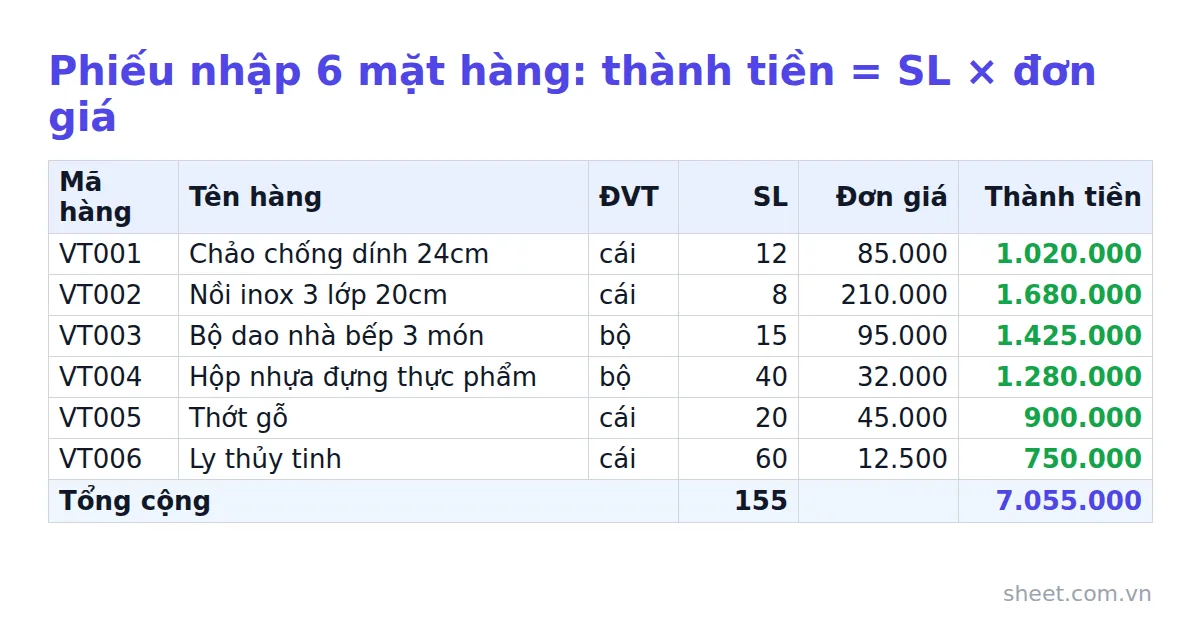
Giả sử một cửa hàng đồ gia dụng nhỏ nhập 6 mặt hàng từ một nhà cung cấp. Toàn bộ số liệu là giả định để minh họa.
| STT | Mã hàng | Tên hàng | ĐVT | Số lượng | Đơn giá (đồng) | Thành tiền (đồng) |
|---|---|---|---|---|---|---|
| 1 | VT001 | Chảo chống dính 24cm | cái | 12 | 85.000 | 1.020.000 |
| 2 | VT002 | Nồi inox 3 lớp 20cm | cái | 8 | 210.000 | 1.680.000 |
| 3 | VT003 | Bộ dao nhà bếp 3 món | bộ | 15 | 95.000 | 1.425.000 |
| 4 | VT004 | Hộp nhựa đựng thực phẩm | bộ | 40 | 32.000 | 1.280.000 |
| 5 | VT005 | Thớt gỗ | cái | 20 | 45.000 | 900.000 |
| 6 | VT006 | Ly thủy tinh | cái | 60 | 12.500 | 750.000 |
| Tổng cộng | 155 | 7.055.000 |
Kết quả tính và cách kiểm tra từng số
Thành tiền mỗi dòng là số lượng nhân đơn giá: 12 × 85.000 = 1.020.000; 8 × 210.000 = 1.680.000; 15 × 95.000 = 1.425.000; 40 × 32.000 = 1.280.000; 20 × 45.000 = 900.000; 60 × 12.500 = 750.000.
Cộng dồn lần lượt: 1.020.000 + 1.680.000 = 2.700.000; thêm 1.425.000 thành 4.125.000; thêm 1.280.000 thành 5.405.000; thêm 900.000 thành 6.305.000; thêm 750.000 ra 7.055.000 đồng. Tổng số lượng 12 + 8 + 15 + 40 + 20 + 60 = 155.
Nếu file của bạn ra khác 7.055.000 khi nhập đúng bộ số trên, lỗi nằm ở công thức hoặc định dạng. Dùng đúng bộ số này làm phép thử trước khi nhập dữ liệu thật.
Mẹo: Nhẩm nhanh để bắt lỗi cỡ lớn. 155 món với đơn giá trung bình khoảng 45.000 đồng thì tổng phải quanh vài triệu. Nếu ra hàng trăm nghìn hoặc hàng trăm triệu thì có dòng gõ thiếu hoặc thừa số 0.
Dựng phiếu nhập kho trong Excel từng bước
Bố trí phần đầu và bảng hàng
- Mở sheet trống, đặt tên sheet là PhieuNhap. Gõ "PHIẾU NHẬP KHO" vào A1. Ở A2 gõ "Số phiếu:", ở C2 gõ "Ngày nhập:", ở A3 gõ "Nhà cung cấp:". Các ô nhập liệu tương ứng là B2, D2 và B3.
- Dòng 5 làm tiêu đề bảng, từ A5 đến G5 theo thứ tự: STT, Mã hàng, Tên hàng, ĐVT, Số lượng, Đơn giá, Thành tiền. Tô nền nhạt cho dòng này để dễ nhìn khi in.
- Dòng 6 đến 15 là 10 dòng hàng. Dòng 16 là dòng tổng: gõ "Tổng cộng" vào A16. Chừa sẵn 10 dòng vì phần lớn phiếu của cửa hàng nhỏ không quá số đó; phiếu dài hơn thì tách làm hai phiếu.
- Cột STT điền công thức ở A6 rồi kéo xuống A15 (xem khối công thức bên dưới) để dòng trống không hiện số.
Công thức thành tiền và tổng
Công thức dưới đây dán vào đúng ô chỉ định. Dòng nào chưa nhập số lượng hoặc đơn giá sẽ để trống thay vì hiện số 0.
A6:  =IF(C6="","",ROW()-5)
G6:  =IF(OR(E6="",F6=""),"",E6*F6)
E16: =SUM(E6:E15)
G16: =SUM(G6:G15)
Kéo A6 và G6 xuống đến dòng 15. A6 lấy số dòng trừ 5 để dòng 6 thành STT 1. Nếu máy dùng cài đặt vùng Việt Nam mà Excel báo lỗi dấu phẩy, đổi dấu phẩy giữa các đối số thành dấu chấm phẩy.
Định dạng số để khỏi hiện 7055000
Chọn E6:G16, mở hộp định dạng ô, chọn dạng số có dấu phân cách hàng nghìn và 0 chữ số thập phân. Với số lượng hàng lẻ như 2,5 kg thì cột E để 1 chữ số thập phân.
Việc này chỉ đổi cách hiển thị, giá trị bên dưới vẫn nguyên. Đó là lý do không nên làm tròn bằng cách bớt chữ số thập phân: tổng cộng dồn sẽ lệch vài đồng so với số nhìn thấy trên phiếu.
Lưu ý: Khóa các ô công thức (cột A, cột G, dòng 16) rồi mới gửi file cho người khác nhập. Một lần ai đó gõ đè số vào G6 là tổng tiền từ đó không còn khớp số lượng và đơn giá.
Phiếu nhập kho tự động đánh số mà không trùng
Tạo sổ số phiếu
Excel không tự nhớ phiếu nào đã dùng, nên cần một nơi ghi lại. Thêm sheet SoPhieu với 4 cột: A là số thứ tự phiếu (chỉ nhập số nguyên 1, 2, 3...), B là ngày, C là nhà cung cấp, D là tổng tiền. Dòng 1 là tiêu đề, dữ liệu từ dòng 2.
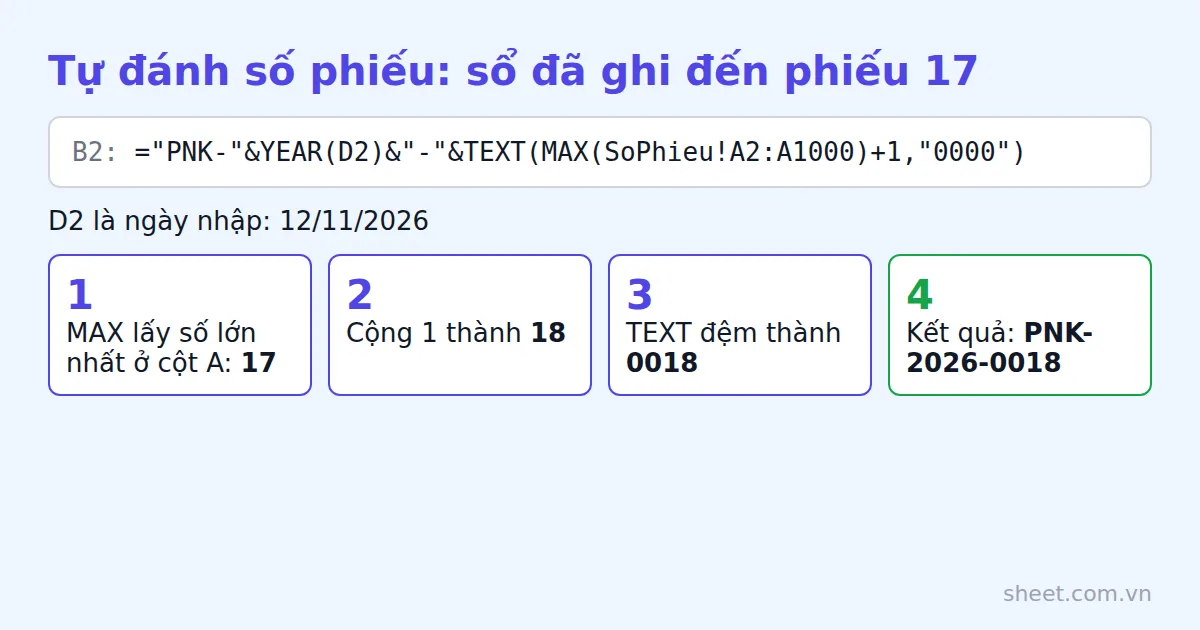
Giả sử sổ đã ghi đến phiếu thứ 17. Phiếu mới sẽ là 18.
Công thức số phiếu
Ở ô B2 của sheet PhieuNhap, dán công thức:
B2: ="PNK-"&YEAR(D2)&"-"&TEXT(MAX(SoPhieu!A2:A1000)+1,"0000")D2 là ngày nhập, giả sử là 12/11/2026. MAX lấy số lớn nhất ở cột A của sổ (17), cộng 1 thành 18, TEXT đệm thành 0018. Kết quả: PNK-2026-0018. Sổ còn trống thì MAX trả về 0 và phiếu đầu tiên là PNK-2026-0001.
Cùng nguyên lý này được dùng cho chứng từ khác, ví dụ phiếu thu chi tự động đánh số trong Excel.
Khi nhiều người cùng lập phiếu
Công thức trên có một giới hạn thật: nó chỉ đúng khi mỗi phiếu đã lập xong được ghi vào sổ trước khi người khác mở phiếu mới. Hai người mở phiếu cùng lúc sẽ cùng thấy số 18.
Cách xử lý thực dụng là một người giữ sổ số phiếu và ghi ngay khi in. Nếu đội có từ 3 người nhập trở lên, nên tách dãy số theo người, ví dụ PNK-A-0001 và PNK-B-0001, hoặc chuyển sang công cụ có khóa dữ liệu.
Mẹo: Phiếu nháp chưa chốt nên đánh dấu "NHÁP" ở A1 và không ghi vào sổ. Nhờ vậy số phiếu chỉ tiêu cho phiếu thật, dãy số không bị thủng.
Tự điền tên hàng và đơn vị tính từ danh mục
Sheet danh mục hàng hóa
Gõ tên hàng bằng tay mỗi lần nhập là cách chắc chắn nhất để một mặt hàng có ba cách viết. Thêm sheet DanhMuc: A là mã hàng, B là tên hàng, C là đơn vị tính, D là đơn giá nhập gần nhất. Dữ liệu từ dòng 2, mỗi mã đúng một dòng.
Với ví dụ ở trên, DanhMuc có 6 dòng, từ VT001 đến VT006, mỗi dòng điền đủ tên và ĐVT như bảng đã nêu.
VLOOKUP cho tên hàng, ĐVT và đơn giá gợi ý
Ở sheet PhieuNhap, người nhập chỉ gõ mã hàng vào cột B, phần còn lại tự điền:
C6: =IFERROR(VLOOKUP(B6,DanhMuc!$A$2:$D$500,2,FALSE),"")
D6: =IFERROR(VLOOKUP(B6,DanhMuc!$A$2:$D$500,3,FALSE),"")
Số 2 và 3 là thứ tự cột trong vùng A:D (tên hàng, đơn vị tính). FALSE bắt buộc khớp chính xác mã. Đơn giá ở cột F vẫn nên nhập tay, vì giá nhập đổi theo từng đợt; cột D của DanhMuc chỉ để tham khảo.
Chia chi phí vận chuyển vào giá vốn
Giả sử đợt hàng trên phải trả thêm 150.000 đồng tiền xe. Tổng thanh toán là 7.055.000 + 150.000 = 7.205.000 đồng. Muốn giá vốn từng món đúng thì chia phí này theo giá trị hàng.
Hệ số phân bổ là 150.000 / 7.055.000 ≈ 0,02126. Giá vốn chảo chống dính khi đó là 85.000 × 1,02126 ≈ 86.807 đồng thay vì 85.000. Một cột phụ ở H6 với công thức =IF(G6="","",F6*(1+150000/$G$16)) là đủ; thay 150000 bằng một ô chứa phí vận chuyển nếu mỗi phiếu một khác.
Việc này không bắt buộc với phiếu đơn giản. Nó đáng làm khi phí vận chuyển chiếm vài phần trăm giá trị hàng và bạn muốn biết lãi gộp thật.
Những lỗi hay gặp khi làm phiếu nhập kho bằng Excel và cách sửa
Tổng tiền ra 0 hoặc thiếu dòng
Dấu hiệu: số trong cột E hoặc F nằm sát lề trái, ô có tam giác xanh nhỏ ở góc, SUM bỏ qua dòng đó. Nguyên nhân: số bị lưu dạng văn bản, thường do dán từ phần mềm khác hoặc từ tin nhắn. Cách sửa: chọn cột, dùng công cụ tách cột (Text to Columns) rồi bấm Finish; hoặc gõ 1 vào một ô trống, sao chép, rồi dán đặc biệt kiểu nhân vào vùng số.
Hai phiếu cùng một số
Dấu hiệu: khi tra sổ thấy hai phiếu trùng số, ngày khác nhau. Nguyên nhân: lập phiếu mới bằng cách sao chép file cũ rồi quên ghi phiếu trước vào sổ SoPhieu, nên MAX vẫn trả số cũ. Cách sửa: đổi một trong hai phiếu sang số kế tiếp, ghi cả hai vào sổ, và tạo thói quen ghi sổ ngay lúc in phiếu.
Chèn thêm dòng mà tổng không đổi
Dấu hiệu: thêm hàng thứ 11 ở cuối bảng nhưng tổng tiền không tăng. Nguyên nhân: dòng chèn nằm ngoài vùng SUM(G6:G15). Cách sửa: chèn dòng ở giữa bảng (ví dụ trên dòng 14) để vùng SUM tự giãn, hoặc sửa lại vùng cộng thành G6:G16 rồi dời dòng tổng xuống.
VLOOKUP để trống dù mã có trong danh mục
Dấu hiệu: gõ VT003 mà tên hàng và ĐVT không hiện. Nguyên nhân: mã trong danh mục có khoảng trắng thừa ở cuối, hoặc mã thật sự chưa có và IFERROR đã che lỗi thành ô trống. Cách sửa: bỏ khoảng trắng bằng cột phụ =TRIM(A2) rồi dán giá trị đè lên cột mã. Tạm thời bỏ IFERROR để thấy #N/A khi nghi ngờ mã chưa có.
Đơn giá gõ thừa hoặc thiếu số 0
Dấu hiệu: thành tiền một dòng lớn hoặc nhỏ bất thường so với các dòng còn lại. Nguyên nhân: gõ nhầm 850.000 thay vì 85.000. Cách sửa: thêm quy tắc đánh dấu màu cho ô đơn giá lệch quá 30% so với cột D của sheet DanhMuc, và đối chiếu với hóa đơn của nhà cung cấp trước khi in.
Lưu ý: Lỗi nhập đơn giá không báo gì cả, file vẫn chạy bình thường và tổng vẫn "đúng" theo số sai. Đối chiếu với chứng từ gốc là bước duy nhất bắt được nó.
File Excel, Google Sheets hay phần mềm kho: chọn cách nào
So sánh ba mức
| Phương án | Phù hợp khi | Hạn chế thật |
|---|---|---|
| Một file phiếu, lưu mỗi phiếu một bản | Dưới khoảng 10 phiếu nhập mỗi tháng, một người nhập | Không có tồn kho, muốn biết còn bao nhiêu phải tự cộng tay |
| Một sổ nhiều sheet: PhieuNhap, SoPhieu, DanhMuc, sổ nhập xuất tồn | Từ 10 đến vài chục phiếu mỗi tháng, một đến hai người nhập | Số phiếu dựa vào kỷ luật ghi sổ; nhiều người mở cùng lúc dễ trùng |
| Phần mềm quản lý kho | Nhiều kho, theo dõi lô và hạn dùng, nhiều người nhập cùng lúc | Tốn công chuyển dữ liệu ban đầu và học cách dùng |
Nếu bạn là ai thì chọn gì
Nếu bạn là hộ kinh doanh nhập hàng vài lần mỗi tháng, nên chọn sổ nhiều sheet. Phiếu chỉ là nửa việc; nửa còn lại là biết tồn kho, và bài mẫu Excel nhập xuất tồn đơn giản cho hộ kinh doanh mô tả đúng cách nối phiếu với sổ.
Nếu bạn quản lý nhiều kho hoặc hàng có hạn sử dụng, Excel bắt đầu gượng. Khi đó có thể xem Phần Mềm Quản Lý Kho Và Giá Vốn Trên Google Sheets, mô tả có bình quân gia quyền, FIFO theo lô, nhiều kho và cảnh báo tồn kho, giá 299.000đ trả một lần, dùng thử 7 ngày. Nên thử bằng dữ liệu một tháng thật rồi so với sổ hiện tại trước khi quyết định.

Excel và Google Sheets khác nhau ít ở công thức trên, khác nhiều ở chỗ chia sẻ. Cần nhiều người cùng xem số tồn thì Google Sheets tiện hơn; cần in phiếu đẹp theo khổ giấy thì Excel dễ canh lề hơn.
Tình huống giả định: Cửa hàng nhập 4 đợt mỗi tháng, mỗi đợt 6 đến 10 dòng hàng, chỉ chủ cửa hàng nhập. Một sổ nhiều sheet là đủ; chuyển sang phần mềm khi bắt đầu mở thêm kho thứ hai.
Kiểm tra phiếu trước khi in và lưu
Đối chiếu số liệu
Trước khi in, đặt tờ hóa đơn hoặc phiếu giao hàng của nhà cung cấp cạnh màn hình và dò từng dòng. Chỉ cần ba thứ khớp: số lượng thực nhận, đơn giá, tổng tiền cuối cùng. Sau khi nhập, cuối tháng kiểm kê thực tế sẽ lộ ra những chỗ phiếu sai; quy trình đó nằm ở bài mẫu Excel kiểm kho cuối tháng.
Danh sách tự kiểm tra
- Số phiếu mới lớn hơn số cuối cùng trong sổ SoPhieu đúng 1 đơn vị
- Ngày nhập ở D2 đã sửa, không còn ngày của phiếu cũ
- Mọi dòng hàng có mã tồn tại trong sheet DanhMuc (không dòng nào để trống tên hàng)
- Tổng số lượng và tổng thành tiền khớp với phiếu giao hàng của nhà cung cấp
- Không còn ô nào có góc tam giác xanh báo số dạng văn bản
- Các ô công thức ở cột A, cột G và dòng tổng chưa bị gõ đè
- Phiếu đã ghi vào sổ SoPhieu với đủ ngày, nhà cung cấp, tổng tiền
- File đã lưu với tên có số phiếu để tìm lại được
Bắt đầu từ đâu hôm nay
Ba việc làm trong 30 phút
- Dựng sheet PhieuNhap theo bố cục 7 cột, dán công thức thành tiền và tổng, rồi nhập đúng 6 dòng hàng ở ví dụ trên. Nếu tổng ra 7.055.000 đồng, công thức đã chạy đúng.
- Tạo sheet SoPhieu và DanhMuc, nhập sẵn mã, tên, đơn vị tính của 10 mặt hàng bạn nhập nhiều nhất. Thử gõ một mã vào cột B để xem tên hàng có tự hiện không.
- Dán công thức số phiếu vào B2 và lập thử một phiếu thật từ lần nhập gần nhất. So tổng tiền với hóa đơn của nhà cung cấp, rồi ghi phiếu vào sổ.
Câu hỏi cho bạn
Bạn đang theo dõi việc nhập hàng bằng cách nào hiện nay: sổ tay, file Excel riêng từng tháng, hay nhắn tin cho nhà cung cấp rồi đối chiếu sau? Và bước nào trong quy trình đó làm bạn mất thời gian nhất?
Bài viết liên quan:
Bạn muốn áp dụng ngay mà không phải tự xây từ đầu?
Khám phá các mẫu Google Sheets và phần mềm quản lý dựng sẵn cho doanh nghiệp Việt tại SheetStore Marketplace.
Tải Template Miễn Phí
Nhận link Google Sheets template ngay, dùng được luôn.
Chia sẻ bài viết:

Tuân Hoang
Đội ngũ SheetStore
Google Workspace Certified, 5+ years experience