
Mục lục:
- 1. Cài ứng dụng Google Trang Tính trên iPhone và iPad và mở bảng tính đầu tiên
- 2. Nhập dữ liệu và định dạng ô bằng cảm ứng
- 3. Dùng công thức trên bàn phím iPhone
- 4. Chia sẻ bảng tính và làm việc nhóm từ điện thoại
- 5. Xem bảng tính khi không có mạng và xuất file
- 6. Những hiểu nhầm hay gặp về Google Trang Tính trên iOS
- 7. Câu hỏi thường gặp
Thử hình dung bạn đang đứng ở quầy, cần ghi nhanh một khoản chi hoặc sửa số liệu trong bảng đã chia sẻ cho cả nhóm. Mở laptop thì bất tiện, còn điện thoại thì chưa rõ bắt đầu từ đâu. Phần dưới đi qua từng thao tác theo thứ tự thường dùng nhất.
Cài ứng dụng Google Trang Tính trên iPhone và iPad và mở bảng tính đầu tiên
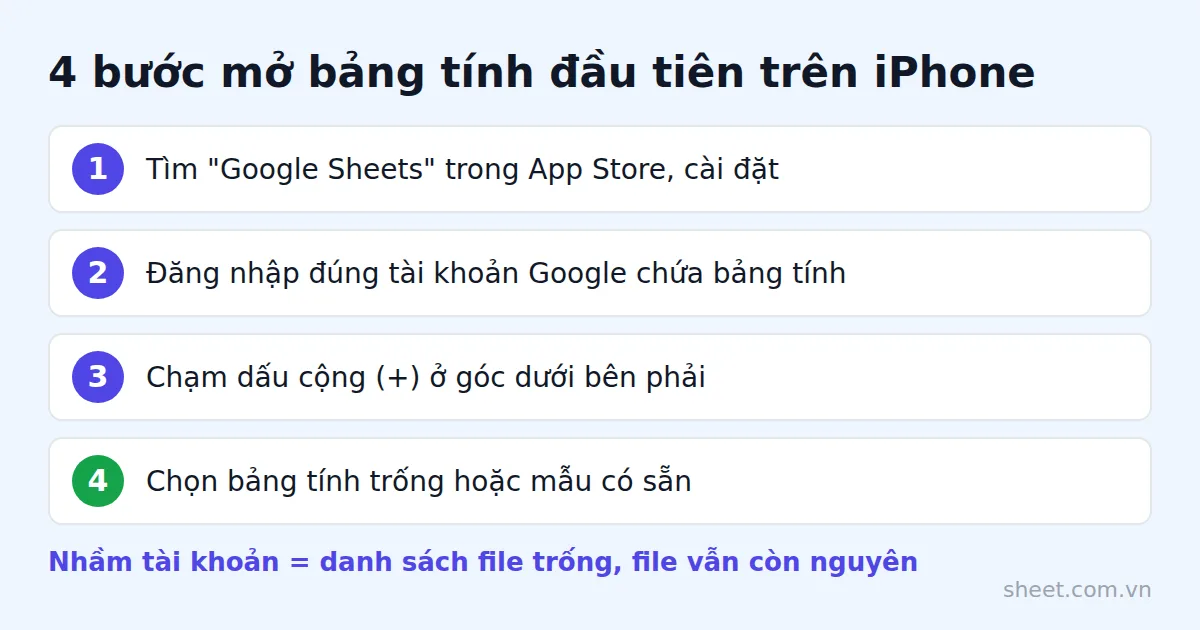
Tìm "Google Sheets" trong App Store, cài đặt rồi đăng nhập bằng đúng tài khoản Google đang chứa bảng tính của bạn. Nếu đăng nhập nhầm tài khoản, danh sách file sẽ trống và nhiều người tưởng bảng tính bị mất. Thực tế file vẫn nằm yên ở tài khoản kia.
Tên ứng dụng hiển thị có thể là "Trang tính" hoặc "Sheets" tùy ngôn ngữ của máy. Nếu bạn chưa quen tên gọi song ngữ, bài Google Trang Tính tiếng Anh là gì liệt kê tên menu và hàm ở cả hai ngôn ngữ.
Tạo bảng tính mới hoặc mở bảng có sẵn
- Mở ứng dụng, chạm nút dấu cộng (+) ở góc dưới bên phải.
- Chọn tạo bảng tính trống, hoặc chọn một mẫu có sẵn của Google.
- Để mở file cũ, chạm vào tên file trong danh sách ở màn hình chính.
- Chạm vào tên bảng tính ở đầu trang để đổi tên.
Mẹo: Nếu file nằm trong Drive của người khác gửi, hãy mở link chia sẻ ngay trong ứng dụng thay vì trình duyệt Safari. Safari trên iPhone thường yêu cầu cài app mới xem được ở chế độ chỉnh sửa.
Gặp tình huống bấm vào file mà không mở được, nguyên nhân thường là quyền truy cập hoặc kết nối. Các bước kiểm tra nằm trong bài lỗi Google Trang Tính không mở được bảng tính.
Nhập dữ liệu và định dạng ô bằng cảm ứng
Chạm hai lần vào một ô để bắt đầu gõ, hoặc chạm một lần rồi gõ vào thanh nhập phía trên. Với đoạn dài hoặc công thức, thanh nhập phía trên dễ nhìn hơn, vì ô trên màn hình nhỏ chỉ hiện được vài ký tự.
Muốn chọn nhiều ô, chạm vào một ô rồi kéo chấm xanh ở góc để mở rộng vùng chọn. Chạm vào tiêu đề cột (chữ A, B, C) hoặc số hàng để chọn nguyên cột hoặc nguyên hàng.
Định dạng số, ngày và màu
Sau khi chọn ô, chạm biểu tượng chữ "A" có vài gạch ngang (định dạng) để mở bảng chỉnh. Ở đó bạn đổi kiểu chữ, cỡ chữ, màu chữ, màu nền, căn lề và kiểu hiển thị số (tiền tệ, phần trăm, ngày tháng). Tên và vị trí các nút có thể khác chút giữa bản iPhone và iPad, nên nếu không thấy đúng nút, hãy tìm biểu tượng định dạng trên thanh công cụ.
Một lỗi hay gặp: gõ ngày kiểu 15/11 nhưng ô lại hiện thành chuỗi chữ hoặc đảo ngày tháng. Nguyên nhân là ngôn ngữ và khu vực của bảng tính. Bạn kiểm tra ở phần cài đặt bảng tính trên máy tính sẽ đáng tin hơn thao tác trên điện thoại.
Dùng công thức trên bàn phím iPhone
Gõ dấu bằng (=) vào ô, ứng dụng sẽ gợi ý tên hàm khi bạn gõ vài chữ đầu. Đây là phần mất thời gian nhất trên điện thoại, vì bàn phím mặc định phải chuyển giữa chữ, số và ký hiệu liên tục.
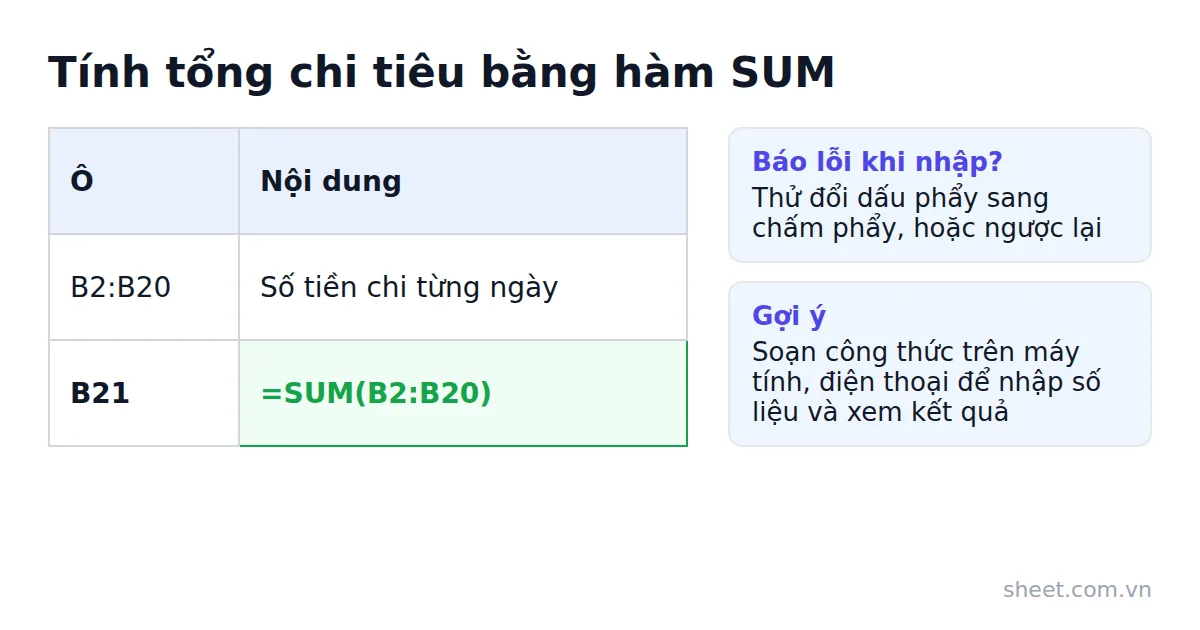
Ví dụ giả định: cột B2:B20 là số tiền chi từng ngày, bạn muốn tổng ở ô B21. Gõ công thức sau:
=SUM(B2:B20)Dấu phân cách đối số là dấu phẩy hay dấu chấm phẩy phụ thuộc vào cài đặt khu vực của bảng tính. Nếu công thức báo lỗi ngay khi nhập, thử đổi dấu phẩy sang chấm phẩy, hoặc ngược lại.
Lưu ý: Không nên dựng bảng có nhiều công thức lồng nhau ngay trên điện thoại. Gõ sai một dấu ngoặc rất khó nhìn ra trên màn hình nhỏ. Hợp lý hơn là soạn công thức trên máy tính, còn điện thoại dùng để nhập số liệu và xem kết quả.
Nếu muốn nắm vững hàm trước khi dùng, khóa Google Sheets Cơ Bản trên SheetStore là khóa học miễn phí, theo hướng dẫn trên máy tính rồi áp dụng lại trên điện thoại cho dễ.
Chia sẻ bảng tính và làm việc nhóm từ điện thoại
Chạm vào biểu tượng người có dấu cộng (chia sẻ), nhập email người nhận và chọn quyền: chỉ xem, nhận xét hoặc chỉnh sửa. Chọn quyền thấp nhất đủ dùng. Nhân viên chỉ cần xem báo cáo thì không cần quyền chỉnh sửa, tránh trường hợp lỡ tay xóa một cột.
Bạn cũng có thể sao chép liên kết rồi gửi qua Zalo hoặc tin nhắn. Trước khi gửi, kiểm tra lại cài đặt liên kết: "bất kỳ ai có đường liên kết" nghĩa là ai nhặt được link cũng mở được. Quy trình cộng tác chi tiết hơn, gồm cả bình luận và theo dõi người đang chỉnh, có trong bài Google Trang Tính trên điện thoại: chia sẻ và cộng tác nhóm.
Xem bảng tính khi không có mạng và xuất file
Bật chế độ ngoại tuyến cho từng file
Ứng dụng cho phép "cho phép truy cập ngoại tuyến" với từng bảng tính. Cách làm thường gặp: chạm biểu tượng ba chấm bên cạnh file trong danh sách, rồi bật tùy chọn có sẵn khi không có mạng. Tên chính xác của tùy chọn có thể thay đổi theo phiên bản ứng dụng, nên nếu không thấy, hãy tra trang trợ giúp chính thức của Google Trang Tính.
Khi đang ngoại tuyến, các chỉnh sửa được lưu trên máy và đồng bộ lại khi có mạng. Nếu hai người sửa cùng một ô lúc mất mạng, kết quả cuối có thể không như bạn nghĩ, vì vậy việc sửa chung nên làm lúc có kết nối.
Tải về dạng Excel hoặc PDF
Từ menu ba chấm trong bảng tính, tìm tùy chọn chia sẻ và xuất, rồi chọn định dạng cần dùng như Excel hoặc PDF. File xuất ra lưu vào ứng dụng Tệp hoặc gửi thẳng qua email, Zalo. Xuất PDF phù hợp khi bạn chỉ cần gửi một bản chốt để khách xem, không cho sửa.
Những hiểu nhầm hay gặp về Google Trang Tính trên iOS
"Bản điện thoại làm được hết như bản máy tính." Không hẳn. Các thao tác cơ bản đều có, nhưng nhiều tính năng nâng cao như viết Apps Script hay cấu hình tự động hóa nên làm trên máy tính. Điện thoại thích hợp nhất để nhập liệu, kiểm tra, duyệt số.
"Mất mạng là mất dữ liệu." Dữ liệu đã nằm trên Drive, trừ khi bạn xóa. Chỉ có phần chỉnh sửa lúc đang ngoại tuyến là chờ đồng bộ.
"Phải trả tiền mới dùng được." Ứng dụng có thể dùng với tài khoản Google cá nhân. Về gói và giới hạn dung lượng của Google, hãy xem trang chính thức của Google để chắc chắn, vì chính sách có thể thay đổi.
Tóm gọn, để dùng ổn định hằng ngày nên có sẵn một bảng đã được thiết kế gọn trên máy tính, điện thoại chỉ nhập và xem. Nếu bạn cần mẫu có sẵn để bắt đầu, Template Budget Tracker Cá Nhân & Gia Đình là mẫu miễn phí có file tạo bản sao, mở được bằng ứng dụng trên iPhone.
Ghi chú: Giao diện ứng dụng Google cập nhật thường xuyên, nên vị trí nút có thể khác đôi chút so với mô tả ở trên. Nguyên tắc chung là tìm biểu tượng ba chấm, dấu cộng và biểu tượng định dạng.
Câu hỏi thường gặp
Đăng nhập Google Sheets trên iPhone xong mà không thấy file đâu là sao?
Nhiều khả năng bạn đăng nhập nhầm tài khoản Google. Danh sách file sẽ trống nhưng bảng tính không mất, vì nó vẫn nằm ở tài khoản kia. Hãy đăng xuất rồi đăng nhập lại bằng đúng tài khoản đang chứa bảng tính. Nếu bấm vào file mà không mở được, cũng cần kiểm tra quyền truy cập và kết nối mạng.
Công thức nhập trên iPhone báo lỗi ngay thì sửa thế nào?
Thử đổi dấu phân cách giữa các đối số. Dấu phẩy hay dấu chấm phẩy phụ thuộc vào cài đặt khu vực của bảng tính, nên nếu dấu phẩy báo lỗi thì dùng chấm phẩy, hoặc ngược lại. Ngoài ra, tránh dựng nhiều công thức lồng nhau trên điện thoại vì gõ sai một dấu ngoặc rất khó nhận ra trên màn hình nhỏ.
Gõ ngày 15/11 vào Google Sheets trên điện thoại bị hiện thành chữ hoặc đảo ngày tháng, vì sao?
Nguyên nhân là ngôn ngữ và khu vực của bảng tính không khớp với kiểu ngày bạn gõ. Cách đáng tin hơn là kiểm tra phần cài đặt bảng tính trên máy tính, thay vì chỉnh trên điện thoại. Sau khi sửa, chọn ô và chạm biểu tượng định dạng để đặt kiểu hiển thị ngày tháng.
Đang không có mạng thì sửa bảng tính có bị mất không?
Không mất. Dữ liệu đã nằm trên Drive, còn phần bạn chỉnh sửa lúc ngoại tuyến được lưu trên máy và đồng bộ lại khi có mạng. Lưu ý là nếu hai người cùng sửa một ô khi mất mạng, kết quả cuối có thể không như mong đợi, nên việc sửa chung nên làm lúc có kết nối.
Nên cấp quyền gì khi chia sẻ bảng tính cho nhân viên từ điện thoại?
Chọn quyền thấp nhất đủ dùng trong ba mức: chỉ xem, nhận xét hoặc chỉnh sửa. Nhân viên chỉ cần xem báo cáo thì không cần quyền chỉnh sửa, để tránh lỡ tay xóa một cột. Nếu gửi link qua Zalo, hãy kiểm tra cài đặt liên kết, vì chế độ "bất kỳ ai có đường liên kết" cho phép ai nhặt được link cũng mở được.
Muốn gửi bảng tính cho khách xem mà không cho sửa thì làm cách nào?
Xuất file PDF. Từ menu ba chấm trong bảng tính, tìm tùy chọn chia sẻ và xuất rồi chọn PDF. File xuất ra lưu vào ứng dụng Tệp hoặc gửi thẳng qua email, Zalo. Cách này hợp khi bạn chỉ cần gửi một bản chốt để khách xem. Muốn dùng bên ngoài thì có thể chọn xuất sang Excel.
Bài viết liên quan:
Bạn muốn áp dụng ngay mà không phải tự xây từ đầu?
Khám phá các mẫu Google Sheets và phần mềm quản lý dựng sẵn cho doanh nghiệp Việt tại SheetStore Marketplace.
Chia sẻ bài viết:

Tuân Hoang
Đội ngũ SheetStore
Google Workspace Certified, 5+ years experience