
Mục lục:
- 1. Bảng liệt kê công việc cần những cột nào để dùng được lâu
- 2. Ví dụ làm mẫu: 8 việc, một ngày hiện tại, bốn con số tổng hợp
- 3. Dựng bảng từng bước trong Excel hoặc Google Sheets
- 4. Ưu tiên và hạn chót: sắp xếp thế nào để việc quan trọng lên đầu
- 5. Dùng chung bảng với cả nhóm mà không giẫm chân lên nhau
- 6. Những lỗi hay gặp khi liệt kê công việc bằng Excel và cách sửa
- 7. Chọn mức độ nào: danh sách đơn giản, bảng 7 cột hay hệ thống nhiều sheet
- 8. Bắt đầu từ đâu hôm nay
Phần lớn bảng to-do chết yểu vì hai lý do. Hoặc quá sơ sài (chỉ có tên việc, không có hạn nên chẳng biết việc nào gấp), hoặc quá cầu kỳ (15 cột, không ai có kiên nhẫn cập nhật). Bài này đi theo hướng ở giữa: dựng một bảng 7 cột, nhập dữ liệu giả định, tính ra con số cụ thể và kiểm tra từng bước.
Bảng liệt kê công việc cần những cột nào để dùng được lâu
Nhiều người mở một file trống, gõ cột "Công việc", rồi dừng ở đó. Hai tuần sau danh sách có 40 dòng và không ai biết dòng nào cần làm trước. Vấn đề không nằm ở số dòng mà ở chỗ thiếu thông tin để quyết định.
Bảy cột đủ để quyết định làm gì trước
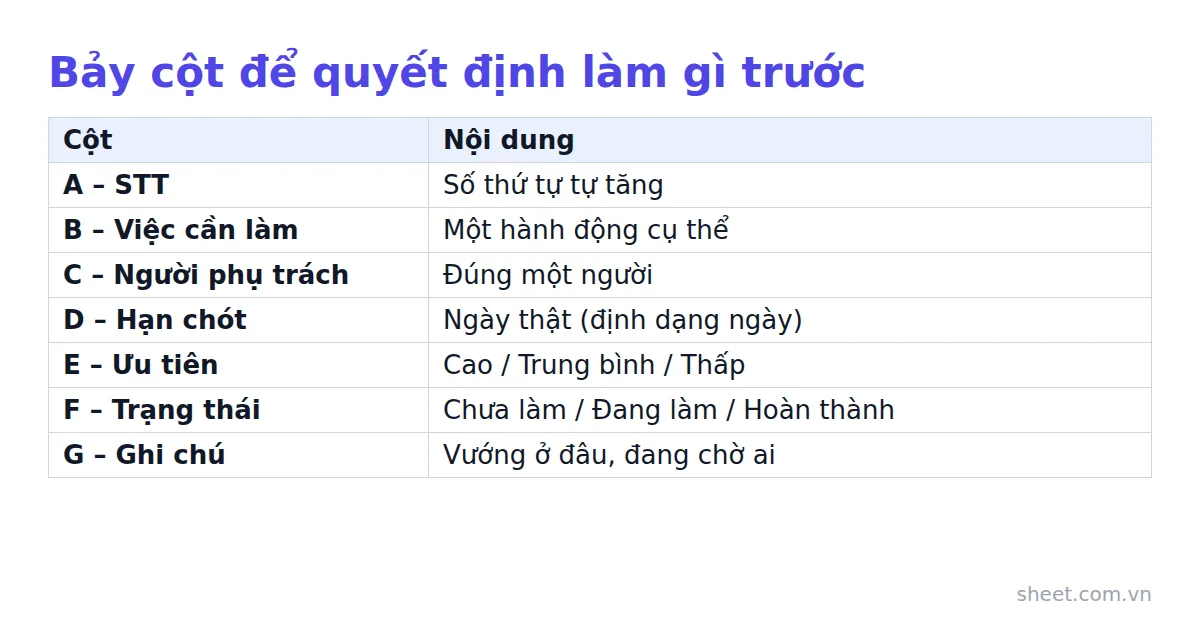
Bộ cột dưới đây giữ lại đúng những thông tin giúp bạn trả lời câu hỏi "hôm nay làm gì":
| Cột | Nội dung | Vì sao cần |
|---|---|---|
| A – STT | Số thứ tự tự tăng | Gọi tên việc nhanh khi họp hoặc nhắn tin |
| B – Việc cần làm | Một hành động cụ thể, bắt đầu bằng động từ | "Gửi báo giá cho khách A" rõ hơn "Báo giá" |
| C – Người phụ trách | Đúng một người | Việc có hai người phụ trách thường không ai làm |
| D – Hạn chót | Ngày thật (định dạng ngày) | Để sắp xếp và tính quá hạn bằng công thức |
| E – Ưu tiên | Cao / Trung bình / Thấp | Phân biệt việc gấp với việc có thể dời |
| F – Trạng thái | Chưa làm / Đang làm / Hoàn thành | Lọc và đếm tiến độ |
| G – Ghi chú | Vướng ở đâu, đang chờ ai | Lý do chậm, không cần mở lại cuộc trò chuyện cũ |
Cột ngày bắt đầu, cột người giao việc hay cột thời gian ước tính đều hữu ích trong một số trường hợp. Nhưng thêm chúng ngay từ đầu thường làm bảng khó cập nhật hơn là dễ quản lý hơn.
Bảng liệt kê khác gì bảng kế hoạch tuần
Bảng liệt kê là kho chứa toàn bộ việc đang mở, sắp theo hạn và mức ưu tiên. Kế hoạch tuần là lát cắt từ kho đó: chỉ những việc bạn cam kết làm trong 7 ngày tới, chia theo thứ. Hai thứ này bổ sung cho nhau, và nếu cần phần chia theo ngày, bài mẫu Excel lập kế hoạch công việc tuần hướng dẫn riêng phần đó.
Bảng liệt kê công việc cần bao nhiêu cột là đủ?
Từ 6 đến 8 cột là khoảng hợp lý. Dưới 5 cột thường thiếu hạn chót hoặc người phụ trách, tức là thiếu đúng hai thứ khiến việc bị quên. Trên 10 cột, tỷ lệ ô bị bỏ trống tăng nhanh và bảng bắt đầu mất độ tin cậy, vì người đọc không phân biệt được ô trống là "chưa có" hay "quên nhập".
Mẹo: Viết tên việc bắt đầu bằng động từ và có đối tượng ("Gửi", "Đặt", "Kiểm tra" + cái gì). Tên việc dạng danh từ như "Hóa đơn" buộc bạn đoán lại ý định của chính mình vào tuần sau.
Ví dụ làm mẫu: 8 việc, một ngày hiện tại, bốn con số tổng hợp
Để có file làm theo ngay, bạn có thể mở Template Kế Hoạch Tuần & Công Việc Hàng Ngày và tạo bản sao, hoặc tự dựng bảng trống theo 7 cột ở trên. Dữ liệu dưới đây hoàn toàn giả định, gồm tên người, tên việc và ngày tháng.
Dữ liệu giả định để thử công thức
Giả sử hôm nay là 10/11/2026. Hàng 1 là tiêu đề, dữ liệu nằm ở hàng 2 đến hàng 9:
| Hàng | B – Việc | C – Phụ trách | D – Hạn chót | E – Ưu tiên | F – Trạng thái |
|---|---|---|---|---|---|
| 2 | Gửi báo giá cho khách A | Linh | 05/11/2026 | Cao | Đang làm |
| 3 | Đặt văn phòng phẩm | Hải | 12/11/2026 | Thấp | Chưa làm |
| 4 | Chốt nội dung bài đăng tuần | Mai | 09/11/2026 | Trung bình | Hoàn thành |
| 5 | Kiểm tra tồn kho cuối tháng | Hải | 10/11/2026 | Cao | Đang làm |
| 6 | Cập nhật danh sách khách hàng | Linh | 14/11/2026 | Trung bình | Chưa làm |
| 7 | Họp đánh giá tuần | Mai | 11/11/2026 | Trung bình | Chưa làm |
| 8 | Sửa lỗi trang chủ | Dũng | 08/11/2026 | Cao | Chưa làm |
| 9 | Gửi hóa đơn tháng 10 | Linh | 07/11/2026 | Cao | Hoàn thành |
Đọc kết quả từng con số
Việc quá hạn = 2. Quá hạn nghĩa là hạn chót trước hôm nay (10/11) và chưa hoàn thành. Hàng 2 (hạn 05/11, đang làm) và hàng 8 (hạn 08/11, chưa làm) thỏa điều kiện. Hàng 4 và hàng 9 cũng có hạn đã qua nhưng đã hoàn thành nên không tính. Hàng 5 có hạn đúng hôm nay, chưa phải quá hạn.
Việc đến hạn hôm nay = 1. Chỉ hàng 5 (kiểm tra tồn kho) có hạn bằng 10/11 và chưa xong.
Tỷ lệ hoàn thành = 25%. Có 2 việc hoàn thành (hàng 4 và hàng 9) trên tổng 8 việc, 2/8 = 0,25.
Việc chưa xong = 6. Tính bằng 8 trừ 2. Trong 6 việc này, 2 việc đã trễ hạn và 1 việc phải xong trong ngày, nên 3 trên 6 việc cần xử lý ngay. Đó là kiểu thông tin mà một danh sách chỉ có cột tên việc không thể cho bạn.
Tình huống giả định: Hải nhìn bảng và thấy việc "Đặt văn phòng phẩm" (ưu tiên Thấp, hạn 12/11) nằm cạnh việc "Kiểm tra tồn kho" (ưu tiên Cao, hạn hôm nay). Nhờ cột Ưu tiên và Hạn chót, Hải làm tồn kho trước mà không phải cân nhắc lâu.
Dựng bảng từng bước trong Excel hoặc Google Sheets
Các bước dưới đây chạy được ở cả hai phần mềm, chỉ khác tên menu đôi chút. Nếu muốn bỏ qua bước dựng khung, bạn vẫn có thể lấy file từ template kế hoạch tuần và công việc hàng ngày rồi chỉnh lại cho khớp 7 cột.
Làm gì trong 5 bước đầu
- Nhập tiêu đề ở hàng 1. Gõ 7 tiêu đề vào các ô A1 đến G1: STT, Việc cần làm, Người phụ trách, Hạn chót, Ưu tiên, Trạng thái, Ghi chú. Bôi đậm hàng này.
- Cố định hàng tiêu đề. Trong Google Sheets, dùng menu Xem rồi chọn cố định 1 hàng. Trong Excel, dùng tab View và chọn Freeze Top Row. Khi cuộn xuống hàng thứ 50, tiêu đề vẫn hiện.
- Định dạng cột D là ngày. Chọn cả cột D, đổi định dạng sang ngày tháng. Nhập thử 05/11/2026: nếu ô căn lề phải, đó là ngày thật. Nếu căn lề trái, ô đang lưu chữ và công thức sẽ không so sánh được.
- Tạo danh sách thả xuống cho cột E. Chọn E2:E1000, mở mục xác thực dữ liệu (Data validation), chọn dạng danh sách và nhập ba giá trị: Cao, Trung bình, Thấp.
- Làm tương tự cho cột F. Chọn F2:F1000 và nhập ba giá trị: Chưa làm, Đang làm, Hoàn thành. Từ đây chữ trong cột này luôn đồng nhất, và công thức đếm sẽ không bị lệch.
Mất bao lâu để dựng xong bảng đầu tiên?
Khoảng 20 đến 30 phút nếu dựng từ đầu, kể cả nhập thử 8 việc. Phần tốn thời gian nhất là hai danh sách thả xuống và việc kiểm tra cột ngày, còn công thức chỉ mất vài phút. Dùng file có sẵn thì rút xuống còn 10 phút để chỉnh tên cột và xóa dữ liệu mẫu.
Ba công thức tổng hợp đặt ở đâu và viết ra sao
Đặt ba công thức vào ba ô cố định phía trên bảng hoặc ở một sheet riêng tên "Tổng hợp". Giả sử dữ liệu nằm ở D2:D1000 và F2:F1000, bạn có:
Đếm việc quá hạn (ô D chứa ngày trước hôm nay, ô F khác "Hoàn thành"):
=COUNTIFS(D2:D1000,"<"&TODAY(),F2:F1000,"<>Hoàn thành")Đếm việc đến hạn hôm nay:
=COUNTIFS(D2:D1000,TODAY(),F2:F1000,"<>Hoàn thành")Tỷ lệ hoàn thành (B là cột tên việc, định dạng ô kết quả là phần trăm):
=COUNTIF(F2:F1000,"Hoàn thành")/COUNTA(B2:B1000)Để kiểm tra, thay tạm TODAY() bằng DATE(2026,11,10) và nhập đúng 8 dòng ở bảng ví dụ. Công thức đầu phải ra 2, công thức thứ hai ra 1, công thức thứ ba ra 25%. Nếu phần mềm báo lỗi cú pháp, hãy xem cài đặt vùng và ngôn ngữ: một số cấu hình dùng dấu chấm phẩy thay cho dấu phẩy giữa các đối số.
Ghi chú: Các hàm COUNTIFS, COUNTIF, COUNTA và TODAY có mặt ở cả Excel lẫn Google Sheets với cùng cách viết, nên bảng làm trên phần mềm này mở sang phần mềm kia vẫn chạy.
Tô đỏ các dòng quá hạn để khỏi phải đọc từng dòng
Chọn vùng A2:G1000, mở mục định dạng có điều kiện (Conditional formatting), chọn kiểu công thức tùy chỉnh và nhập:
=AND($D2<TODAY(),$F2<>"Hoàn thành",$D2<>"")Chọn màu nền đỏ nhạt. Dấu $ trước D và F giữ nguyên cột khi áp công thức cho cả dòng, còn số 2 để tự đổi theo từng hàng. Vế $D2<>"" ngăn các dòng trống bị tô nhầm. Với dữ liệu mẫu, hàng 2 và hàng 8 sẽ đỏ, hàng 4 và hàng 9 thì không.
Ưu tiên và hạn chót: sắp xếp thế nào để việc quan trọng lên đầu
Bảng đã có đủ cột vẫn chưa giúp gì nếu thứ tự dòng lộn xộn. Hai quy tắc sắp xếp đơn giản đủ dùng cho hầu hết trường hợp.
Sắp theo hạn chót tăng dần, rồi mới tới ưu tiên
Việc hạn sớm nhất nằm trên cùng, vì hạn là thứ không thương lượng được. Nếu hai việc cùng hạn, việc có ưu tiên Cao đứng trước. Trong Google Sheets, bạn có thể tạo bộ lọc rồi sắp theo cột D; Excel có chức năng sắp xếp nhiều cấp, chọn cột D trước và cột E sau.
Một chi tiết nhỏ: chữ "Cao", "Thấp", "Trung bình" sắp theo bảng chữ cái sẽ ra thứ tự sai (Cao, Thấp, Trung bình). Nếu cần sắp theo mức ưu tiên, hãy thêm cột phụ đổi chữ thành số 1, 2, 3 hoặc chỉ cần lọc riêng các việc Cao.
Nên để bao nhiêu việc mức Cao cùng lúc?
Không quá 3 việc Cao trong một ngày là giới hạn thực tế. Con số 3 không phải quy tắc khoa học mà là kinh nghiệm chung: ngoài 3 việc, bạn bắt đầu chuyển qua lại giữa các việc thay vì hoàn thành chúng. Khi cột Ưu tiên có hơn một nửa dòng là "Cao", nhãn đó đã mất nghĩa, và bạn cần hạ bớt hoặc dời hạn một số việc.
Lưu ý: Đừng gộp ưu tiên với hạn chót thành một khái niệm. Một việc có thể gấp mà không quan trọng (trả lời một email thông thường) hoặc quan trọng mà chưa gấp (cập nhật danh sách khách hàng). Giữ hai cột riêng để thấy rõ sự khác nhau.
Có cần cột phần trăm hoàn thành không?
Với việc nhỏ thì không. Ba trạng thái Chưa làm, Đang làm, Hoàn thành đã đủ để biết ai đang kẹt ở đâu. Cột phần trăm chỉ có ích khi một việc kéo dài vài tuần, và lúc đó nên tách việc lớn thành các việc nhỏ có hạn riêng thay vì thêm cột. Nếu cần xem thêm cách theo dõi việc cho một người, bài mẫu Excel quản lý công việc cá nhân đơn giản đi theo hướng này.
Dùng chung bảng với cả nhóm mà không giẫm chân lên nhau
Bảng cho một người dễ duy trì vì chỉ một người sửa. Khi cả nhóm cùng dùng, thêm vài thói quen nhỏ sẽ giữ dữ liệu sạch.
Mỗi người sửa dòng của mình, chỉ một người thêm việc mới
Quy ước đơn giản: ai phụ trách việc nào thì tự cập nhật cột Trạng thái và Ghi chú của việc đó. Việc mới do một người (trưởng nhóm hoặc người điều phối) thêm vào để tránh trùng. Nếu ai cũng thêm tùy ý, cùng một việc xuất hiện ở hai dòng với hai tên gọi khác nhau.
Để mỗi người xem việc của mình, tạo bộ lọc theo cột C. Google Sheets cho phép tạo chế độ xem lọc riêng, nên người này lọc theo tên mình mà không làm thay đổi màn hình của người khác.
Excel khác gì Google Sheets khi dùng cho nhóm?
Khác biệt lớn nhất là khả năng cùng sửa một file. Google Sheets cho nhiều người mở và sửa cùng lúc, thay đổi hiện ngay, nên phù hợp với nhóm. Với Excel, file thường nằm trên máy một người hoặc trong thư mục chia sẻ, và nguy cơ lớn nhất là mỗi người giữ một bản khác nhau. Nếu nhóm vẫn dùng Excel, hãy chọn một bản chính duy nhất và đặt tên có ngày, hoặc đưa bản đó lên một nơi lưu trữ chung.
Mẹo: Dành 10 phút vào đầu mỗi buổi sáng để cả nhóm rà cột Trạng thái. Họp ngắn bên bảng đang mở hiệu quả hơn nhiều so với hỏi từng người qua tin nhắn.
Khi việc hoàn thành cần được tổng hợp lại thành báo cáo, dữ liệu từ bảng này có thể dùng làm đầu vào, và mẫu Excel báo cáo công việc ngày, tuần, tháng hướng dẫn cách trình bày.
Những lỗi hay gặp khi liệt kê công việc bằng Excel và cách sửa
Năm lỗi dưới đây gặp nhiều nhất. Mỗi lỗi đi theo thứ tự: dấu hiệu, nguyên nhân, cách sửa.
Lỗi 1: Công thức đếm quá hạn luôn ra 0 dù có việc trễ
Dấu hiệu: ô tổng hợp hiện 0 trong khi bạn thấy rõ vài việc đã qua hạn. Các ngày trong cột D nằm sát lề trái ô.
Nguyên nhân: cột D đang lưu chữ chứ không phải ngày, thường do gõ kiểu "5-11" hoặc dán từ nguồn khác. Công thức so sánh chữ với ngày hiện tại nên không khớp.
Cách sửa: chọn cột D, đổi định dạng sang ngày, rồi nhập lại hoặc dùng chức năng chuyển chữ thành ngày. Sau đó thử với ngày 05/11/2026: nếu căn lề phải, đã ổn.
Lỗi 2: Tỷ lệ hoàn thành sai vì chữ trạng thái không khớp
Dấu hiệu: bạn thấy 3 việc đã xong nhưng công thức đếm ra 2.
Nguyên nhân: một ô ghi "Hoan thanh" (thiếu dấu) hoặc "Hoàn thành " (thừa dấu cách ở cuối). Công thức chỉ đếm chữ trùng khớp hoàn toàn.
Cách sửa: dùng danh sách thả xuống ở cột F để không ai gõ tay, rồi chọn lại giá trị cho những ô bị lệch.
Lỗi 3: Thêm dòng mới ở dưới nhưng tổng hợp không cập nhật
Dấu hiệu: việc thứ 9 được nhập ở hàng 10 nhưng các con số tổng hợp vẫn như cũ.
Nguyên nhân: công thức chỉ trỏ vào vùng cố định, ví dụ D2:D9.
Cách sửa: mở rộng vùng công thức đến hàng 1000 như ở các ví dụ trên. Ô trống không bị đếm là quá hạn, nên không ảnh hưởng kết quả.
Lỗi 4: Danh sách dài ra mãi, khó tìm việc đang làm
Dấu hiệu: sau vài tháng bảng có hàng trăm dòng, phần lớn là việc đã xong, và bạn phải cuộn rất lâu mới thấy việc mới.
Nguyên nhân: việc hoàn thành nằm lẫn với việc đang mở.
Cách sửa: cuối mỗi tháng, cắt các dòng Hoàn thành sang một sheet tên "Lưu trữ". Bảng chính chỉ giữ việc còn mở, các công thức vẫn đúng, và lịch sử không mất. Nếu muốn chỉ ẩn tạm, dùng bộ lọc ở cột F.
Lỗi 5: Mọi việc đều là ưu tiên Cao
Dấu hiệu: mở cột E, thấy gần hết các dòng ghi "Cao" và cuối ngày vẫn không biết bắt đầu từ đâu.
Nguyên nhân: thiếu tiêu chí cho từng mức, nên việc nào nghe có vẻ quan trọng cũng được gắn Cao.
Cách sửa: quy ước rõ: Cao là việc có hạn trong 2 ngày hoặc ảnh hưởng đến người khác nếu trễ; Thấp là việc dời được một tuần mà không ai bị chặn; còn lại là Trung bình. Rồi áp dụng giới hạn 3 việc Cao mỗi ngày nêu ở phần trước.
Lưu ý: Ghi chú công việc nhanh trong ngày và bảng liệt kê là hai thứ khác nhau. Nếu cần chỗ ghi nhanh trước khi chuyển việc vào bảng, xem thêm mẫu Excel ghi chú công việc hàng ngày để tách hai việc đó ra.
Chọn mức độ nào: danh sách đơn giản, bảng 7 cột hay hệ thống nhiều sheet
Bảng 7 cột không phù hợp với mọi trường hợp. Hãy so sánh ba mức dưới đây trước khi quyết định.
Ba mức và điều kiện dùng
| Mức | Cấu trúc | Phù hợp khi | Hạn chế |
|---|---|---|---|
| 1. Danh sách 3 cột | Việc, hạn, đã xong chưa | Một người, dưới 15 việc đồng thời | Không phân biệt người phụ trách và ưu tiên |
| 2. Bảng 7 cột (bài này) | Thêm người phụ trách, ưu tiên, ghi chú, công thức tổng hợp | Cá nhân nhiều việc hoặc nhóm 2–10 người | Chưa có báo cáo theo dự án hay theo người |
| 3. Nhiều sheet hoặc phần mềm | Tách dự án, nhân sự, báo cáo, có phân quyền | Nhiều dự án chạy song song, cần báo cáo định kỳ | Mất thời gian thiết lập và học cách dùng |
Chọn theo tình huống của bạn
Nếu bạn làm việc một mình và chỉ cần nhớ hạn, mức 1 là đủ, đừng thêm cột chỉ vì bảng mẫu có. Nếu nhóm có từ 2 người trở lên cùng chia việc, bảng 7 cột là điểm xuất phát hợp lý vì có cột người phụ trách và ghi chú. Nếu đã có nhiều dự án chạy cùng lúc và cần báo cáo, bảng 7 cột bắt đầu chật, và việc chuyển sang mức 3 là hợp lý.
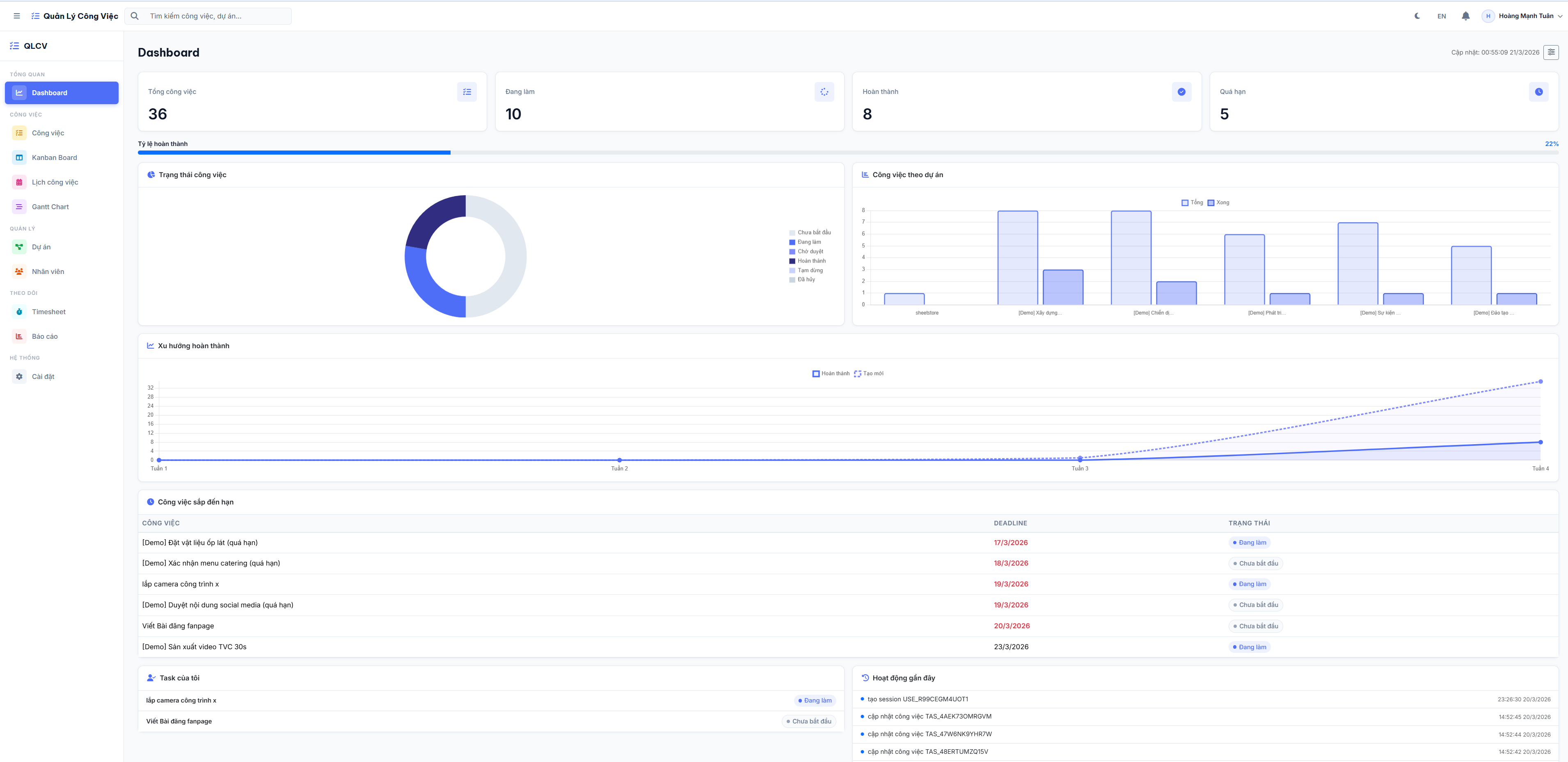
Ở mức 3, bạn có thể tự mở rộng bảng này bằng nhiều sheet, hoặc dùng sản phẩm dựng sẵn như Phần Mềm Quản Lý Công Việc Trên Google Sheets (QLCV), giá 499.000đ trả một lần, dùng thử 7 ngày. Nên dùng thử trước và chỉ mua khi bảng 7 cột thực sự không còn đáp ứng nhu cầu.
Bắt đầu từ đâu hôm nay
Tự kiểm tra bảng của bạn trước khi dùng
Sau khi dựng xong, hãy rà lại bằng danh sách dưới đây:
- Hàng 1 có đủ 7 tiêu đề và đã được cố định khi cuộn.
- Cột Hạn chót căn lề phải, nghĩa là đang lưu ngày thật.
- Cột Ưu tiên và cột Trạng thái dùng danh sách thả xuống, không gõ tay.
- Công thức đếm quá hạn ra đúng 2 khi nhập 8 dòng mẫu và đặt ngày là 10/11/2026.
- Tỷ lệ hoàn thành ra đúng 25% với dữ liệu mẫu.
- Dòng quá hạn tự tô đỏ, dòng đã hoàn thành thì không.
- Mỗi việc chỉ có một người phụ trách.
Ba việc làm được trong 30 phút
- Gom toàn bộ việc đang mở về một chỗ (10 phút). Lấy từ ghi chú điện thoại, tin nhắn và giấy nhớ, rồi gõ hết vào cột B. Chưa cần đẹp, chưa cần đủ cột, chỉ cần gom lại.
- Điền hạn chót và người phụ trách cho từng việc (10 phút). Việc nào chưa biết hạn thì tự đặt một hạn dự kiến và ghi chú "tạm" ở cột G.
- Dựng ba công thức và định dạng đỏ cho việc quá hạn (10 phút). Sau đó nhìn vào các con số tổng hợp để chọn tối đa 3 việc Cao cho ngày mai.
Bạn đang theo dõi việc bằng cách nào hiện nay, và bảng của bạn vướng ở bước nào trong những bước trên: cột ngày, công thức, hay việc cả nhóm không chịu cập nhật?
Bài viết liên quan:
Bạn muốn áp dụng ngay mà không phải tự xây từ đầu?
Khám phá các mẫu Google Sheets và phần mềm quản lý dựng sẵn cho doanh nghiệp Việt tại SheetStore Marketplace.
Tải Template Miễn Phí
Nhận link Google Sheets template ngay, dùng được luôn.
Chia sẻ bài viết:

Tuân Hoang
Đội ngũ SheetStore
Google Workspace Certified, 5+ years experience