
Mục lục:
- 1. File thu chi gia đình chỉ cần 3 sheet
- 2. Sheet NhapLieu: mỗi khoản một dòng
- 3. Sheet DanhMuc và TongHop: công thức SUMIFS dán vào chạy được
- 4. Ví dụ giả định: thu 30 triệu, ngân sách 26 triệu
- 5. Những chỗ file Excel hay hỏng sau vài tháng
- 6. Khi nào Excel không còn đủ và nên chuyển sang công cụ khác
- 7. Câu hỏi thường gặp
Phần lớn file thu chi bị bỏ dở không phải vì công thức sai. File quá phức tạp, mỗi lần ghi một khoản phải mở ba tab, chọn năm cột, thế là sang tuần thứ hai người ta quay lại ghi vào sổ tay hoặc không ghi nữa. Bài này đi theo hướng ngược lại: ít cột nhất có thể, công thức ngắn, dán vào là chạy.
File thu chi gia đình chỉ cần 3 sheet
Cám dỗ lớn nhất khi tải một file mẫu về là thấy nó có mười tab, biểu đồ đủ màu, thanh trượt chọn năm. Nhìn thì đẹp, nhưng người nhập liệu hằng ngày thường là vợ hoặc chồng chứ không phải người làm báo cáo. Họ cần một chỗ gõ nhanh. Báo cáo thì để máy tự tính.
Mỗi sheet chỉ làm một việc
| Tên sheet | Việc duy nhất của nó | Ai đụng vào |
|---|---|---|
| NhapLieu | Mỗi khoản thu hoặc chi là một dòng, không gộp, không bỏ trống giữa chừng | Cả hai vợ chồng, hằng ngày |
| DanhMuc | Giữ danh sách danh mục chi (Ăn uống, Con cái...) để chọn từ ô thả xuống | Sửa vài lần trong năm |
| TongHop | Cộng dữ liệu theo tháng, so với ngân sách, báo màu đỏ khi vượt | Chỉ đọc, thỉnh thoảng đổi tháng xem |
Lý do tách như vậy khá thực tế. Khi dữ liệu và báo cáo nằm chung một sheet, chỉ cần ai đó chèn một dòng vào giữa bảng tổng hợp là công thức lệch cả loạt. Tách ra thì sheet nhập liệu cứ dài dần xuống dưới, sheet tổng hợp đứng yên.
Sheet NhapLieu: mỗi khoản một dòng
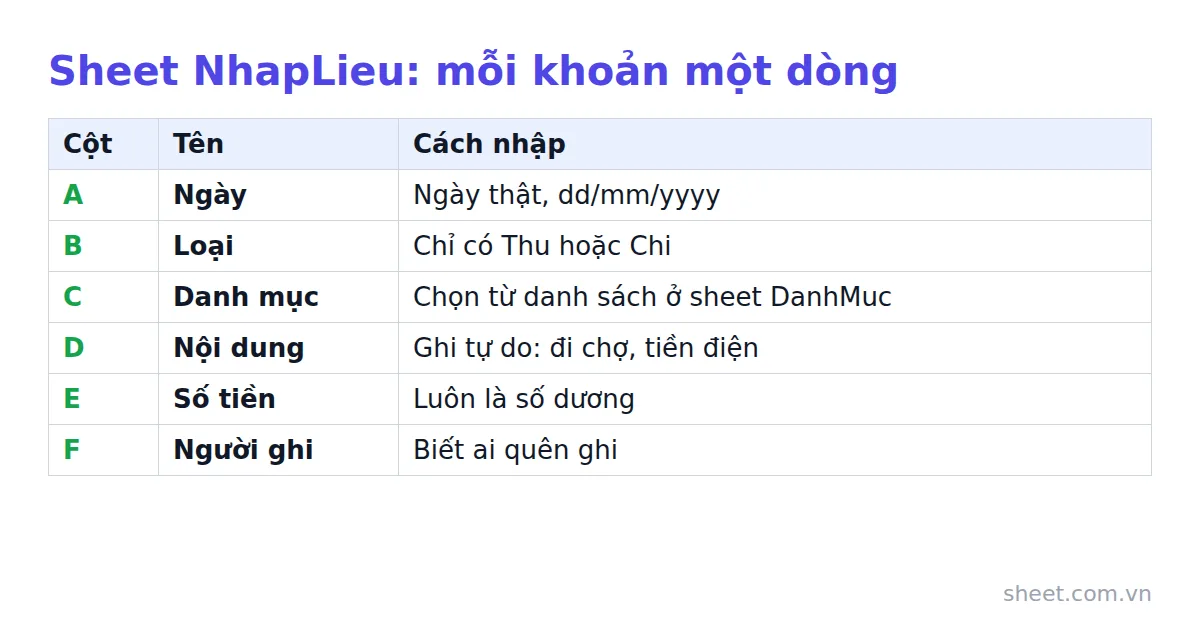
Đặt tên sheet đầu tiên là NhapLieu (không dấu, không cách, để công thức sau này không phải bọc dấu nháy). Hàng 1 là tiêu đề, dữ liệu bắt đầu từ hàng 2 với các cột sau:
- Cột A: Ngày, định dạng ngày thật (dd/mm/yyyy), không gõ chữ
- Cột B: Loại, chỉ có hai giá trị là Thu hoặc Chi
- Cột C: Danh mục, chọn từ danh sách ở sheet DanhMuc
- Cột D: Nội dung, ghi tự do ("đi chợ", "tiền điện")
- Cột E: Số tiền, luôn là số dương
- Cột F: Người ghi, để sau này biết ai quên ghi
Cột E luôn dương là một quyết định có chủ đích. Nhiều người nhập chi tiêu thành số âm cho "đúng bản chất", rồi tháng sau lại nhập dương cho nhanh, và tổng hợp ra con số vô nghĩa. Cột B đã nói rõ đây là thu hay chi, số tiền không cần mang dấu.
Tạo ô thả xuống cho cột B và C
Việc này tốn hai phút nhưng chặn được lỗi hay gặp nhất: cùng một danh mục mà có người gõ "Ăn uống", người gõ "an uong", người gõ "Ăn uống " thừa dấu cách. SUMIFS coi ba cái đó là ba danh mục khác nhau.
- Quét chọn B2:B1000, vào Data > Data Validation, chọn Allow là List, ô Source gõ
Thu,Chi. - Quét chọn C2:C1000, làm lại tương tự, ô Source gõ
=DanhMuc!$A$2:$A$9. - Trong sheet DanhMuc, gõ 8 danh mục vào A2:A9 (xem ví dụ ở phần sau).
- Bôi cột A của NhapLieu thành định dạng ngày. Gõ thử
05/10/2026: nếu ô tự căn phải thì Excel đã hiểu đó là ngày, còn căn trái nghĩa là nó đang coi là chữ.
Chữ "căn trái" ở bước 4 là cái bẫy lớn. Máy cài vùng khác nhau sẽ hiểu 05/10 theo thứ tự ngày/tháng hoặc tháng/ngày. Nếu có ô nào lệch, SUMIFS theo ngày sẽ bỏ sót đúng khoản đó mà không báo lỗi.
Sheet DanhMuc và TongHop: công thức SUMIFS dán vào chạy được
Bố cục sheet TongHop như sau. Ô B1 chứa ngày đầu tháng cần xem (ví dụ 01/10/2026). Từ A2 đến A5 là các dòng tổng:
- A2 "Tổng thu", B2 là tổng thu của tháng
- A3 "Tổng chi", B3 là tổng chi của tháng
- A4 "Chênh lệch", B4 là thu trừ chi
- A5 "Tỷ lệ còn lại", B5 là chênh lệch chia cho thu
Dòng 6 là tiêu đề bảng danh mục: A6 Danh mục, B6 Ngân sách, C6 Thực chi, D6 Còn lại, E6 % đã dùng. Từ A7 đến A14 là 8 danh mục, A7 gõ =DanhMuc!A2 rồi kéo xuống A14. Cột B bạn tự gõ ngân sách từng danh mục. Giữ ngân sách ở TongHop thay vì DanhMuc vì ngân sách có thể đổi theo tháng, còn danh sách danh mục thì ít khi đổi.
Tổng thu và tổng chi trong tháng
Ô B2 (tổng thu):
=SUMIFS(NhapLieu!$E$2:$E$1000,NhapLieu!$B$2:$B$1000,"Thu",NhapLieu!$A$2:$A$1000,">="&$B$1,NhapLieu!$A$2:$A$1000,"<"&EDATE($B$1,1))
Ô B3 (tổng chi) giống hệt, chỉ đổi chữ "Thu" thành "Chi". Công thức đọc là: cộng cột E, lấy các dòng có cột B là Thu, ngày từ ngày đầu tháng ở B1 trở đi, và nhỏ hơn ngày đầu của tháng kế tiếp. Dùng EDATE($B$1,1) thay vì tự tính ngày cuối tháng giúp khỏi phải nhớ tháng nào có 30 hay 31 ngày, kể cả tháng 2.
Nếu Excel trên máy bạn báo lỗi khi dán, kiểm tra dấu ngăn đối số. Máy cài vùng Việt Nam đôi khi dùng dấu chấm phẩy thay cho dấu phẩy, khi đó thay toàn bộ , ngăn đối số bằng ;.
B4: =B2-B3. B5: =IF(B2=0,0,B4/B2), định dạng phần trăm. Mệnh đề IF ở đây để tháng chưa có khoản thu nào không hiện lỗi chia cho 0.
Thực chi theo từng danh mục
Ô C7:
=SUMIFS(NhapLieu!$E$2:$E$1000,NhapLieu!$B$2:$B$1000,"Chi",NhapLieu!$C$2:$C$1000,$A7,NhapLieu!$A$2:$A$1000,">="&$B$1,NhapLieu!$A$2:$A$1000,"<"&EDATE($B$1,1))
Kéo từ C7 xuống C14. D7 là =B7-C7. E7 là =IF(B7=0,"",C7/B7), định dạng phần trăm.
Thêm một dòng kiểm tra ở hàng 15: A15 gõ "Chưa khớp danh mục", C15 gõ =B3-SUM(C7:C14). Số này lẽ ra phải bằng 0. Nếu khác 0 nghĩa là có khoản chi bị gõ sai danh mục (hoặc để trống) nên không rơi vào dòng nào ở bảng trên. Dòng này cứu bạn khỏi cảnh tổng chi ở trên và tổng các danh mục ở dưới lệch nhau mà không hiểu vì sao.
Tô đỏ khi vượt ngân sách
Quét chọn A7:E14, vào Conditional Formatting > New Rule > Use a formula, gõ =$E7>1, chọn nền đỏ nhạt. Từ giờ hễ danh mục nào dùng quá 100% ngân sách thì cả dòng đổi màu. Với người cầm file hằng tuần, đây là phần duy nhất họ cần nhìn.
Ví dụ giả định: thu 30 triệu, ngân sách 26 triệu
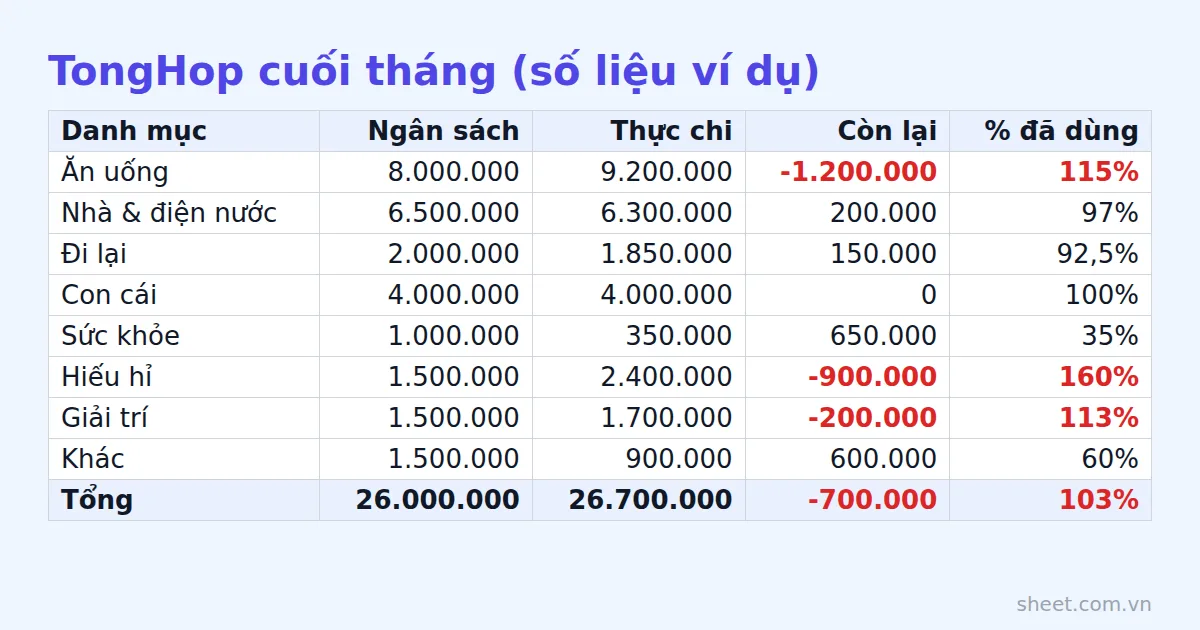
Thử hình dung một gia đình giả định gồm hai vợ chồng đi làm và một con nhỏ. Thu nhập tháng là 30.000.000đ (một người 18.000.000đ, một người 12.000.000đ). Họ đặt ngân sách chi 26.000.000đ, nghĩa là dự định để dành 4.000.000đ mỗi tháng. Bảng dưới là TongHop sau khi hết tháng, với số liệu hoàn toàn là ví dụ:
| Danh mục | Ngân sách | Thực chi | Còn lại | % đã dùng |
|---|---|---|---|---|
| Ăn uống | 8.000.000 | 9.200.000 | -1.200.000 | 115% |
| Nhà & điện nước | 6.500.000 | 6.300.000 | 200.000 | 97% |
| Đi lại | 2.000.000 | 1.850.000 | 150.000 | 92,5% |
| Con cái | 4.000.000 | 4.000.000 | 0 | 100% |
| Sức khỏe | 1.000.000 | 350.000 | 650.000 | 35% |
| Hiếu hỉ | 1.500.000 | 2.400.000 | -900.000 | 160% |
| Giải trí | 1.500.000 | 1.700.000 | -200.000 | 113% |
| Khác | 1.500.000 | 900.000 | 600.000 | 60% |
| Tổng | 26.000.000 | 26.700.000 | -700.000 | 103% |
Tổng chi thực tế là 26.700.000đ, vượt ngân sách 700.000đ. Chênh lệch thu trừ chi còn 3.300.000đ, tức tỷ lệ còn lại 11% trên 30.000.000đ thu nhập, thấp hơn mục tiêu 4.000.000đ ban đầu. Nếu chỉ nhìn tổng, gia đình này sẽ kết luận "tháng này hơi tay hòm chìa khóa" rồi thôi. Nhìn từng dòng mới thấy chuyện cụ thể: ăn uống vượt 1.200.000đ và hiếu hỉ vượt 900.000đ, hai khoản này chiếm gần hết phần thủng. Các khoản còn lại hầu như đứng yên hoặc dư.
Từ đó mới có quyết định hợp lý. Hiếu hỉ có tháng nhiều tháng ít, nên nâng ngân sách mục này lên là cách chỉnh thực tế hơn việc ép chi. Ăn uống vượt lặp lại hai ba tháng liền thì mới đáng bàn lại. Bảng đỏ trên Excel chỉ giúp bạn nhìn thấy, còn quyết định vẫn là chuyện của hai người.
Những chỗ file Excel hay hỏng sau vài tháng
Dựng xong file chưa phải là hết. Dưới đây là các lỗi gặp nhiều nhất khi file chạy được vài tháng.
Ghi dồn một lần cuối tuần
Ghi dồn nghe tiết kiệm công nhưng thực tế là lý do số một khiến file bị bỏ. Đến Chủ nhật bạn phải nhớ lại bảy ngày chi gì, và những khoản lẻ như cà phê, gửi xe, mua rau gần như chắc chắn bị quên. Thói quen chịu được lâu hơn là ghi ngay sau khi trả tiền, ba mươi giây trên điện thoại. Excel trên điện thoại gõ khá vất vả, đây là điểm yếu thật của định dạng này và là lý do nhiều người sau cùng chuyển sang Google Sheets.
Sửa dòng cũ làm lệch số liệu
Khi phát hiện ghi nhầm danh mục ở một tháng đã qua, đừng xóa dòng đi nhập lại. Cứ sửa ngay tại dòng đó. Vì công thức dựa vào ngày và danh mục của chính dòng ấy, sửa tại chỗ thì mọi báo cáo tự cập nhật, còn xóa rồi thêm dòng mới ở cuối rất dễ làm mất ngày gốc.
Danh mục quá nhiều
Có người chia đến 25 danh mục, từ "ăn sáng" đến "gửi xe". Sau hai tuần, chính họ cũng không nhớ khoản nào thuộc đâu. Con số 8 ở ví dụ trên không phải quy luật, nhưng nên giữ dưới khoảng 10. Khoản nào cần soi kỹ thì ghi ở cột Nội dung, đừng tách thành danh mục riêng.
Công thức chỉ tính tới hàng 1000
Ở công thức trên, vùng dữ liệu dừng ở hàng 1000. Một gia đình ghi chi tiết có thể tạo khoảng vài chục dòng mỗi tháng, tức một hai năm mới chạm ngưỡng. Khi gần tới, đổi 1000 thành 3000 bằng Find & Replace trong sheet TongHop là xong, miễn là bạn thay đồng loạt chứ không sửa từng ô.
Quên lưu trữ lịch sử
Vì TongHop chỉ hiển thị một tháng theo ô B1, đổi B1 là số cũ biến mất khỏi màn hình (dữ liệu gốc ở NhapLieu thì vẫn còn). Nếu muốn so tháng này với tháng trước, cuối mỗi tháng hãy chép B2, B3 và B4 bằng Paste Values sang một bảng nhỏ 12 dòng ở bên phải sheet. Thêm 10 giây mỗi tháng mà cuối năm có ngay bảng so sánh.
Khi nào Excel không còn đủ và nên chuyển sang công cụ khác
Excel thuần hợp nhất với gia đình có một người giữ sổ, ngồi máy tính tính toán, chủ yếu cuối ngày hoặc cuối tuần. File nằm trên một máy nên cũng khó đồng bộ khi cả hai vợ chồng cùng ghi. Gửi qua lại bằng Zalo là cách nhanh nhất để sinh ra hai phiên bản mâu thuẫn nhau.
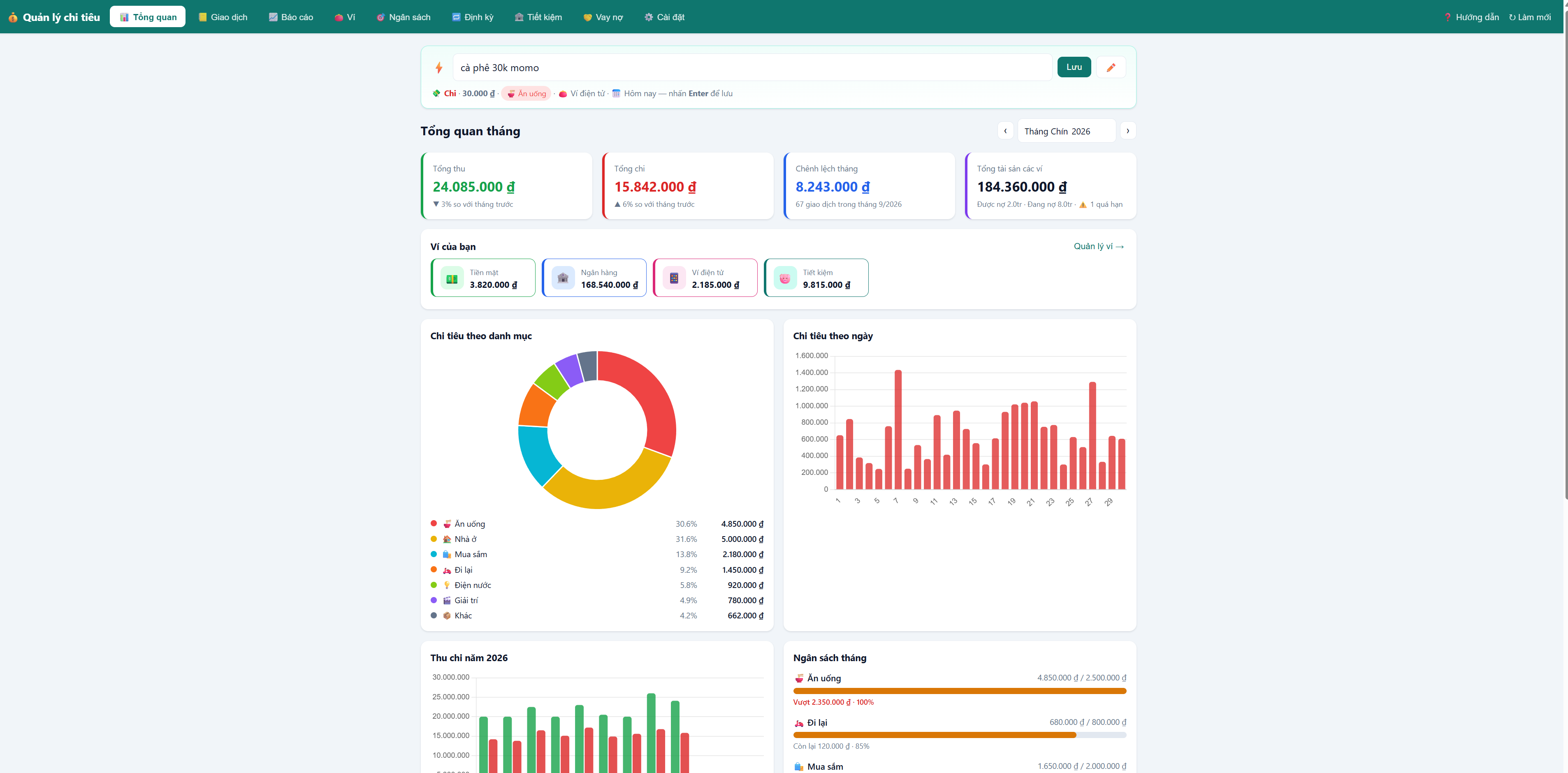
Nếu cả hai cùng nhập từ điện thoại, hướng đi tự nhiên là đưa chính cấu trúc này lên Google Sheets: cùng ba sheet, cùng công thức SUMIFS (Google Sheets dùng được nguyên công thức ở trên), nhưng ai cũng mở được trên điện thoại và thấy dữ liệu mới ngay. Các bước chi tiết nằm trong bài Cách Làm Sổ Thu Chi Gia Đình Bằng Google Sheets 2026. Muốn thử trước khi tự dựng, kho template miễn phí của SheetStore có Template Budget Tracker Cá Nhân & Gia Đình. Còn nếu bạn muốn nhập nhanh bằng câu tiếng Việt tự nhiên, có ngân sách, mục tiêu tiết kiệm, theo dõi vay nợ và báo cáo gửi email mà không phải tự viết công thức, thì có Phần Mềm Quản Lý Chi Tiêu Cá Nhân & Gia Đình google sheet, giá 196.000đ trả một lần, dùng thử 7 ngày. Dựng file Excel tự làm vẫn rẻ hơn, nhưng phải tự bảo trì công thức khi có gì lệch.
Mục đích khác thì file cũng khác. Nếu bạn đang làm thu chi cho một doanh nghiệp nhỏ chứ không phải gia đình, cách tổ chức sổ sẽ phức tạp hơn nhiều, hãy xem Mẫu File Excel Quản Lý Thu Chi Công Ty 2026: Chuẩn Kế Toán SME. Và khi cần in phiếu thu chi có số thứ tự cho tiền mặt, cách đánh số tự động nằm trong Cách Tạo Phiếu Thu Chi Tự Động Đánh Số Trong Excel. Với vấn đề thuế hay giấy tờ kế toán chính thức, hãy hỏi kế toán hoặc cơ quan chức năng thay vì dựa vào file gia đình.
Cách chọn đơn giản nhất: nếu bạn ngồi nhập một mình ở máy tính, một file Excel 3 sheet là đủ cho nhiều năm. Nếu hai người cùng nhập, hoặc bạn thấy mình hay quên ghi vì máy tính không ở bên cạnh, đừng cố gắng thêm công thức nữa. Cái cần đổi lúc đó là nơi nhập liệu.
Xem thêm: Mẫu Excel Quản Lý Thu Chi Đơn Giản Cho Cá Nhân, Hộ Gia Đình 2026
Câu hỏi thường gặp
File Excel thu chi gia đình cần những sheet nào?
Chỉ cần 3 sheet: NhapLieu để ghi mỗi khoản thu hoặc chi một dòng, DanhMuc để giữ danh sách danh mục cho ô thả xuống, và TongHop để cộng theo tháng, so với ngân sách và báo màu đỏ khi vượt. Tách như vậy giúp công thức không bị lệch khi ai đó chèn thêm dòng vào bảng tổng hợp.
Vì sao SUMIFS không cộng đủ số tiền của một danh mục?
Thường do danh mục bị gõ không thống nhất, ví dụ "Ăn uống", "an uong" hoặc "Ăn uống " thừa dấu cách, và SUMIFS coi đó là ba danh mục khác nhau. Cách chặn là tạo ô thả xuống bằng Data Validation. Dòng "Chưa khớp danh mục" ở hàng 15 cũng cho biết còn khoản nào chưa rơi vào danh mục nào: số này phải bằng 0.
Công thức báo lỗi khi dán vào Excel thì xử lý thế nào?
Kiểm tra dấu ngăn đối số trước. Máy cài vùng Việt Nam đôi khi dùng dấu chấm phẩy thay cho dấu phẩy, khi đó thay toàn bộ dấu , ngăn đối số bằng dấu ; là chạy. Ngoài ra, nếu cột ngày tự căn trái thì Excel đang coi đó là chữ chứ không phải ngày, SUMIFS theo ngày sẽ bỏ sót những dòng ấy mà không báo lỗi.
Khi nào nên chuyển từ Excel sang Google Sheets?
Khi cả hai vợ chồng cùng nhập từ điện thoại, hoặc bạn hay quên ghi vì máy tính không ở bên cạnh. File Excel nằm trên một máy, gửi qua Zalo rất dễ sinh ra hai phiên bản mâu thuẫn. Google Sheets dùng được nguyên cấu trúc ba sheet và công thức SUMIFS ở trên, nhưng ai cũng mở được trên điện thoại và thấy dữ liệu mới ngay.
Bài viết liên quan:
Bạn muốn áp dụng ngay mà không phải tự xây từ đầu?
Khám phá các mẫu Google Sheets và phần mềm quản lý dựng sẵn cho doanh nghiệp Việt tại SheetStore Marketplace.
Chia sẻ bài viết:

Tuân Hoang
Đội ngũ SheetStore
Google Workspace Certified, 5+ years experience