
Mục lục:
- 1. Cú pháp hàm SEQUENCE và ví dụ nhỏ nhất chạy được
- 2. Hàm SEQUENCE có trong Excel nào: 2010, 2013, 2016, 2019 hay 365?
- 3. Đánh số thứ tự tự động mà không phải kéo chuột
- 4. Tạo danh sách ngày liên tiếp cho lịch và báo cáo tháng
- 5. Dựng sẵn khung 12 tháng hoặc bảng nhiều cột
- 6. Lấy dòng cách quãng hoặc đánh số đảo ngược
- 7. Đánh số lại theo nhóm hoặc bỏ qua dòng bị lọc
- 8. Lỗi thường gặp khi dùng hàm SEQUENCE
- 9. Giới hạn của SEQUENCE và khi nào nên dùng hàm khác
Đánh số thứ tự bằng cách kéo chuột, lọc dòng trống rồi kéo lại là thao tác nhiều người làm hằng tuần. SEQUENCE thay cả chuỗi động tác đó bằng một ô công thức duy nhất, và kết quả tự dàn ra bao nhiêu hàng, bao nhiêu cột tùy ý.
Cú pháp hàm SEQUENCE và ví dụ nhỏ nhất chạy được
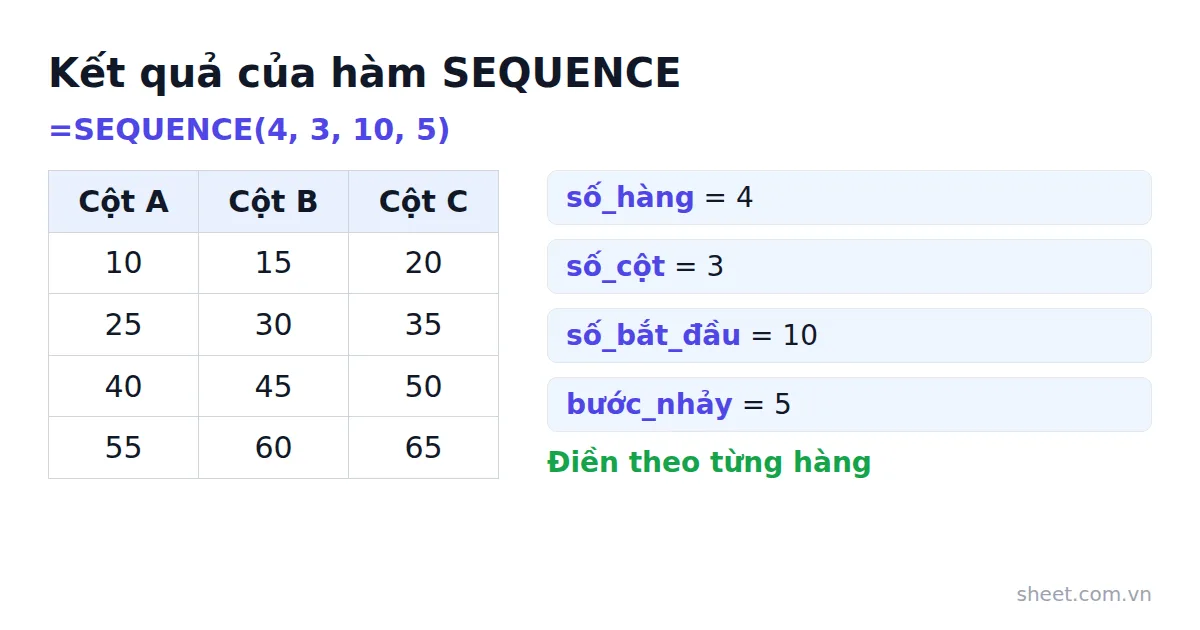
=SEQUENCE(số_hàng, [số_cột], [số_bắt_đầu], [bước_nhảy])Chỉ đối số đầu là bắt buộc. Ba đối số còn lại có thể bỏ trống, khi đó Sheets tự dùng 1 cột, bắt đầu từ 1, bước nhảy 1.
- số_hàng: dãy số kéo dài xuống bao nhiêu dòng.
- số_cột: dãy số trải sang bao nhiêu cột. Bỏ trống là 1 cột.
- số_bắt_đầu: giá trị của ô đầu tiên. Bỏ trống là 1.
- bước_nhảy: mỗi ô sau hơn ô trước bao nhiêu. Bỏ trống là 1, nhập số âm thì dãy giảm dần.
Thử trong ô A1 của một sheet trống:
=SEQUENCE(4, 3, 10, 5)| Cột A | Cột B | Cột C |
|---|---|---|
| 10 | 15 | 20 |
| 25 | 30 | 35 |
| 40 | 45 | 50 |
| 55 | 60 | 65 |
Số được điền theo từng hàng, hết hàng này mới sang hàng kế tiếp. Chỉ cần nhớ đúng thứ tự đó là đọc được mọi kết quả về sau.
Ghi chú: Công thức chỉ nằm ở ô đầu. Các ô còn lại là kết quả tràn ra, không sửa hay xóa riêng từng ô được. Muốn đổi thì sửa công thức ở A1.
Hàm SEQUENCE có trong Excel nào: 2010, 2013, 2016, 2019 hay 365?
Đây là câu nhiều người gõ lên Google nhất quanh hàm này. Trong Google Sheets, SEQUENCE dùng được ngay, không cần cài gì thêm. Còn với Excel, hàm này thuộc nhóm hàm mảng động nên phụ thuộc phiên bản.
| Phiên bản Excel | Có hàm SEQUENCE không |
|---|---|
| Excel 2010, 2013, 2016 | Không. Gõ vào sẽ báo #NAME? |
| Excel 2019 | Không |
| Excel 2021 | Có |
| Microsoft 365 (Excel 365) | Có |
Vậy hàm sequence trong Excel 2016, 2013 hay 2010 đều chưa có. Người dùng các bản này thường xử lý bằng hàm ROW() hoặc kéo số thủ công. Nếu muốn dùng SEQUENCE mà không nâng cấp Office, mở file trên Google Sheets là cách nhanh nhất; công thức viết ở dưới đây chạy được cả bên Excel 365, chỉ khác dấu ngăn đối số tùy cài đặt vùng của máy.
Đánh số thứ tự tự động mà không phải kéo chuột
Giả sử bạn có bảng đơn hàng nhỏ như sau, dữ liệu bắt đầu từ dòng 2, cột B là tên khách, cột C là số tiền. Dùng bảng này xuyên suốt các tình huống bên dưới.
| A (STT) | B (Khách) | C (Số tiền) |
|---|---|---|
| An | 1.200.000 | |
| Bình | 850.000 | |
| Chi | 2.400.000 | |
| Dũng | 600.000 | |
| Em | 1.750.000 |
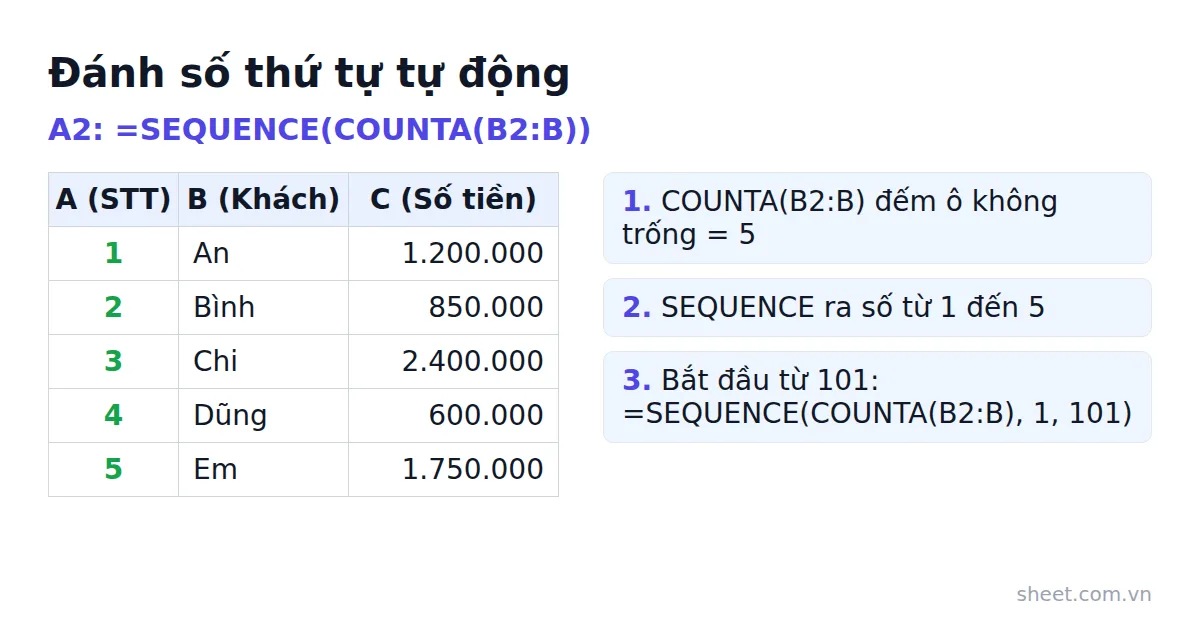
Để cột STT tự chạy đúng số dòng có dữ liệu, đặt công thức này vào A2:
=SEQUENCE(COUNTA(B2:B))COUNTA(B2:B) đếm số ô không trống ở cột tên khách, ở đây là 5, nên SEQUENCE ra 1 đến 5. Thêm một khách ở dòng 7, STT tự có thêm số 6. Xóa khách nào đó thì STT tự co lại, không còn khoảng trống hay số nhảy cóc như khi kéo tay.
Muốn STT bắt đầu từ 101 và cách nhau 1, chỉ cần thêm đối số thứ ba: =SEQUENCE(COUNTA(B2:B), 1, 101).
Lưu ý: Vùng bên dưới A2 phải trống hoàn toàn. Chỉ một ô có chữ nằm trong vùng kết quả cũng làm công thức báo lỗi #REF!.
Tạo danh sách ngày liên tiếp cho lịch và báo cáo tháng
SEQUENCE ra số, nhưng ngày trong Sheets thực chất cũng là số, nên cộng thêm với một ngày gốc là có ngay một cột ngày. Giả sử ô E1 chứa ngày đầu tháng 01/12/2026:
=E1 + SEQUENCE(31) - 1Công thức cho ra 31 ngày liên tiếp bắt đầu từ ngày trong E1. Phép trừ 1 để dòng đầu đúng bằng ngày gốc thay vì lệch sang hôm sau. Sau đó chọn cột kết quả, định dạng thành ngày/tháng/năm.
Chỉ muốn lấy các ngày cách nhau một tuần, ví dụ để làm mốc báo cáo hằng tuần, đặt bước nhảy là 7:
=SEQUENCE(8, 1, E1, 7)Ở đây số bắt đầu chính là ngày gốc nên không cần cộng gì thêm. Kết quả là 8 ngày, mỗi ngày cách ngày trước 7 ngày.
Mẹo: Muốn đúng số ngày của tháng thay vì cố định 31, lấy DAY(EOMONTH(E1, 0)) làm đối số số_hàng. Tháng 2 sẽ tự dừng ở 28 hoặc 29.
Dựng sẵn khung 12 tháng hoặc bảng nhiều cột
Đối số thứ hai cho phép dàn số ra nhiều cột. Một hàng tiêu đề 12 tháng chạy ngang:
=SEQUENCE(1, 12)Ra 1 đến 12 nằm ngang trên một hàng. Muốn thành chữ "Tháng 1", "Tháng 2"… ghép thêm chữ phía trước:
="Tháng " & SEQUENCE(1, 12)Phép nối chuỗi áp lên cả dãy một lúc, nên một công thức đủ cho cả hàng tiêu đề. Không phải gõ 12 lần hay kéo ngang.
Tương tự, bảng cửu chương 9 x 9 chỉ cần nhân một dãy dọc với một dãy ngang:
=SEQUENCE(9) * SEQUENCE(1, 9)Dãy dọc 1 đến 9 nhân với dãy ngang 1 đến 9 cho ra 81 ô một lần, ô ở hàng 7 cột 8 là 56.
Lấy dòng cách quãng hoặc đánh số đảo ngược
Kết hợp với INDEX, SEQUENCE chọn được những dòng theo quy luật. Với bảng đơn hàng ở trên, muốn chỉ lấy tên khách ở dòng lẻ (An, Chi, Em):
=INDEX(B2:B6, SEQUENCE(3, 1, 1, 2))SEQUENCE(3, 1, 1, 2) ra 1, 3, 5 nên INDEX lấy ba dòng thứ 1, 3 và 5 của vùng B2:B6. Đổi số bắt đầu thành 2 thì lấy dòng chẵn.
Đánh số ngược để dòng mới nhất mang số lớn nhất ở trên cùng: =SEQUENCE(COUNTA(B2:B), 1, COUNTA(B2:B), -1). Bước nhảy âm kéo dãy đi xuống từ 5 về 1.
Khi cần lọc theo điều kiện thay vì theo vị trí, hàm FILTER hợp hơn. Còn muốn bỏ dòng lặp trước khi đánh số, xem hàm UNIQUE.
Đánh số lại theo nhóm hoặc bỏ qua dòng bị lọc
Với dữ liệu đã lọc, cột STT làm bằng SEQUENCE vẫn đếm cả dòng đang ẩn. Cách gọn là đặt SEQUENCE ngay trong công thức xuất kết quả, để số tự khớp với số dòng hiển thị. Ví dụ liệt kê khách có số tiền trên 1 triệu kèm STT:
=ARRAYFORMULA({SEQUENCE(COUNTIF(C2:C6, ">1000000")), FILTER(B2:C6, C2:C6 > 1000000)})Với bảng mẫu, ba khách thỏa điều kiện (An, Chi, Em) nên SEQUENCE ra 1, 2, 3 và FILTER trả đúng ba dòng, hai phần ghép cạnh nhau thành bảng 3 cột có STT liên tục. Hai nửa phải cùng số dòng, nên điều kiện trong COUNTIF và FILTER phải giống hệt nhau.
Nếu cần thêm điều kiện hoặc gộp nhiều bước, bài về hàm QUERY cho cách xử lý gọn hơn, và hàm IF hữu ích khi phải rẽ nhánh theo từng dòng.
Lỗi thường gặp khi dùng hàm SEQUENCE
| Hiện tượng | Nguyên nhân | Cách sửa |
|---|---|---|
| #REF! kèm thông báo kết quả không mở rộng được | Vùng bên dưới hoặc bên phải ô công thức có dữ liệu | Xóa hoặc dời dữ liệu cản đường. Công thức tự chạy lại ngay |
| #VALUE! | Số hàng hoặc số cột bằng 0, số âm, hoặc là chữ | Dùng số nguyên dương. Nếu số hàng lấy từ COUNTA, kiểm tra vùng đếm có thật sự có dữ liệu |
| #NAME? (trong Excel) | Phiên bản Excel không có hàm này (2010 đến 2019) | Nâng cấp lên 2021/365 hoặc mở bằng Google Sheets |
| Ra một ô duy nhất là 1 | Chỉ truyền số hàng bằng 1, hoặc COUNTA đếm ra 1 | Kiểm tra lại vùng đếm. Ô tiêu đề lẫn vào vùng cũng làm lệch số |
| Dãy ngày hiện ra dạng số như 46357 | Ô chưa được định dạng ngày | Chọn vùng, đổi định dạng sang ngày/tháng/năm |
| STT lệch một so với mong muốn | Số bắt đầu mặc định là 1, hoặc quên trừ 1 khi cộng với ngày gốc | Đặt số_bắt_đầu rõ ràng, hoặc thêm - 1 cho công thức ngày |
Một lỗi ít được nhắc: sau khi dán giá trị đè lên một phần vùng kết quả, công thức báo #REF! dù nhìn không thấy gì sai. Bấm vào ô công thức và xem thông báo lỗi sẽ chỉ đúng ô đang cản.
Giới hạn của SEQUENCE và khi nào nên dùng hàm khác
SEQUENCE chỉ sinh ra dãy số đều đặn. Dãy cần điều kiện riêng, như bỏ qua ngày chủ nhật hoặc chỉ lấy ngày làm việc, thì phải kết hợp thêm FILTER hoặc WEEKDAY, và lúc đó công thức bắt đầu khó đọc. Với những dãy rối như vậy, dựng một cột phụ rõ ràng thường dễ bảo trì hơn một công thức dài.
Hàm cũng không nhớ gì: STT sinh ra từ SEQUENCE sẽ đổi khi bạn sắp xếp lại bảng hoặc chèn dòng, nên không dùng làm mã định danh cố định như mã đơn hàng. Cần mã không đổi thì ghi cứng giá trị vào cột riêng.
Nếu muốn hiểu thêm cách Sheets gọi hàm theo kiểu mảng và tự điền công thức cho cả cột, hàm =AI() là một hướng khác cho các việc cần xử lý theo ngữ nghĩa, không phải số học thuần túy.
Bài viết liên quan:
Bạn muốn áp dụng ngay mà không phải tự xây từ đầu?
Khám phá các mẫu Google Sheets và phần mềm quản lý dựng sẵn cho doanh nghiệp Việt tại SheetStore Marketplace.
Chia sẻ bài viết:

Tuân Hoang
Đội ngũ SheetStore
Google Workspace Certified, 5+ years experience