
Mục lục:
- 1. Hàm FILTER trong Google Sheets viết thế nào và trả về gì
- 2. Lọc theo một điều kiện: làm từng bước với danh sách đơn hàng
- 3. Lọc dữ liệu nhiều điều kiện trong Google Sheets: AND, OR và khoảng ngày
- 4. Chỉ lấy vài cột, sắp xếp và cộng tổng kết quả lọc
- 5. Lọc theo ô chọn và theo đoạn chữ: làm bảng tra cứu cho người không rành công thức
- 6. FILTER, bộ lọc trên thanh công cụ hay QUERY: chọn cái nào
- 7. Những lỗi hay gặp khi dùng hàm FILTER và cách sửa
- 8. Checklist kiểm tra trước khi gửi file cho người khác
- 9. Bắt đầu từ đâu hôm nay
- 10. Câu hỏi thường gặp
Thử hình dung anh Quân bán đồ thủ công qua ba kênh: Shopee, Zalo và website (đây là tình huống giả định). Cuối tuần anh phải gửi báo cáo "đơn đã giao" cho đối tác, nhưng cả trăm dòng đơn nằm lẫn đơn đang giao và đơn hủy. Anh bật bộ lọc, chép kết quả sang sheet khác, rồi tuần sau làm lại từ đầu.
FILTER bỏ được cả vòng chép đi chép lại đó: viết công thức một lần, kết quả tự đổi theo dữ liệu gốc. Bài này đi từ ví dụ nhỏ nhất đến bảng tra cứu có ô chọn, kèm các lỗi thường gặp để bạn tự xử lý khi công thức không chạy.
Hàm FILTER trong Google Sheets viết thế nào và trả về gì
Cú pháp gọn trong một dòng
Công thức có hai phần bắt buộc: vùng muốn lấy dữ liệu ra, và một điều kiện cho ra đúng/sai ở từng dòng. Dòng nào đúng thì được giữ lại.
=FILTER(vùng_dữ_liệu, điều_kiện_1, [điều_kiện_2], ...)Điều kiện phải là một cột (hoặc hàng) có cùng số dòng với vùng dữ liệu. Đây là chỗ người mới hay sai nhất, phần lỗi bên dưới sẽ quay lại.
Kết quả không nằm gọn trong một ô. Công thức đặt ở một ô, còn kết quả "tràn" sang các ô bên dưới và bên phải, nên phía dưới và bên phải ô đó phải trống.
Dữ liệu mẫu 8 đơn hàng dùng xuyên suốt bài
Dưới đây là dữ liệu giả định, nhập vào ô A1:E9 của một sheet trống. Hàng 1 là tiêu đề, dữ liệu từ hàng 2 đến hàng 9.
| Hàng | A: Mã đơn | B: Khách | C: Kênh | D: Trạng thái | E: Doanh thu (đồng) |
|---|---|---|---|---|---|
| 2 | DH001 | An | Shopee | Đã giao | 1.200.000 |
| 3 | DH002 | Bình | Zalo | Đang giao | 850.000 |
| 4 | DH003 | Chi | Shopee | Đã giao | 2.300.000 |
| 5 | DH004 | Dũng | Website | Hủy | 450.000 |
| 6 | DH005 | Em | Zalo | Đã giao | 1.750.000 |
| 7 | DH006 | Giang | Shopee | Đang giao | 600.000 |
| 8 | DH007 | Hạnh | Zalo | Đã giao | 3.100.000 |
| 9 | DH008 | Khoa | Website | Đã giao | 980.000 |
Nhớ nhập cột E là số thuần (1200000), không gõ dấu chấm ngăn cách như trong bảng. Dấu chấm trong bảng chỉ để bạn dễ đọc.
Mẹo: Muốn thử ngay trên dữ liệu đơn hàng có sẵn thay vì gõ tay, bạn có thể tạo bản sao Template Quản Lý Đơn Hàng Google Sheets rồi viết công thức FILTER ở một sheet mới. Công thức trong bài cần chỉnh lại tên cột cho khớp file đó.
Lọc theo một điều kiện: làm từng bước với danh sách đơn hàng
Lấy ra các đơn "Đã giao"
- Mở ô G2, cạnh bảng dữ liệu một cột trống. Ô G1 để dành cho tiêu đề, sẽ làm ở bước 3.
- Gõ công thức dưới đây rồi nhấn Enter. Kết quả tràn ra năm hàng và năm cột (G2:K6) ngay lập tức.
- Ở ô G1 gõ
=A1:E1để copy hàng tiêu đề sang. Công thức này cũng tự tràn sang H1:K1.
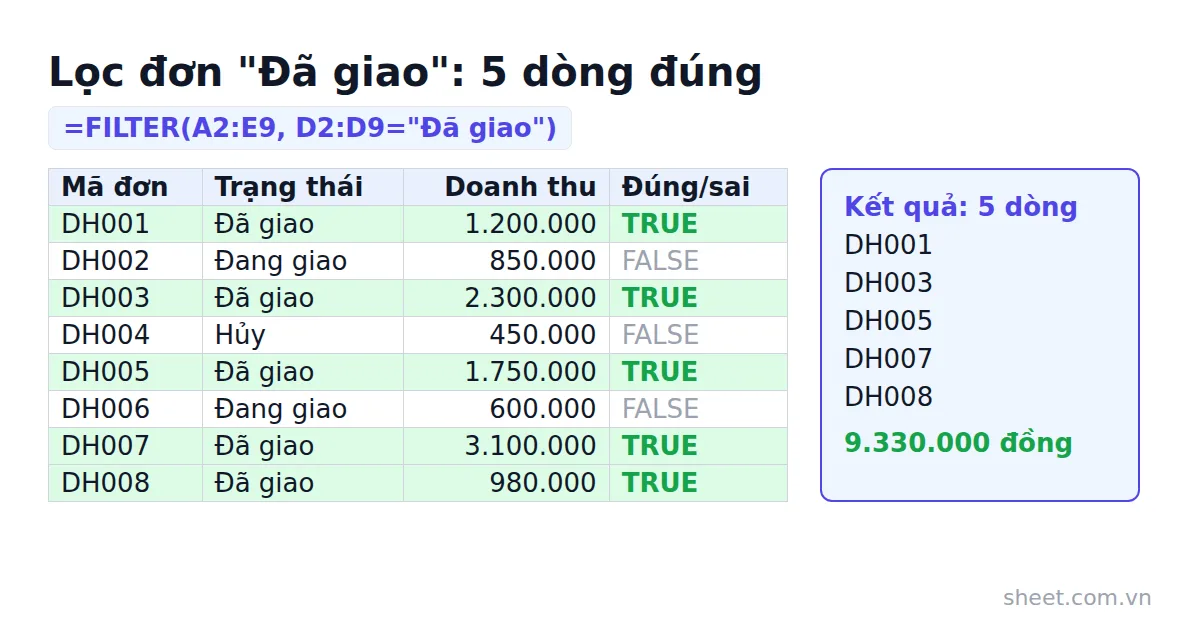
=FILTER(A2:E9, D2:D9="Đã giao")Đọc kết quả: vì sao ra đúng năm dòng
Sheets so từng ô của D2:D9 với chữ "Đã giao" và tạo ra một dãy đúng/sai: TRUE, FALSE, TRUE, FALSE, TRUE, FALSE, TRUE, TRUE. Có năm TRUE, tương ứng hàng 2, 4, 6, 8 và 9 của bảng gốc.
Kết quả gồm DH001, DH003, DH005, DH007 và DH008. Cộng doanh thu năm đơn này: 1.200.000 + 2.300.000 + 1.750.000 + 3.100.000 + 980.000 = 9.330.000 đồng. Ba đơn còn lại (đang giao, hủy) bị bỏ qua.
Phép so sánh bằng dấu = trong Sheets không phân biệt hoa thường, nên "đã giao" hay "ĐÃ GIAO" đều khớp. Dấu tiếng Việt thì có phân biệt: "Da giao" không khớp "Đã giao".
Thêm dòng mới thì kết quả có tự cập nhật không?
Sửa một ô trong vùng A2:E9 thì kết quả đổi theo ngay, vì FILTER là công thức sống chứ không phải bản chép. Nhưng nếu bạn thêm đơn thứ chín ở hàng 10, vùng cố định A2:E9 không bao phủ nó.
Cách xử lý là bỏ số hàng cuối để vùng mở rộng theo dữ liệu:
=FILTER(A2:E, D2:D="Đã giao")Hai vùng vẫn có số hàng bằng nhau vì cùng chạy đến cuối sheet. Các hàng trống không bằng "Đã giao" nên không lọt vào kết quả.
Lọc dữ liệu nhiều điều kiện trong Google Sheets: AND, OR và khoảng ngày
AND: thỏa tất cả điều kiện cùng lúc
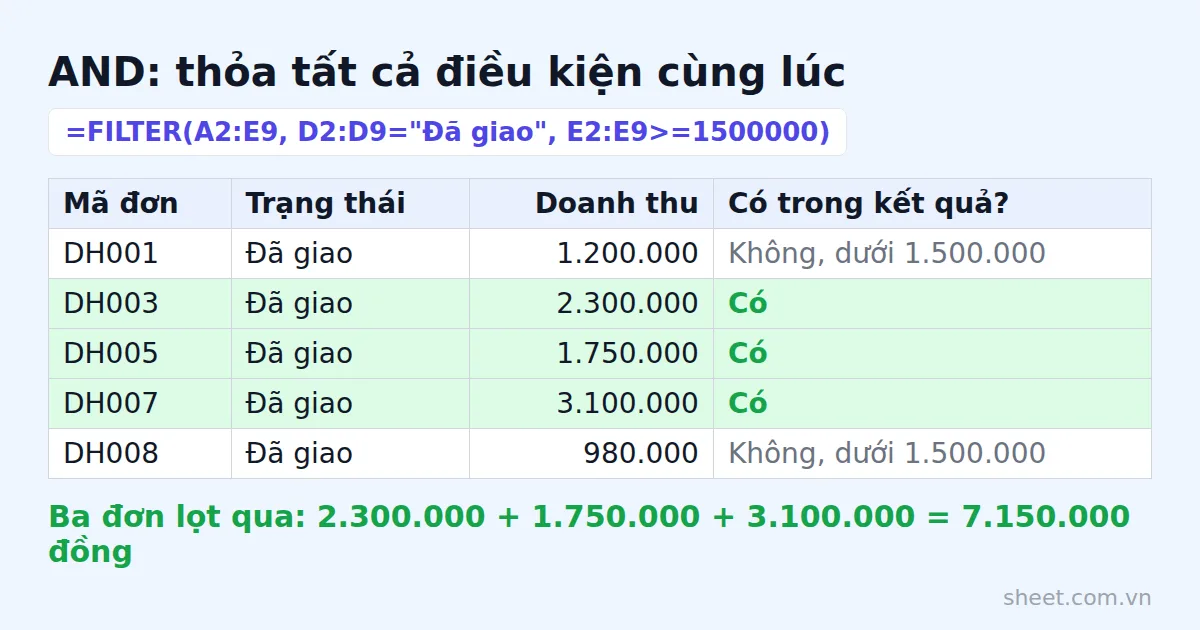
Đơn "Đã giao" và doanh thu từ 1.500.000 trở lên? Chỉ cần thêm điều kiện thứ hai làm đối số tiếp theo. Các đối số điều kiện luôn được hiểu là AND.
=FILTER(A2:E9, D2:D9="Đã giao", E2:E9>=1500000)| Mã đơn | Trạng thái | Doanh thu | Có trong kết quả? |
|---|---|---|---|
| DH001 | Đã giao | 1.200.000 | Không, dưới 1.500.000 |
| DH003 | Đã giao | 2.300.000 | Có |
| DH005 | Đã giao | 1.750.000 | Có |
| DH007 | Đã giao | 3.100.000 | Có |
| DH008 | Đã giao | 980.000 | Không, dưới 1.500.000 |
Ba đơn lọt qua, tổng 2.300.000 + 1.750.000 + 3.100.000 = 7.150.000 đồng. Các đơn "Đang giao" và "Hủy" đã rớt ở điều kiện thứ nhất nên không cần xét tiếp.
Cách nghĩ này giống hàm IF với AND/OR: mỗi điều kiện cho ra đúng/sai, rồi bạn quyết định ghép chúng thế nào.
OR: thỏa một trong các điều kiện
FILTER không có đối số "hoặc". Bạn cộng các điều kiện lại: dòng nào được ít nhất một điều kiện đúng thì tổng lớn hơn 0 và được giữ lại.
=FILTER(A2:E9, (C2:C9="Shopee")+(C2:C9="Zalo"))Shopee có DH001, DH003, DH006. Zalo có DH002, DH005, DH007. Kết quả là sáu đơn, riêng hai đơn của kênh Website (DH004, DH008) bị loại.
Muốn AND mà vẫn viết trong một đối số thì dùng phép nhân, ví dụ (C2:C9="Shopee")*(D2:D9="Đã giao"). Ví dụ này cho DH001 và DH003, tổng 3.500.000 đồng.
Lưu ý: Đừng viết AND(...) hay OR(...) bên trong FILTER. Hai hàm đó gộp cả dãy thành một giá trị đúng/sai duy nhất nên không còn lọc theo từng dòng, kết quả sẽ sai hoặc báo lỗi.
Lọc theo khoảng ngày
Giả sử bạn thêm cột F là ngày đặt hàng (kiểu ngày thật). Muốn lấy đơn trong tháng 10/2026, đặt hai điều kiện, một cho mốc đầu và một cho mốc cuối:
=FILTER(A2:F, F2:F>=DATE(2026,10,1), F2:F<=DATE(2026,10,31))Cột F phải là ngày thật, không phải chữ trông giống ngày. Ô ngày thật thường căn lề phải mặc định.
Chỉ lấy vài cột, sắp xếp và cộng tổng kết quả lọc
Lấy đúng hai cột bạn cần
Không phải báo cáo nào cũng cần cả năm cột. Nếu đối tác chỉ cần mã đơn và doanh thu của các đơn đã giao, ghép hai cột lại bằng dấu ngoặc nhọn:
=FILTER({A2:A9, E2:E9}, D2:D9="Đã giao")Kết quả có hai cột: DH001 1.200.000, DH003 2.300.000, DH005 1.750.000, DH007 3.100.000, DH008 980.000. Điều kiện vẫn đọc cột D dù cột D không hiện trong kết quả.
Nếu máy bạn báo lỗi cú pháp ở dấu ngoặc nhọn, xem phần lỗi bên dưới về dấu ngăn đối số.
Sắp xếp kết quả từ lớn đến nhỏ
FILTER giữ nguyên thứ tự gốc. Muốn xếp theo doanh thu giảm dần, bọc nó trong SORT:
=SORT(FILTER(A2:E9, D2:D9="Đã giao"), 5, FALSE)Số 5 là cột thứ năm của kết quả (doanh thu), FALSE nghĩa là giảm dần. Thứ tự mới: DH007 (3.100.000), DH003 (2.300.000), DH005 (1.750.000), DH001 (1.200.000), DH008 (980.000).
Cộng tổng chỉ các dòng đã lọc
Khi chỉ cần một con số, bạn có thể đưa FILTER vào hàm SUM:
=IFERROR(SUM(FILTER(E2:E9, D2:D9="Đã giao")), 0)Kết quả là 9.330.000, khớp với phép cộng tay ở phần trước. Phần IFERROR giữ cho ô hiện 0 thay vì lỗi khi không có dòng nào khớp.
Nếu chỉ cộng theo một điều kiện đơn giản, SUMIF ngắn hơn và dễ đọc hơn. Phần giải thích nằm trong bài hàm SUM, COUNTIF, SUMIF cho người mới. FILTER hơn ở chỗ bạn còn thấy được từng dòng làm nên con số đó.
Tình huống giả định: Chị Mai (nhân vật giả định) đối soát doanh thu với đối tác mỗi cuối tuần. Chị dùng FILTER để liệt kê đơn "Đã giao" ở một sheet riêng, còn ô tổng bên cạnh dùng SUM(FILTER(...)). Đối tác hỏi con số từ đâu ra thì chị chỉ vào danh sách ngay bên cạnh.
Lọc theo ô chọn và theo đoạn chữ: làm bảng tra cứu cho người không rành công thức
Tạo ô chọn kênh bán hàng
- Ở ô G1 tạo danh sách thả xuống: bấm chuột phải vào ô, tìm mục quy tắc kiểm tra dữ liệu (Data validation), chọn dạng danh sách các mục và nhập Shopee, Zalo, Website. Lưu lại.
- Trong G1 chọn "Zalo". Ô này sẽ đóng vai trò là điều kiện lọc.
- Ở ô G2 nhập
=A1:E1để lấy tiêu đề, rồi ở G3 nhập công thức bên dưới. Người dùng chỉ cần đổi lựa chọn ở G1, không phải sửa công thức.
=FILTER(A2:E9, C2:C9=G1)Chọn Zalo, bảng hiện DH002 (850.000), DH005 (1.750.000), DH007 (3.100.000). Tổng ba đơn là 5.700.000 đồng. Đổi sang Website, bảng đổi thành DH004 và DH008.
Khi ô chọn để trống hoặc không có kết quả
Nếu G1 trống, FILTER không tìm thấy dòng nào có kênh rỗng và báo lỗi. Bạn có thể cho bảng hiện toàn bộ dữ liệu khi chưa chọn, và hiện chữ thân thiện khi không có dòng nào:
=IF(G1="", A2:E9, IFERROR(FILTER(A2:E9, C2:C9=G1), "Không có đơn nào"))Lọc ô chứa một đoạn chữ
Dấu = chỉ khớp nguyên cả ô. Khi cần "kênh là Shopee hoặc Zalo" hay "khách có tên chứa 'ang'", dùng REGEXMATCH hoặc SEARCH:
=FILTER(A2:E9, REGEXMATCH(C2:C9, "Shopee|Zalo"))
=FILTER(A2:E9, ISNUMBER(SEARCH("ang", B2:B9)))
Dòng đầu cho sáu đơn Shopee và Zalo, giống ví dụ OR ở trên. Dòng hai chỉ trả về DH006 (khách Giang), vì "ang" chỉ xuất hiện trong tên đó. SEARCH không phân biệt hoa thường, nên gõ "ANG" vẫn ra kết quả như cũ.
Ghi chú: Với danh sách dài, hãy kiểm tra ô chọn khớp chính xác với chữ trong dữ liệu. Chỉ cần thừa một dấu cách ở cuối "Zalo " là bảng báo không có đơn nào.
FILTER, bộ lọc trên thanh công cụ hay QUERY: chọn cái nào
Ba cách lọc khác nhau ở đâu
| Cách làm | Hợp khi | Hạn chế thật |
|---|---|---|
| Bộ lọc (Filter) trên thanh công cụ | Lọc nhanh để xem, không cần giữ kết quả | Bấm tay mỗi lần; người khác cùng mở file có thể bị ảnh hưởng nếu không dùng chế độ xem bộ lọc riêng |
| Hàm FILTER | Cần kết quả sống, dùng lại làm báo cáo hoặc làm nguồn cho công thức khác | Không tự nhóm hay cộng theo nhóm; cần chừa ô trống cho kết quả tràn |
| Hàm QUERY | Muốn lọc, nhóm, cộng và sắp xếp trong một công thức | Ngôn ngữ truy vấn riêng, khó đọc hơn với người mới |
Nếu bạn là ai thì chọn gì
Nếu bạn nhập liệu hằng ngày và chỉ cần xem lại một nhóm dòng trong chốc lát, bộ lọc trên thanh công cụ là đủ, không phải học thêm gì. Chọn FILTER khi kết quả cần cập nhật tự động hoặc phải đưa cho người khác xem mà không cho họ đụng vào dữ liệu gốc.
Nếu báo cáo cần "tổng doanh thu theo từng kênh", FILTER sẽ thành chuỗi công thức dài. Lúc đó hàm QUERY gọn hơn. Cách làm hợp lý là học FILTER trước vì nó đọc gần như tiếng thường, rồi chuyển sang QUERY khi bạn bắt đầu cần nhóm và tổng hợp.
FILTER có thay được VLOOKUP không
Chỉ thay được một nửa. VLOOKUP chỉ trả về kết quả khớp đầu tiên, còn FILTER trả về tất cả dòng khớp. Tra cứu một mã đơn ra một giá trị thì VLOOKUP hoặc INDEX/MATCH gọn hơn; muốn lấy mọi đơn của một khách thì dùng FILTER. Bài VLOOKUP, INDEX/MATCH và XLOOKUP giúp chọn trong nhóm tra cứu.
Những lỗi hay gặp khi dùng hàm FILTER và cách sửa
Lỗi 1: #N/A "No matches are found in FILTER evaluation"
Dấu hiệu: ô công thức hiện #N/A, kèm dòng báo không có kết quả nào khớp. Nguyên nhân: không có dòng nào thỏa điều kiện, hoặc chữ trong điều kiện lệch với dữ liệu (thừa dấu cách, khác dấu tiếng Việt). Cách sửa: kiểm tra lại chữ trong dữ liệu; nếu "không có dòng nào" là kết quả bình thường thì bọc IFERROR(FILTER(...), "Không có dữ liệu").
Lỗi 2: #VALUE! "FILTER has mismatched range sizes"
Dấu hiệu: báo lỗi kèm số hàng mong đợi và số hàng thực tế khác nhau. Nguyên nhân: vùng dữ liệu và vùng điều kiện dài ngắn khác nhau, ví dụ A2:E9 đi với D2:D10. Cách sửa: cho hai vùng cùng điểm bắt đầu và kết thúc, hoặc cùng dùng dạng mở A2:E và D2:D.
Lỗi 3: #REF! "Array result was not expanded because it would overwrite data"
Dấu hiệu: chỉ một ô hiện #REF!, kết quả không tràn ra. Nguyên nhân: có ô khác nằm trong đường tràn của kết quả, dù chỉ là một dấu cách. Cách sửa: xóa nội dung các ô bên dưới và bên phải công thức, hoặc chuyển công thức sang vùng sheet còn trống.
Lưu ý: Đừng gõ đè lên một ô trong vùng kết quả đang tràn. Làm vậy công thức ở ô đầu sẽ báo #REF! và các ô còn lại biến mất.
Lỗi 4: Con số nhìn đúng nhưng kết quả lọc lệch
Dấu hiệu: điều kiện kiểu E2:E9>=1500000 trả về sai số dòng so với mắt thường thấy, và các số trong cột nằm lệch về bên trái. Nguyên nhân: một số ô là chữ, thường do dán từ nơi khác hoặc gõ kèm ký tự lạ như dấu cách hay chữ "đ". Cách sửa: chọn cột, định dạng lại thành số, rồi gõ lại hoặc dán lại các giá trị bị lệch.
Lỗi 5: Công thức không chạy vì dấu ngăn đối số
Dấu hiệu: Sheets báo lỗi cú pháp ngay khi gõ công thức, dù bạn chép đúng từ bài viết. Nguyên nhân: một số bảng tính đặt ngôn ngữ hoặc khu vực dùng dấu phẩy làm dấu thập phân, khi đó dấu ngăn đối số có thể phải là dấu chấm phẩy. Cách sửa: thử thay dấu phẩy bằng dấu chấm phẩy trong công thức, hoặc xem lại phần ngôn ngữ và khu vực trong cài đặt của bảng tính.
Lỗi 6: Lọc nhiều điều kiện nhưng ra kết quả lạ
Dấu hiệu: dùng AND hoặc OR trong FILTER và ra một dòng vô nghĩa hoặc báo lỗi. Nguyên nhân: hai hàm đó gộp cả cột thành một giá trị duy nhất thay vì xét từng dòng. Cách sửa: dùng nhiều đối số điều kiện cho AND, và phép cộng giữa các điều kiện trong ngoặc cho OR như ở phần trước.
Checklist kiểm tra trước khi gửi file cho người khác
Tự kiểm tra bảng lọc
- Vùng dữ liệu và vùng điều kiện có cùng số hàng, hoặc cùng dạng mở như A2:E và D2:D.
- Phía dưới và bên phải ô công thức đã được dọn trống để kết quả tràn được.
- Đếm tay vài dòng và so với kết quả, ví dụ năm đơn "Đã giao" ra đúng năm dòng.
- Cột số và cột ngày là số và ngày thật, không phải chữ.
- Chữ trong điều kiện khớp chính xác với dữ liệu, kể cả dấu tiếng Việt.
- Trường hợp không có dòng nào khớp hiện thông báo dễ hiểu thay vì #N/A.
- Ô chọn (nếu có) đã được thử với giá trị trống và giá trị không tồn tại.
Kiểm tra bằng một phép cộng đối chiếu
Cách nhanh nhất để biết công thức đúng là cộng tay một cột trong kết quả rồi so với SUM(FILTER(...)). Trong dữ liệu mẫu, năm đơn "Đã giao" cộng ra 9.330.000. Nếu con số bạn thấy khác, lỗi gần như chắc chắn nằm ở vùng điều kiện hoặc ô bị lưu thành chữ.
Bắt đầu từ đâu hôm nay
Ba việc làm trong 30 phút
- Nhập 8 dòng dữ liệu mẫu ở trên (hoặc lấy 8 dòng thật từ file của bạn), rồi viết
=FILTER(A2:E9, D2:D9="Đã giao"). Đối chiếu kết quả với bảng đã tính: 5 dòng, tổng 9.330.000. - Thêm điều kiện doanh thu và đổi sang dạng mở
A2:E. Gõ thêm một dòng mới ở cuối bảng để thấy kết quả tự cập nhật. - Tạo ô chọn kênh ở G1 với công thức có IF và IFERROR, thử cả khi ô trống lẫn khi chọn giá trị không có trong dữ liệu.
Nếu muốn nắm vững cách đọc công thức và xử lý dữ liệu lớn hơn, khóa học miễn phí Google Sheets Nâng Cao là chỗ để luyện tiếp.
Kể cho mọi người nghe tình huống của bạn
Bạn đang lọc và tổng hợp dữ liệu bằng cách nào hiện nay, và vướng ở bước nào: điều kiện nhiều tầng, kết quả không tràn, hay con số không khớp? Kể cụ thể cột nào, lọc theo gì, vì mô tả đó thường chỉ ra chỗ sai nhanh hơn mọi lời giải thích chung.
Xem thêm: Hàm SEQUENCE trong Google Sheets: cú pháp và 8 ví dụ làm theo
Câu hỏi thường gặp
FILTER trong Google Sheets có phân biệt chữ hoa chữ thường không?
Phép so sánh bằng dấu = không phân biệt hoa thường, nên "đã giao" hay "ĐÃ GIAO" đều khớp với "Đã giao". Dấu tiếng Việt thì có phân biệt: "Da giao" không khớp "Đã giao". Hàm SEARCH dùng trong điều kiện cũng không phân biệt hoa thường, nên gõ "ANG" vẫn ra kết quả như "ang".
Thêm đơn hàng mới ở dòng cuối thì công thức FILTER có tự lấy không?
Nếu vùng cố định như A2:E9 thì không, vì đơn ở hàng 10 nằm ngoài vùng. Hãy bỏ số hàng cuối, viết =FILTER(A2:E, D2:D="Đã giao"). Hai vùng cùng chạy đến cuối sheet nên vẫn bằng số hàng, còn các hàng trống không bằng "Đã giao" nên không lọt vào kết quả.
Làm sao lọc theo nhiều điều kiện kiểu HOẶC trong FILTER?
FILTER không có đối số "hoặc". Bạn cộng các điều kiện lại, ví dụ =FILTER(A2:E9, (C2:C9="Shopee")+(C2:C9="Zalo")), dòng nào đúng ít nhất một điều kiện thì được giữ. Kết quả là sáu đơn, riêng hai đơn Website bị loại. Đừng viết OR(...) bên trong FILTER vì nó gộp cả dãy thành một giá trị duy nhất.
Tại sao FILTER báo #REF! và kết quả không hiện ra?
Có ô khác nằm trong đường tràn của kết quả, dù chỉ là một dấu cách, nên Sheets không thể tràn xuống dưới và sang phải. Hãy xóa nội dung các ô bên dưới và bên phải công thức, hoặc chuyển công thức sang vùng còn trống. Đừng gõ đè lên ô trong vùng kết quả đang tràn.
Muốn FILTER hiện thông báo thay vì lỗi khi không có dòng nào khớp thì làm thế nào?
Bọc công thức trong IFERROR, ví dụ IFERROR(FILTER(...), "Không có dữ liệu"). Khi không dòng nào thỏa điều kiện, ô hiện chữ bạn chọn thay vì #N/A. Với hàm SUM, IFERROR(SUM(FILTER(...)), 0) giữ ô hiện 0. Nếu ô chọn bị thừa một dấu cách, như "Zalo ", bảng cũng báo không có đơn nào.
FILTER có thay được VLOOKUP không?
Chỉ thay được một nửa. VLOOKUP chỉ trả về kết quả khớp đầu tiên, còn FILTER trả về tất cả dòng khớp. Tra một mã đơn ra một giá trị thì VLOOKUP hoặc INDEX/MATCH gọn hơn. Muốn lấy mọi đơn của một khách thì dùng FILTER.
Bài viết liên quan:
Bạn muốn áp dụng ngay mà không phải tự xây từ đầu?
Khám phá các mẫu Google Sheets và phần mềm quản lý dựng sẵn cho doanh nghiệp Việt tại SheetStore Marketplace.
Chia sẻ bài viết:

Tuân Hoang
Đội ngũ SheetStore
Google Workspace Certified, 5+ years experience