
Mục lục:
- 1. Cách dùng hàm UNIQUE trong Google Sheets để lọc giá trị trùng
- 2. Ví dụ làm mẫu: từ 8 dòng đơn hàng ra danh sách khách duy nhất
- 3. Đếm giá trị duy nhất trong Google Sheets: bốn công thức cho bốn câu hỏi
- 4. Lọc trùng theo nhiều cột và lấy giá trị chỉ xuất hiện một lần
- 5. Tìm và tô màu dòng trùng mà không xóa dữ liệu
- 6. Những lỗi hay gặp khi dùng hàm UNIQUE và cách sửa
- 7. Nên dùng UNIQUE, công cụ xóa bản sao hay bảng tổng hợp?
- 8. Bắt đầu từ đâu hôm nay
- 9. Câu hỏi thường gặp
Cột khách hàng có 8 dòng thì liếc mắt là đếm được. Với 800 dòng, một tên như "Lan" lặp lại hàng chục lần, và việc đếm bằng mắt hoặc xóa tay sẽ sai chỉ sau vài phút. Hàm UNIQUE gom việc đó vào một ô công thức, và danh sách tự cập nhật khi dữ liệu gốc thay đổi.
Cách dùng hàm UNIQUE trong Google Sheets để lọc giá trị trùng
Chỉ cần nhớ một điều trước khi gõ: UNIQUE là hàm trả về nhiều ô cùng lúc. Bạn nhập công thức vào một ô, kết quả tự tràn xuống các ô bên dưới. Vì vậy vùng bên dưới ô công thức phải trống.
Cú pháp ba đối số, chỉ đối số đầu là bắt buộc
=UNIQUE(vùng_dữ_liệu, [theo_cột], [chỉ_xuất_hiện_một_lần])

=UNIQUE(A2:A9)              -- bỏ các dòng trùng, giữ lần xuất hiện đầu tiên
=UNIQUE(A2:B9)              -- so sánh cả dòng (nhiều cột)
=UNIQUE(A1:H1, TRUE)        -- dữ liệu nằm ngang: so sánh theo cột
=UNIQUE(A2:A9, FALSE, TRUE) -- chỉ giữ giá trị xuất hiện đúng 1 lần
Đối số thứ hai mặc định là FALSE, tức so sánh theo dòng. Đặt TRUE khi dữ liệu xếp ngang, ví dụ một hàng tiêu đề lặp lại. Đối số thứ ba mặc định cũng là FALSE: hàm giữ mỗi giá trị một lần dù nó xuất hiện bao nhiêu lần. Đặt TRUE thì hàm chỉ giữ những giá trị chỉ xuất hiện đúng một lần.
Có cần nhấn Ctrl+Shift+Enter như Excel cũ không?
Không cần. Google Sheets tự xử lý công thức trả về mảng, bạn chỉ cần nhấn Enter. Điều có thể gây lỗi là ô bên dưới đã có chữ hoặc số, vì kết quả không có chỗ để tràn xuống. Phần lỗi thường gặp ở dưới nói kỹ về trường hợp này.
Ghi chú: UNIQUE giữ nguyên thứ tự xuất hiện trong dữ liệu gốc. Muốn danh sách xếp theo chữ cái, bọc ngoài bằng SORT: =SORT(UNIQUE(A2:A9)).
Ví dụ làm mẫu: từ 8 dòng đơn hàng ra danh sách khách duy nhất
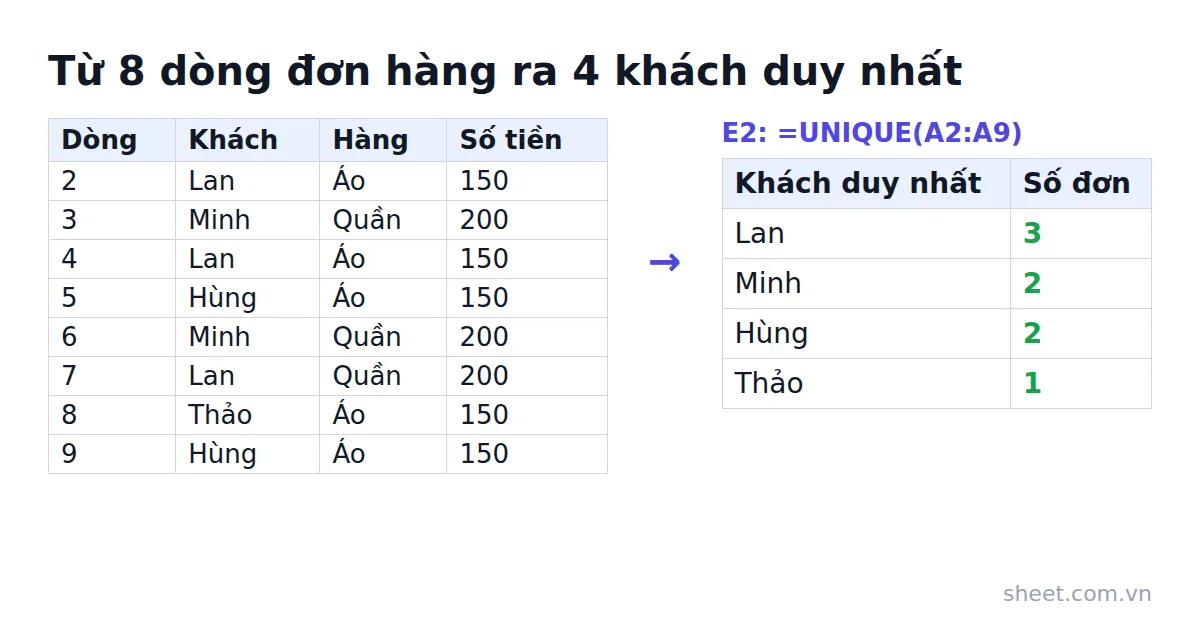
Số liệu dưới đây là giả định, dùng để mọi con số kiểm tra được bằng tay. Thử hình dung một shop nhỏ ghi đơn vào Google Sheets: cột A là tên khách, cột B là loại hàng, cột C là số tiền (đơn vị nghìn đồng).
| Dòng | A: Khách | B: Hàng | C: Số tiền (nghìn đồng) |
|---|---|---|---|
| 2 | Lan | Áo | 150 |
| 3 | Minh | Quần | 200 |
| 4 | Lan | Áo | 150 |
| 5 | Hùng | Áo | 150 |
| 6 | Minh | Quần | 200 |
| 7 | Lan | Quần | 200 |
| 8 | Thảo | Áo | 150 |
| 9 | Hùng | Áo | 150 |
Các bước thực hiện trên trang tính
- Mở một trang tính trống, gõ tiêu đề "Khách", "Hàng", "Số tiền" vào A1:C1, rồi nhập 8 dòng như bảng trên vào A2:C9. Cột C nhập số thuần, không gõ chữ "k" hay "đ" phía sau.
- Bấm vào ô E1 và gõ "Khách duy nhất". Bấm sang ô E2, gõ
=UNIQUE(A2:A9)rồi nhấn Enter. Danh sách 4 tên hiện ra ở E2:E5, theo thứ tự lần đầu xuất hiện: Lan, Minh, Hùng, Thảo. - Bấm thử vào ô E3. Ô này chỉ hiện chữ xám, thanh công thức trống, vì công thức nằm ở E2. Muốn sửa kết quả thì sửa ở E2, không sửa từng ô con.
- Ở F1 gõ "Số đơn", F2 gõ
=COUNTIF($A$2:$A$9,E2), rồi kéo xuống F5. Kết quả là 3, 2, 2, 1. - Ở G1 gõ "Doanh thu", G2 gõ
=SUMIF($A$2:$A$9,E2,$C$2:$C$9), rồi kéo xuống G5. Kết quả là 500, 400, 300, 150. - Ở I1 gõ
=COUNTA(UNIQUE(A2:A9)). Ô này trả về 4, đúng với số khách thật sự.
Giải thích từng con số ra kết quả
Lan xuất hiện ở các dòng 2, 4, 7 nên có 3 đơn, tổng 150 + 150 + 200 = 500. Minh ở dòng 3 và 6: 2 đơn, 200 + 200 = 400. Hùng ở dòng 5 và 9: 2 đơn, 150 + 150 = 300. Thảo chỉ có dòng 8: 1 đơn, 150.
Cộng ngược lại để kiểm tra: 3 + 2 + 2 + 1 = 8 đơn, khớp 8 dòng dữ liệu. Doanh thu 500 + 400 + 300 + 150 = 1.350, khớp tổng cột C (150 + 200 + 150 + 150 + 200 + 200 + 150 + 150 = 1.350). Nếu hai tổng này lệch, có tên nào đó đang bị tách thành hai giá trị, thường do dấu cách thừa.
Mẹo: Cột F và G ở trên phải kéo xuống tay khi danh sách dài thêm. Muốn bảng tự mở rộng, dùng một công thức QUERY thay cho ba cột, xem cách viết trong hướng dẫn hàm QUERY với hơn 30 ví dụ.
Đếm giá trị duy nhất trong Google Sheets: bốn công thức cho bốn câu hỏi
"Có bao nhiêu khách khác nhau?" nghe đơn giản, nhưng câu trả lời đổi theo việc có ô trống không, có điều kiện kèm theo không. Mỗi tình huống cần một công thức hơi khác.
Đếm khi vùng dữ liệu không có ô trống
=COUNTA(UNIQUE(A2:A9))UNIQUE tạo danh sách 4 tên, COUNTA đếm số ô có nội dung trong danh sách đó. Kết quả là 4. Dùng ROWS thay COUNTA cũng ra 4, vì ROWS đếm số dòng của mảng thay vì đếm ô có nội dung.
Đếm khi cột còn dòng trống ở cuối
Khi nhập đơn mới mỗi ngày, bạn thường chọn cả cột (A2:A) để công thức không phải sửa. Lúc này các ô trống bị UNIQUE tính thành một giá trị, và con số đếm dư đúng 1. Lọc bỏ ô trống trước khi đếm:
=COUNTA(UNIQUE(FILTER(A2:A, A2:A<>"")))FILTER giữ lại các ô khác rỗng, UNIQUE bỏ trùng, COUNTA đếm. Với dữ liệu mẫu, công thức trả về 4. Cách lọc theo điều kiện được giải thích rộng hơn trong bài về hàm FILTER.
Đếm khách duy nhất theo một điều kiện
Muốn biết bao nhiêu khách khác nhau đã mua áo, thêm điều kiện cột B vào FILTER:
=IFERROR(ROWS(UNIQUE(FILTER(A2:A9, B2:B9="Áo"))), 0)Các dòng có hàng "Áo" là dòng 2, 4, 5, 8, 9, thuộc khách Lan, Lan, Hùng, Thảo, Hùng. Bỏ trùng còn Lan, Hùng, Thảo, nên kết quả là 3. Đổi "Áo" thành "Quần": các dòng 3, 6, 7 thuộc Minh, Minh, Lan, ra 2 khách. IFERROR đứng ngoài để khi không có dòng nào khớp, ô hiện 0 thay vì lỗi #N/A.
Lưu ý: Cộng hai kết quả 3 và 2 ra 5, lớn hơn 4 khách thật. Lý do là Lan mua cả áo lẫn quần nên bị đếm ở cả hai nhóm. Con số theo nhóm không cộng lại thành tổng khách.
Đếm số lần mỗi giá trị xuất hiện
Khi cần biết "Lan mua mấy đơn" thay vì chỉ "có mấy khách", ghép UNIQUE với COUNTIF như ở bước 4 của ví dụ mẫu. Cách dùng COUNTIF, SUMIF và các hàm cùng họ có trong bài hướng dẫn SUM, AVERAGE, COUNT, COUNTIF, SUMIF cho người mới.
Lọc trùng theo nhiều cột và lấy giá trị chỉ xuất hiện một lần
Bảng đơn hàng hiếm khi chỉ có một cột. Hai khách cùng tên mua cùng một món vẫn là hai đơn khác nhau, nên đôi khi trùng chỉ có nghĩa khi cả dòng giống nhau.
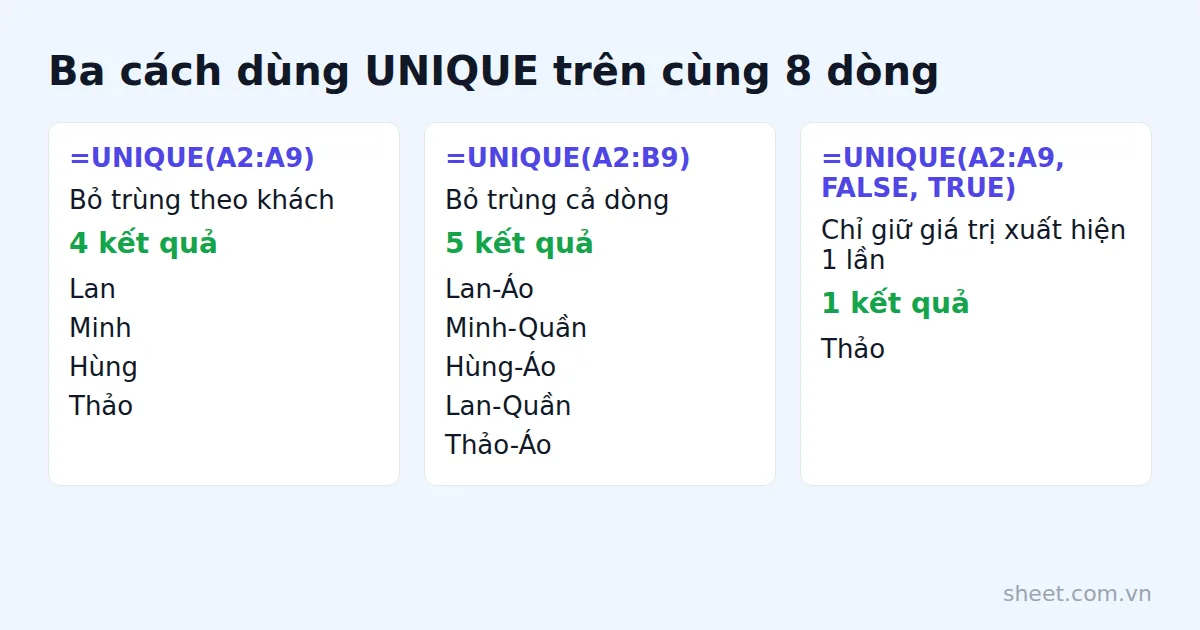
Bỏ trùng theo cả dòng: cặp khách và hàng
Với dữ liệu mẫu, thử công thức:
=UNIQUE(A2:B9)Hàm so sánh từng cặp (khách, hàng). Kết quả có 5 dòng: Lan-Áo, Minh-Quần, Hùng-Áo, Lan-Quần, Thảo-Áo. Cặp Lan-Áo xuất hiện ở dòng 2 và 4, Minh-Quần ở dòng 3 và 6, Hùng-Áo ở dòng 5 và 9, nên mỗi cặp chỉ giữ một lần. Lan-Quần (dòng 7) và Thảo-Áo (dòng 8) chỉ có một dòng nên giữ nguyên. Tổng cộng 8 dòng gốc co lại còn 5.
Kết quả này cho thấy rõ sự khác nhau giữa hai câu hỏi. Có 4 khách khác nhau, nhưng có 5 cặp khách-hàng khác nhau, vì Lan xuất hiện với hai loại hàng.
Chỉ giữ giá trị xuất hiện đúng một lần
=UNIQUE(A2:A9, FALSE, TRUE)Lan có 3 đơn, Minh 2, Hùng 2, chỉ Thảo có đúng 1 đơn. Công thức trả về duy nhất "Thảo". Cách này hợp để tìm khách chỉ mua một lần, hoặc mã sản phẩm chỉ xuất hiện một lần trong sổ nhập.
Dữ liệu xếp ngang thì đổi đối số thứ hai
Giả sử hàng 1 từ A1 đến E1 ghi: Áo, Quần, Áo, Mũ, Quần. Công thức =UNIQUE(A1:E1, TRUE) trả về một hàng gồm Áo, Quần, Mũ. Nếu quên TRUE, hàm so sánh theo dòng và vì chỉ có một dòng nên không bỏ được gì.
Ví dụ: Giả sử cô Quỳnh muốn bốc thăm tặng quà cho một khách trong danh sách duy nhất, không để khách mua nhiều đơn có nhiều vé hơn. Cô dùng =INDEX(UNIQUE(A2:A9), RANDBETWEEN(1,4)). Cách tạo số ngẫu nhiên ổn định hơn có trong bài tạo số ngẫu nhiên trong Google Sheets.
Tìm và tô màu dòng trùng mà không xóa dữ liệu
Không phải lúc nào cũng nên bỏ dòng trùng. Sổ đơn hàng cần giữ nguyên từng đơn, và việc bạn cần làm chỉ là nhìn ra những dòng lặp để kiểm tra có nhập nhầm không.
Liệt kê các giá trị bị lặp
=ARRAYFORMULA(FILTER(UNIQUE(A2:A9), COUNTIF(A2:A9, UNIQUE(A2:A9)) > 1))UNIQUE tạo danh sách 4 khách, COUNTIF đếm số lần mỗi người xuất hiện (3, 2, 2, 1), FILTER giữ những người có số đếm lớn hơn 1. Kết quả: Lan, Minh, Hùng. Thảo bị loại vì chỉ có một đơn.
Tô màu từng dòng trùng bằng định dạng có điều kiện
- Chọn vùng A2:A9, vào menu Định dạng, chọn mục định dạng có điều kiện. Thanh bên phải mở ra.
- Ở phần quy tắc, chọn kiểu "Công thức tùy chỉnh" thay cho các điều kiện có sẵn như "chứa văn bản".
- Nhập
=COUNTIF($A$2:$A$9,A2)>1, chọn màu nền vàng nhạt rồi bấm Xong. Các ô Lan (3 ô), Minh (2 ô), Hùng (2 ô) được tô, riêng ô Thảo giữ nguyên.
Dấu $ trước cột và hàng của vùng đếm giữ cố định phạm vi, còn A2 không có $ để quy tắc tự dịch xuống từng dòng. Muốn gắn nhãn chữ thay vì màu, đặt ở cột D công thức =IF(COUNTIF($A$2:$A$9,A2)>1,"Trùng","Duy nhất"). Cấu trúc IF có thêm nhiều biến thể trong hướng dẫn hàm IF chi tiết.
Mẹo: Đặt cột nhãn "Trùng/Duy nhất" cạnh dữ liệu, rồi bật bộ lọc theo cột đó. Bạn sẽ duyệt được các dòng lặp mà không phải xóa gì.
Những lỗi hay gặp khi dùng hàm UNIQUE và cách sửa
Ô công thức báo lỗi vì kết quả không tràn xuống được
Dấu hiệu: ô hiện #REF! kèm thông báo rằng mảng kết quả không được mở rộng vì sẽ ghi đè lên dữ liệu. Nguyên nhân: một hoặc nhiều ô bên dưới (hoặc bên phải, nếu kết quả có nhiều cột) đã có nội dung. Cách sửa: xóa các ô vướng, hoặc dời công thức sang vùng trống. Với dữ liệu mẫu, E3:E5 phải trống khi bạn gõ công thức ở E2.
Cùng một tên nhưng vẫn hiện hai lần
Dấu hiệu: danh sách duy nhất có "Lan" và "Lan" trông giống hệt, còn số đếm cộng lại thấp hơn thực tế. Nguyên nhân: một trong hai ô có dấu cách thừa ở đầu hoặc cuối, hoặc có ký tự khoảng trắng lạ do sao chép từ web hay file khác. Cách sửa:
=UNIQUE(ARRAYFORMULA(TRIM(SUBSTITUTE(A2:A9, CHAR(160), " "))))SUBSTITUTE đổi khoảng trắng không ngắt dòng (mã 160) thành dấu cách thường, TRIM cắt dấu cách thừa. Nếu tên vẫn tách đôi sau bước này, kiểm tra thêm xem hai ô có khác nhau ở dấu tiếng Việt hay không.
Danh sách có một dòng trống hoặc số đếm dư 1
Dấu hiệu: kết quả có một ô trống nằm lẫn, hoặc COUNTA(UNIQUE(A2:A)) ra con số lớn hơn thực tế đúng 1. Nguyên nhân: vùng chọn cả cột chứa ô trống và UNIQUE coi ô trống là một giá trị. Cách sửa: dùng =UNIQUE(FILTER(A2:A, A2:A<>"")) như ở phần đếm.
Số 100 và chữ "100" bị tách thành hai giá trị
Dấu hiệu: hai ô nhìn giống hệt nhưng một ô căn lề trái, một ô căn lề phải, và cả hai cùng xuất hiện trong kết quả. Nguyên nhân: một ô lưu số, ô kia lưu dạng văn bản, thường do dữ liệu dán từ file ngoài. Cách sửa: nếu toàn bộ cột là số, đổi bằng =UNIQUE(ARRAYFORMULA(VALUE(A2:A9))). Công thức trả #VALUE! khi cột có ô chữ thật, lúc đó phải làm sạch dữ liệu trước.
Tiêu đề cột lẫn vào danh sách
Dấu hiệu: dòng đầu của kết quả là chữ "Khách" thay vì một tên người. Nguyên nhân: vùng dữ liệu bắt đầu từ A1 nên tiêu đề cũng bị coi là một giá trị. Cách sửa: bắt đầu vùng từ A2, hoặc giữ tiêu đề rồi lọc bằng =QUERY(UNIQUE(A1:A9),"select * offset 1"). Nếu chọn theo cách sau thì nhớ rằng nếu tiêu đề trùng với một giá trị trong dữ liệu, kết quả sẽ lệch.
Lưu ý: UNIQUE không phân biệt chữ hoa thường, nên "lan" và "Lan" được gộp làm một. Hàm giữ cách viết của lần xuất hiện đầu tiên, vì vậy nếu dòng đầu ghi "lan" thì kết quả hiện "lan". Muốn thống nhất cách viết, bọc dữ liệu bằng PROPER trước khi lọc.
Nên dùng UNIQUE, công cụ xóa bản sao hay bảng tổng hợp?
Ba cách cùng giải quyết chuyện dữ liệu trùng nhưng cho kết quả khác nhau. Chọn sai cách thì sau vài tuần bạn sẽ phải làm lại.
| Cách làm | Dữ liệu gốc | Tự cập nhật | Hợp khi |
|---|---|---|---|
| Hàm UNIQUE | Giữ nguyên | Có, khi dữ liệu gốc đổi | Cần danh sách duy nhất làm nguồn cho báo cáo, danh sách thả xuống, hoặc công thức khác |
| Công cụ xóa bản sao trong menu Dữ liệu | Bị xóa dòng trùng thật | Không, làm xong là xong | Làm sạch một danh sách đã chốt, ví dụ danh bạ khách trước khi gửi email |
| Bảng tổng hợp (Pivot table) | Giữ nguyên | Có, sau khi làm mới | Cần đếm và cộng tiền theo từng giá trị, kéo thả không cần gõ công thức |
| QUERY với group by | Giữ nguyên | Có | Cần gom nhóm có điều kiện và đặt tên cột kết quả ngay trong một công thức |
Nhận định theo từng tình huống
Người chỉ cần dọn một danh sách một lần rồi gửi đi nên dùng công cụ xóa bản sao, vì nhanh và không để lại công thức. Trước khi bấm, hãy sao lưu sheet hoặc dùng bản sao, vì thao tác xóa không có "quay lại một phần". Tên mục trong menu có thể hơi khác tùy ngôn ngữ giao diện, nên tìm trong nhóm làm sạch dữ liệu của menu Dữ liệu.
Người có bảng đơn hàng tăng mỗi ngày nên dùng UNIQUE, vì danh sách tự thêm khách mới mà không cần làm lại. Nếu cuối cùng chỉ cần bảng tổng số đơn và doanh thu theo khách, bảng tổng hợp hoặc QUERY gọn hơn so với ghép UNIQUE với COUNTIF và SUMIF thành ba cột.
Khi nào ghép UNIQUE với hàm khác
UNIQUE hiếm khi đứng một mình lâu. Ghép với SORT để xếp chữ cái, với FILTER để loại ô trống hoặc lọc điều kiện, với COUNTIF và SUMIF để đếm và cộng. Với tên trang tính có dấu cách, bọc tên trong dấu nháy đơn, ví dụ =UNIQUE('Đơn hàng'!A2:A), nếu không công thức báo lỗi tham chiếu.
Bắt đầu từ đâu hôm nay
Checklist tự kiểm tra trước khi tin kết quả
- Các ô bên dưới ô công thức UNIQUE đều trống, không có ô nào bị ghi đè.
- Vùng dữ liệu bắt đầu từ dòng đầu tiên có dữ liệu thật, không lẫn dòng tiêu đề.
- Số khách duy nhất đếm bằng công thức khớp với số bạn đếm tay trên 10 dòng mẫu.
- Tổng số đơn theo từng khách cộng lại bằng số dòng dữ liệu gốc.
- Tổng doanh thu theo từng khách bằng tổng cột số tiền gốc.
- Đã thử thêm một dòng mới ở cuối dữ liệu và danh sách duy nhất cập nhật đúng.
- Đã kiểm tra tên có dấu cách thừa bằng TRIM trước khi kết luận hai tên là khác nhau.
Ba việc làm được trong 30 phút
- Dựng lại bảng 8 dòng ở trên trong một trang tính trống, gõ đủ ba công thức: UNIQUE, COUNTIF, SUMIF. So kết quả với các con số 3, 2, 2, 1 và 500, 400, 300, 150. Nếu muốn có sẵn một bảng đơn hàng để thử, tạo bản sao Template Quản Lý Đơn Hàng Google Sheets rồi áp công thức lên cột khách hàng.
- Lấy một cột thật của bạn (khách, mã hàng, nhà cung cấp), chạy
=COUNTA(UNIQUE(FILTER(A2:A, A2:A<>"")))và ghi lại con số. Rồi tạo một ô khác với phiên bản có TRIM và so sánh: nếu hai con số lệch nhau, cột của bạn đang có dấu cách thừa. - Thêm định dạng có điều kiện với công thức COUNTIF lớn hơn 1 lên cột đó, rồi duyệt các ô được tô màu. Sửa những chỗ nhập nhầm trước, sau đó mới quyết định có cần xóa dòng nào không.
Bạn đang theo dõi danh sách khách hay mã hàng bằng cách nào, và đang vướng ở bước nào: dữ liệu tách đôi vì dấu cách, đếm lệch, hay công thức không tràn xuống?
Câu hỏi thường gặp
UNIQUE có phân biệt chữ hoa chữ thường không
Không. Hàm UNIQUE coi "lan" và "Lan" là cùng một giá trị nên gộp làm một. Kết quả giữ cách viết của lần xuất hiện đầu tiên, nghĩa là nếu dòng đầu ghi "lan" thì danh sách hiện "lan". Muốn thống nhất cách viết, bọc dữ liệu bằng PROPER trước khi lọc. Riêng dấu cách thừa thì khác: "Lan" và "Lan " vẫn bị tính là hai giá trị.
Làm sao để kết quả UNIQUE xếp theo thứ tự chữ cái
Bọc UNIQUE trong SORT: =SORT(UNIQUE(A2:A9)). Nếu không bọc, UNIQUE giữ nguyên thứ tự xuất hiện trong dữ liệu gốc. Với bảng mẫu, danh sách mặc định ra Lan, Minh, Hùng, Thảo theo thứ tự lần đầu xuất hiện. Sau khi dùng SORT, các tên được xếp lại theo bảng chữ cái.
Sao bấm vào ô kết quả UNIQUE thì thanh công thức trống và không sửa được
Công thức chỉ nằm ở ô đầu tiên, các ô bên dưới chỉ là phần kết quả tự tràn xuống. Ví dụ gõ =UNIQUE(A2:A9) ở E2 thì bấm vào E3 sẽ thấy chữ xám và thanh công thức trống. Muốn thay đổi kết quả, hãy sửa công thức ở E2 thay vì sửa từng ô con.
Tại sao cộng số khách đếm theo từng nhóm hàng lại lớn hơn tổng số khách thật
Vì một khách có thể thuộc nhiều nhóm cùng lúc. Trong bảng mẫu, đếm khách mua áo ra 3 và khách mua quần ra 2, cộng lại thành 5 trong khi chỉ có 4 khách thật. Lý do là Lan mua cả áo lẫn quần nên bị đếm ở cả hai nhóm. Con số theo nhóm không cộng lại thành tổng khách.
Tổng doanh thu theo khách không khớp tổng cả cột thì kiểm tra gì
Hãy nghi ngờ có tên bị tách thành hai giá trị, thường do dấu cách thừa hoặc khoảng trắng lạ khi sao chép từ web. Dùng =UNIQUE(ARRAYFORMULA(TRIM(SUBSTITUTE(A2:A9, CHAR(160), " ")))) để làm sạch. Nếu tên vẫn tách đôi, kiểm tra xem hai ô có khác nhau ở dấu tiếng Việt hay không.
Muốn bốc thăm chọn ngẫu nhiên một khách mà không ai có nhiều vé hơn thì làm thế nào
Lấy ngẫu nhiên từ danh sách đã bỏ trùng, để khách mua nhiều đơn không có thêm cơ hội. Với bảng mẫu có 4 khách duy nhất, dùng =INDEX(UNIQUE(A2:A9), RANDBETWEEN(1,4)). UNIQUE tạo danh sách mỗi người một lần, RANDBETWEEN chọn vị trí ngẫu nhiên trong danh sách đó.
Bài viết liên quan:
Bạn muốn áp dụng ngay mà không phải tự xây từ đầu?
Khám phá các mẫu Google Sheets và phần mềm quản lý dựng sẵn cho doanh nghiệp Việt tại SheetStore Marketplace.
Chia sẻ bài viết:

Tuân Hoang
Đội ngũ SheetStore
Google Workspace Certified, 5+ years experience