
Mục lục:
- 1. Cú pháp hàm TEXTJOIN và ví dụ nhỏ nhất chạy được
- 2. Nối có điều kiện trong Google Sheets: 3 cách theo mức độ phức tạp
- 3. Mỗi khách một dòng, loại trùng và xuống dòng trong ô
- 4. Hàm TEXTJOIN trong Excel là gì, và bản 2010, 2013, 2016 có dùng được không
- 5. Sáu lỗi hay gặp với TEXTJOIN
- 6. Giới hạn của TEXTJOIN và khi nào nên dùng công cụ khác
- 7. Câu hỏi thường gặp
Thử hình dung một bảng đơn hàng có vài chục dòng, và cần một ô duy nhất ghi "khách này đã mua những gì". Gõ & từng ô thì dài và dễ sót, còn hàm nối thông thường lại không biết bỏ qua ô trống hay lọc theo tên khách. TEXTJOIN xử lý được cả hai việc đó trong một công thức.
Cú pháp hàm TEXTJOIN và ví dụ nhỏ nhất chạy được
=TEXTJOIN(delimiter, ignore_empty, text1, [text2, ...])- delimiter là chuỗi đặt giữa các phần được nối, viết trong ngoặc kép:
", "," - ","/". Có thể để""nếu muốn dính liền. - ignore_empty nhận
TRUEhoặcFALSE.TRUEbỏ qua ô trống, nên không sinh dấu ngăn thừa. - text1, text2... là ô, vùng ô, mảng hoặc chuỗi cần nối. Điểm khác
CONCATENATElà đối số này nhận cả một vùng nhưB2:B8.
Bảng dữ liệu giả định dưới đây dùng xuyên suốt bài. Gõ vào A1:D8 một lần là đủ cho mọi ví dụ phía sau.
| Dòng | A: Khách | B: Sản phẩm | C: Trạng thái | D: Tiền (nghìn đồng) |
|---|---|---|---|---|
| 2 | Lan | Áo thun | Đã giao | 150 |
| 3 | Minh | Quần jean | Chưa giao | 320 |
| 4 | Lan | Mũ | Đã giao | 80 |
| 5 | Hùng | Áo thun | Chưa giao | 150 |
| 6 | Minh | Túi | Đã giao | 210 |
| 7 | Lan | Quần jean | Chưa giao | 320 |
| 8 | Hùng | Mũ | Đã giao | 80 |
Nối toàn bộ cột sản phẩm:
=TEXTJOIN(", ", TRUE, B2:B8)Kết quả: Áo thun, Quần jean, Mũ, Áo thun, Túi, Quần jean, Mũ.
Đối số TRUE chỉ lộ tác dụng khi vùng có ô trống. Giả sử A2 là "Áo", A3 để trống, A4 là "Mũ". Công thức =TEXTJOIN(", ", TRUE, A2:A4) ra Áo, Mũ. Đổi thành FALSE thì ra Áo, , Mũ, có thêm một dấu phẩy thừa ở chỗ ô trống.
Mẹo: Gần như lúc nào cũng nên để đối số thứ hai là TRUE. Chỉ dùng FALSE khi vị trí của ô trống cũng là thông tin cần giữ.
Nối có điều kiện trong Google Sheets: 3 cách theo mức độ phức tạp
TEXTJOIN không có tham số điều kiện. Việc "chỉ nối dòng nào thỏa điều kiện" được làm bằng cách cho hàm khác lọc dữ liệu trước, rồi đưa kết quả vào đối số thứ ba.
Cách 1: lấy sản phẩm của một khách bằng IF kết hợp ARRAYFORMULA
=TEXTJOIN(", ", TRUE, ARRAYFORMULA(IF(A2:A8="Lan", B2:B8, "")))Kết quả: Áo thun, Mũ, Quần jean.
IF chạy trên từng dòng của A2:A8. Dòng nào là "Lan" thì trả về tên sản phẩm ở cột B, dòng khác trả về chuỗi rỗng. TEXTJOIN gặp chuỗi rỗng thì bỏ qua nhờ đối số TRUE. Thiếu ARRAYFORMULA, IF chỉ xử lý một dòng, kết quả sẽ thiếu hoặc rỗng. Cách IF nối tiếp với hàm IF trong Google Sheets khá dễ đọc khi điều kiện đơn giản.
Cách 2: FILTER, gọn hơn khi chỉ cần lấy dòng khớp
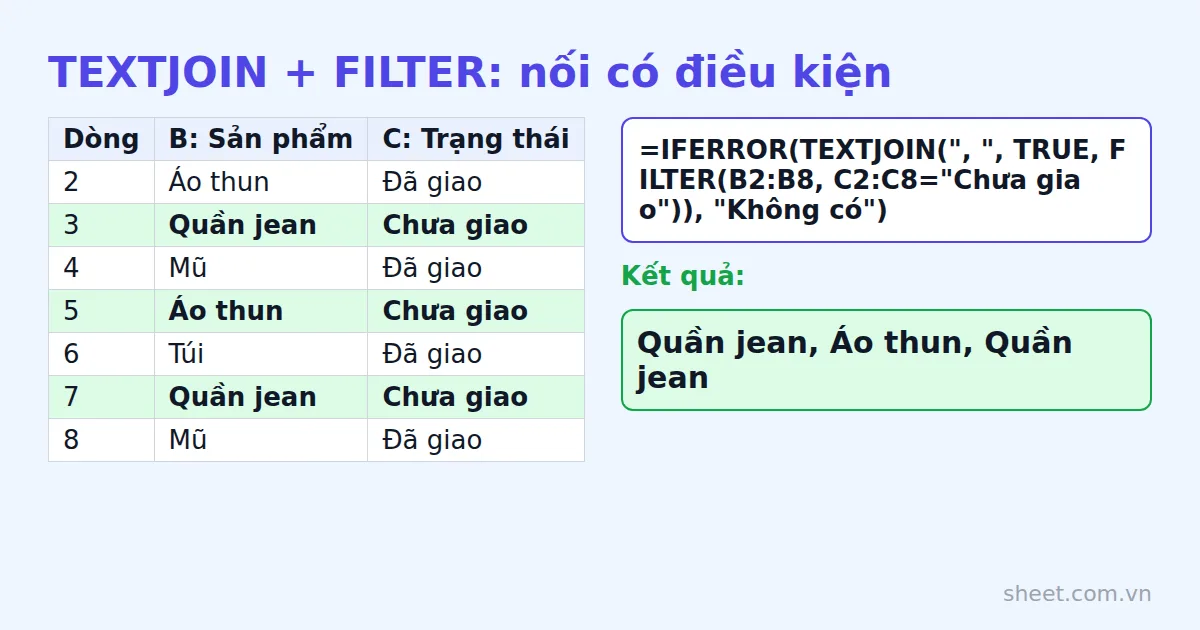
=IFERROR(TEXTJOIN(", ", TRUE, FILTER(B2:B8, C2:C8="Chưa giao")), "Không có")Kết quả: Quần jean, Áo thun, Quần jean, tức ba sản phẩm ở các dòng 3, 5 và 7.
FILTER trả về đúng các giá trị ở cột B mà cột C ghi "Chưa giao", không cần ARRAYFORMULA. Khi không dòng nào khớp, FILTER báo #N/A, vì vậy phải có IFERROR bọc ngoài để ô hiện chữ "Không có". Chi tiết cách dùng nằm trong bài hàm FILTER trong Google Sheets.
Cách 3: nhiều điều kiện cùng lúc
FILTER nhận nhiều điều kiện, mỗi điều kiện là một đối số riêng và tất cả phải đúng. Sản phẩm của khách Lan có giá từ 100 nghìn trở lên:
=TEXTJOIN(", ", TRUE, FILTER(B2:B8, A2:A8="Lan", D2:D8>=100))Kết quả: Áo thun, Quần jean. Chiếc mũ 80 nghìn bị loại.
Muốn điều kiện "hoặc", cộng hai phép so sánh rồi so với 0. Đây là sản phẩm của khách Lan hoặc Minh:
=TEXTJOIN(", ", TRUE, FILTER(B2:B8, (A2:A8="Lan")+(A2:A8="Minh")>0))Kết quả: Áo thun, Quần jean, Mũ, Túi, Quần jean.
Ghi chú: Nên chọn FILTER làm mặc định. Chỉ dùng IF kèm ARRAYFORMULA khi cần giữ nguyên vị trí dòng hoặc muốn biến đổi giá trị ngay trong lúc lọc, chẳng hạn ghép thêm số lượng vào tên sản phẩm.
Mỗi khách một dòng, loại trùng và xuống dòng trong ô
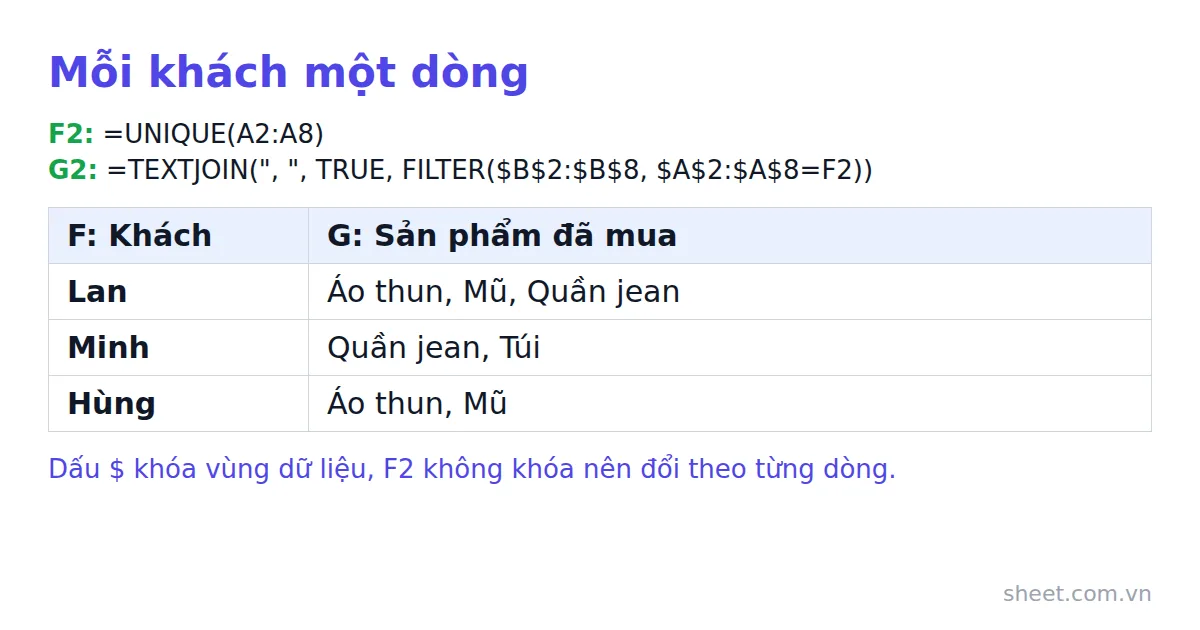
Với bảng nhiều khách, viết công thức riêng cho từng người rất mất công. Cách gọn hơn là lập danh sách khách duy nhất rồi kéo công thức xuống. Tại F2 gõ:
=UNIQUE(A2:A8)Danh sách tự đổ xuống F2:F4 gồm Lan, Minh, Hùng. Tại G2 gõ rồi kéo xuống đến G4:
=TEXTJOIN(", ", TRUE, FILTER($B$2:$B$8, $A$2:$A$8=F2))| F: Khách | G: Sản phẩm đã mua |
|---|---|
| Lan | Áo thun, Mũ, Quần jean |
| Minh | Quần jean, Túi |
| Hùng | Áo thun, Mũ |
Dấu $ khóa vùng dữ liệu để kéo xuống không bị trượt, còn F2 không khóa nên đổi theo từng dòng. Cách lấy danh sách khách duy nhất xem thêm ở hàm UNIQUE trong Google Sheets.
Khi một khách mua trùng sản phẩm
Nếu Lan mua hai lần cùng một món, TEXTJOIN sẽ liệt kê món đó hai lần. Bọc thêm UNIQUE quanh FILTER để mỗi sản phẩm chỉ xuất hiện một lần:
=TEXTJOIN(", ", TRUE, UNIQUE(FILTER(B2:B8, C2:C8="Chưa giao")))Với dữ liệu mẫu, kết quả là Quần jean, Áo thun, thay vì có hai chữ "Quần jean" như ở Cách 2.
Mỗi sản phẩm một dòng trong cùng ô
Thay dấu ngăn bằng CHAR(10) (ký tự xuống dòng) sẽ được danh sách dọc trong một ô:
=TEXTJOIN(CHAR(10), TRUE, FILTER(B2:B8, A2:A8="Minh"))Ô chỉ hiện nhiều dòng khi đã bật ngắt dòng văn bản (wrap text). Nếu chưa bật, các mục vẫn dính nhau trên một dòng.
Nối cả số tiền hoặc ngày
Nối ô chứa số hay ngày thường ra kết quả như 45000, mất định dạng. Hãy bọc bằng TEXT và ghép trong ARRAYFORMULA:
=TEXTJOIN("; ", TRUE, ARRAYFORMULA(B2:B8&" ("&TEXT(D2:D8, "#,##0")&"k)"))Kết quả bắt đầu bằng Áo thun (150k); Quần jean (320k); Mũ (80k) và tiếp tục cho các dòng còn lại.
Hàm TEXTJOIN trong Excel là gì, và bản 2010, 2013, 2016 có dùng được không
Trong Excel, TEXTJOIN cũng làm đúng việc ở trên: nối nhiều giá trị bằng một dấu ngăn và bỏ qua ô trống. Cú pháp giống hệt Google Sheets.
Điểm cần xem là phiên bản Excel đang dùng:
- Excel 2010 và 2013: không có hàm này. Gõ vào sẽ ra
#NAME?. - Excel 2016: chỉ có khi là bản thuộc gói thuê bao Microsoft 365. Bản mua đứt Excel 2016 thì không có.
- Excel 2019, 2021 và Microsoft 365: có sẵn.
Vì vậy không có chuyện "cài hàm TEXTJOIN": hàm có sẵn trong phiên bản nào thì dùng được ngay, phiên bản nào chưa có thì không thêm vào bằng cách cài đặt. Với Excel cũ, có ba hướng:
- Nối thủ công bằng
&, ví dụ=B2&", "&B3&", "&B4. Cách này chỉ hợp khi ít ô. - Nâng cấp lên bản có hàm.
- Mở dữ liệu bằng Google Sheets, nơi TEXTJOIN chạy ở mọi tài khoản.
Phần điều kiện cũng khác chút. Excel 2019 chưa có FILTER nên phải dùng IF, và có thể cần nhấn Ctrl+Shift+Enter. Excel 2021 và Microsoft 365 có FILTER, nên công thức ở các cách trên gần như dùng nguyên. Google Sheets thì cần ARRAYFORMULA ở chỗ IF.
Sáu lỗi hay gặp với TEXTJOIN
- Hiện
#NAME?: gõ sai tên hàm, hoặc đang dùng Excel 2010, 2013, 2016 mua đứt. Kiểm tra lại chính tả, hoặc chuyển sang bản có hàm. - Hiện
#N/Akhi nối có điều kiện: FILTER không có dòng nào khớp. Bọc ngoài bằngIFERROR(..., "Không có"). - Kết quả chỉ có một phần hoặc rỗng khi dùng IF: thiếu
ARRAYFORMULA. Bọc cả phần IF lại. - Nhấn Enter báo lỗi cú pháp: Google Sheets đặt ngôn ngữ và khu vực khiến dấu ngăn đối số là
;thay vì,. Đổi toàn bộ dấu phẩy ngăn đối số thành dấu chấm phẩy, hoặc đổi cài đặt khu vực của bảng tính. - Dấu ngăn thừa như
Áo, , Mũ: đối số thứ hai đang làFALSE, hoặc điều kiện IF trả về chuỗi có khoảng trắng chứ không phải chuỗi rỗng. Đổi sangTRUEvà kiểm tra lại chuỗi"". - Số hoặc ngày thành dãy số lạ: bọc giá trị bằng
TEXT(ô, "định dạng")trước khi nối. Ngoài ra, nếu kết quả vượt giới hạn 50.000 ký tự của một ô thì Google Sheets báo lỗi, khi đó hãy chia nhóm nhỏ hơn.
Lưu ý: Kết quả của TEXTJOIN là một chuỗi chữ, không phải danh sách. Muốn đếm hoặc tính tiếp trên từng mục thì giữ nguyên dữ liệu gốc ở các cột riêng, chỉ dùng ô nối để hiển thị.
Giới hạn của TEXTJOIN và khi nào nên dùng công cụ khác
TEXTJOIN không tự sắp xếp và không tự bỏ trùng. Phải bọc thêm SORT hoặc UNIQUE ở bên trong như ví dụ trên. Một ô cũng chỉ chứa tối đa 50.000 ký tự, nên khó dùng cho danh sách hàng nghìn dòng.
Khi cần tổng hợp theo nhóm kèm cộng tiền, đếm số đơn và sắp xếp, hàm QUERY hợp hơn. Chiều ngược lại, tách một ô đã nối thành nhiều ô thì dùng SPLIT. Người đang học các hàm này theo lộ trình có thể xem khóa miễn phí Google Sheets Nâng Cao trên site.
Câu hỏi thường gặp
TEXTJOIN có nối được nhiều điều kiện cùng lúc không?
Có. FILTER nhận nhiều điều kiện, mỗi điều kiện là một đối số riêng và tất cả phải đúng. Ví dụ =TEXTJOIN(", ", TRUE, FILTER(B2:B8, A2:A8="Lan", D2:D8>=100)) ra Áo thun, Quần jean, vì chiếc mũ 80 nghìn bị loại. Muốn điều kiện "hoặc", cộng hai phép so sánh rồi so với 0: (A2:A8="Lan")+(A2:A8="Minh")>0.
Vì sao TEXTJOIN kết hợp FILTER báo lỗi #N/A?
Lỗi #N/A xuất hiện khi FILTER không tìm được dòng nào khớp điều kiện. Cách xử lý là bọc cả công thức bằng IFERROR, ví dụ =IFERROR(TEXTJOIN(", ", TRUE, FILTER(B2:B8, C2:C8="Chưa giao")), "Không có"). Khi đó ô hiện chữ "Không có" thay vì mã lỗi.
Làm sao để TEXTJOIN không liệt kê trùng một sản phẩm nhiều lần?
Bọc UNIQUE quanh FILTER bên trong TEXTJOIN. Công thức =TEXTJOIN(", ", TRUE, UNIQUE(FILTER(B2:B8, C2:C8="Chưa giao"))) cho kết quả Quần jean, Áo thun, thay vì có hai chữ "Quần jean". TEXTJOIN tự nó không bỏ trùng và cũng không tự sắp xếp.
Cách nối các ô thành danh sách xuống dòng trong một ô Google Sheets?
Dùng CHAR(10), ký tự xuống dòng, làm dấu ngăn: =TEXTJOIN(CHAR(10), TRUE, FILTER(B2:B8, A2:A8="Minh")). Lưu ý ô chỉ hiện nhiều dòng khi đã bật ngắt dòng văn bản (wrap text). Nếu chưa bật, các mục vẫn dính nhau trên một dòng.
Nối số tiền hoặc ngày bằng TEXTJOIN bị mất định dạng thì xử lý thế nào?
Bọc giá trị bằng hàm TEXT và đặt trong ARRAYFORMULA để giữ định dạng. Ví dụ =TEXTJOIN("; ", TRUE, ARRAYFORMULA(B2:B8&" ("&TEXT(D2:D8, "#,##0")&"k)")) ra Áo thun (150k); Quần jean (320k); Mũ (80k)... Nếu không bọc, số hay ngày thường hiện thành dãy số lạ như 45000.
Một ô TEXTJOIN chứa được tối đa bao nhiêu ký tự?
Tối đa 50.000 ký tự. Kết quả vượt giới hạn này thì Google Sheets báo lỗi, khi đó nên chia dữ liệu thành các nhóm nhỏ hơn. Vì thế TEXTJOIN khó dùng cho danh sách hàng nghìn dòng. Nếu cần tổng hợp theo nhóm, cộng tiền hoặc đếm số đơn, hàm QUERY hợp hơn.
Bài viết liên quan:
Bạn muốn áp dụng ngay mà không phải tự xây từ đầu?
Khám phá các mẫu Google Sheets và phần mềm quản lý dựng sẵn cho doanh nghiệp Việt tại SheetStore Marketplace.
Chia sẻ bài viết:

Tuân Hoang
Đội ngũ SheetStore
Google Workspace Certified, 5+ years experience