
Mục lục:
Thử hình dung anh Khôi, kế toán kiêm hành chính của một công ty nhỏ (nhân vật giả định). Mỗi tháng anh lấy bảng lương, mở máy tính cầm tay và tính thuế cho từng người. Đến lúc chốt năm, anh cộng lại 12 tờ giấy và phát hiện hai người lệch nhau vài trăm nghìn mà không biết lệch từ tháng nào. Chuyện này không hiếm, và nguyên nhân thường không phải do tính sai mà do không có chỗ nào ghi rõ từng bước tính.
Bài này đi qua cách dựng một bảng tính thuế TNCN trên Google Sheets sao cho mỗi bước nhìn thấy được, kiểm tra lại được, và đổi tham số không phải sửa công thức. Mọi con số trong bài là số giả định để minh họa cách tính, không phải mức quy định. Mức giảm trừ, các bậc và tỷ lệ thật bạn lấy từ văn bản hiện hành hoặc hỏi kế toán, cơ quan thuế.
Bảng tính cần những sheet nào
Lỗi phổ biến nhất khi tự làm bảng thuế là nhét mọi thứ vào một sheet, rồi gõ thẳng con số giảm trừ vào công thức. Năm sau mức giảm trừ đổi, bạn phải mò qua hàng trăm ô để sửa, và thế nào cũng sót vài ô. Cách tách sạch hơn là chia thành ba sheet có vai trò riêng.
Sheet ThamSo
Chứa mọi con số có thể đổi theo quy định: mức giảm trừ cho bản thân, mức giảm trừ cho mỗi người phụ thuộc, và bảng các bậc thuế. Công thức ở sheet khác chỉ tham chiếu vào đây, không bao giờ chứa số cứng.
Sheet ThuNhap
Mỗi dòng là một người trong một tháng. Cột nhập tay gồm tháng, họ tên, thu nhập chịu thuế, khoản miễn thuế, bảo hiểm bắt buộc và số người phụ thuộc. Hai cột cuối là thu nhập tính thuế và thuế phải nộp, do công thức tự ra.
Sheet TongNam
Mỗi người một dòng, cộng dồn thuế các tháng bằng SUMIFS. Sheet này cũng là nơi đặt ô kiểm tra chéo, nói kỹ ở phần cuối.
Dòng dữ liệu theo kiểu "mỗi người mỗi tháng một dòng" làm sheet dài ra, nhưng đổi lại bạn lọc, cộng, đối chiếu rất dễ. Nếu mỗi tháng một sheet riêng, đến cuối năm bạn sẽ phải viết công thức tham chiếu 12 chỗ khác nhau.
Dựng sheet tham số và cột số trừ nhanh
Có hai cách phổ biến để tính thuế lũy tiến từng phần: cộng dồn từng bậc, hoặc lấy thu nhập tính thuế nhân tỷ lệ của bậc cuối rồi trừ đi một "số trừ nhanh". Cách thứ hai cho ra đúng kết quả như cách thứ nhất, nhưng công thức ngắn hơn nhiều, vừa với một ô VLOOKUP. Bù lại, bạn cần một cột số trừ nhanh trong sheet tham số, và cột này nên để công thức tự tính chứ đừng gõ tay.
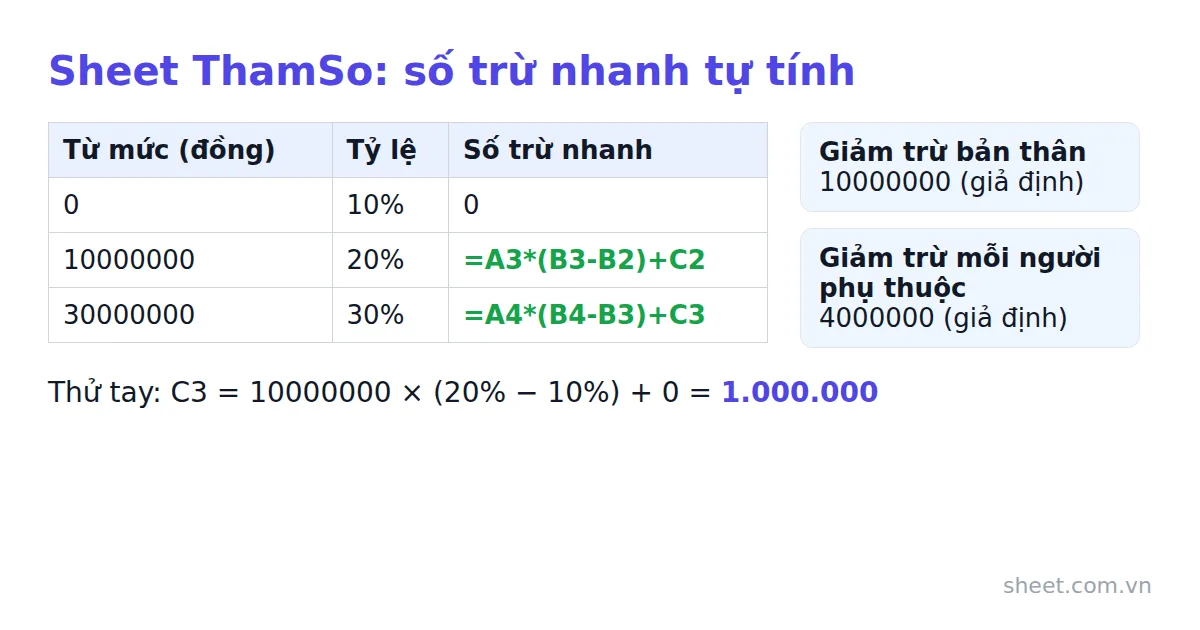
Để minh họa, giả sử một thang chỉ có ba bậc (thang thật nhiều bậc hơn, bạn tự điền theo quy định hiện hành). Sheet ThamSo bố trí như sau:
| Ô | A (Từ mức, đồng) | B (Tỷ lệ) | C (Số trừ nhanh) |
|---|---|---|---|
| Dòng 1 | Từ mức | Tỷ lệ | Số trừ nhanh |
| Dòng 2 | 0 | 10% | 0 |
| Dòng 3 | 10000000 | 20% | =A3*(B3-B2)+C2 |
| Dòng 4 | 30000000 | 30% | =A4*(B4-B3)+C3 |
Hai ô giảm trừ đặt ở cột D và E của cùng sheet: D2 ghi chữ "Giảm trừ bản thân", E2 là con số (giả định 10000000); D3 ghi "Giảm trừ mỗi người phụ thuộc", E3 là con số (giả định 4000000). Cột A phải xếp tăng dần vì VLOOKUP ở chế độ gần đúng chỉ chạy đúng khi dữ liệu tra cứu được sắp từ nhỏ đến lớn.
Thử tay để tin công thức: C3 = 10000000 × (20% − 10%) + 0 = 1.000.000. C4 = 30000000 × (30% − 20%) + 1000000 = 4.000.000. Nếu một ngày bạn thêm bậc mới, chỉ cần chèn dòng và kéo công thức ở cột C xuống, số trừ nhanh các bậc sau tự cập nhật theo.
Công thức tính cho từng dòng
Quay về sheet ThuNhap. Cột A là tháng, B là họ tên, C là thu nhập chịu thuế, D là khoản miễn thuế, E là bảo hiểm bắt buộc người lao động đóng, F là số người phụ thuộc. Dòng 2 là dòng dữ liệu đầu tiên (dòng 1 là tiêu đề).
Cột G: thu nhập tính thuế
Dán vào G2 rồi kéo xuống:
=MAX(0,C2-D2-E2-ThamSo!$E$2-F2*ThamSo!$E$3)
Đọc từ trái sang: thu nhập chịu thuế, trừ khoản miễn thuế, trừ bảo hiểm bắt buộc, trừ giảm trừ bản thân, trừ giảm trừ nhân với số người phụ thuộc. Hàm MAX(0, …) đứng ngoài cùng để thu nhập tính thuế không bao giờ âm. Thiếu nó, người có nhiều người phụ thuộc sẽ ra số âm, và VLOOKUP phía sau báo lỗi #N/A.
Cột H: thuế phải nộp
Dán vào H2 rồi kéo xuống:
=G2*VLOOKUP(G2,ThamSo!$A$2:$C$4,2,TRUE)-VLOOKUP(G2,ThamSo!$A$2:$C$4,3,TRUE)
VLOOKUP lần đầu lấy tỷ lệ (cột thứ 2 của vùng A2:C4) của bậc mà G2 rơi vào, lần hai lấy số trừ nhanh (cột thứ 3). Đối số cuối TRUE là tra cứu gần đúng, đúng thứ ta cần: G2 nằm giữa 10 triệu và 30 triệu thì rơi vào bậc bắt đầu từ 10 triệu. Dấu $ khóa vùng tham số để kéo xuống không bị trượt.
Khi thêm bậc mới vào ThamSo, nhớ mở rộng vùng A2:C4 thành A2:C5 (hoặc cao hơn). Đây là chỗ hay bị quên nhất. Bạn có thể dùng luôn vùng dài như A2:C20 và để trống phần chưa dùng, VLOOKUP gần đúng vẫn chạy bình thường.
Ví dụ thực hành với bốn người
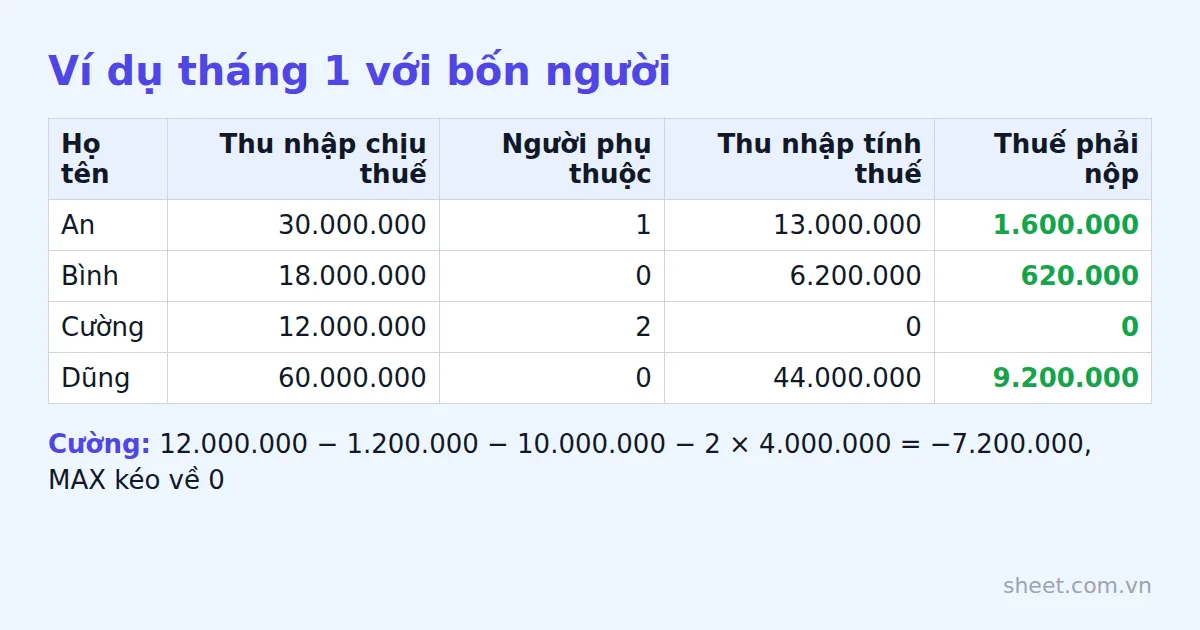
Giả sử tháng 1, công ty của anh Khôi có bốn người với số liệu sau (toàn bộ là số giả định, đơn vị đồng, khoản miễn thuế đều bằng 0 để bảng gọn):
| Họ tên | Thu nhập chịu thuế | Bảo hiểm bắt buộc | Người phụ thuộc | Thu nhập tính thuế | Thuế phải nộp |
|---|---|---|---|---|---|
| An | 30.000.000 | 3.000.000 | 1 | 13.000.000 | 1.600.000 |
| Bình | 18.000.000 | 1.800.000 | 0 | 6.200.000 | 620.000 |
| Cường | 12.000.000 | 1.200.000 | 2 | 0 | 0 |
| Dũng | 60.000.000 | 6.000.000 | 0 | 44.000.000 | 9.200.000 |
Lấy An làm mẫu: 30.000.000 − 0 − 3.000.000 − 10.000.000 − 1 × 4.000.000 = 13.000.000. Con số này nằm trong bậc từ 10 triệu, tỷ lệ 20%, số trừ nhanh 1.000.000, nên thuế là 13.000.000 × 20% − 1.000.000 = 1.600.000.
Cường là trường hợp đáng chú ý. 12.000.000 − 1.200.000 − 10.000.000 − 2 × 4.000.000 ra −7.200.000, MAX kéo về 0, và VLOOKUP tra ở mức 0 cho tỷ lệ 10% với số trừ 0, nên thuế bằng 0. Nếu bạn thử bỏ MAX đi, ô G của Cường hiện số âm và ô H báo #N/A, một lỗi dễ khiến cả cột tổng bị hỏng theo.
Dũng thì đi qua cả ba bậc. Cộng dồn tay để đối chiếu: 10.000.000 × 10% = 1.000.000; 20.000.000 × 20% = 4.000.000; 14.000.000 × 30% = 4.200.000. Tổng 9.200.000, trùng với 44.000.000 × 30% − 4.000.000. Hai cách ra cùng kết quả, đó là lý do bạn nên làm thử tay một lần với người có thu nhập cao nhất trước khi tin cả bảng.
Gộp cả năm và các ô tự kiểm tra
Sheet TongNam có cột A là họ tên (mỗi người một dòng, gõ đúng như bên ThuNhap). Ô B2 cộng thuế cả năm của người ở A2:
=SUMIFS(ThuNhap!$H$2:$H$1000,ThuNhap!$B$2:$B$1000,A2)
Muốn thêm cột tổng thu nhập chịu thuế cả năm thì viết tương tự nhưng cộng cột C: =SUMIFS(ThuNhap!$C$2:$C$1000,ThuNhap!$B$2:$B$1000,A2).
Ở cuối sheet, đặt một ô đối chiếu:
=SUM(ThuNhap!H2:H1000)-SUM(TongNam!B2:B100)
Ô này phải bằng 0. Nếu khác 0, gần như chắc chắn có một họ tên bị gõ lệch (thừa dấu cách, khác chữ hoa, chữ thường) nên SUMIFS không gom được. Đây là loại sai sót mà đến cuối năm mới thấy thì rất mất công lần ngược. Gợi ý nhỏ: dùng mã nhân viên thay cho họ tên để khớp, vì mã ít khi bị gõ khác.
Một điều cần nói rõ: con số cộng dồn 12 tháng không nhất thiết là số quyết toán cuối năm. Cách xử lý quyết toán, kể cả người có thu nhập ở nhiều nơi hay làm không đủ 12 tháng, phụ thuộc quy định cụ thể. Bảng này chỉ là sổ theo dõi của bạn, số nộp thật thì hỏi kế toán hoặc cơ quan thuế.
Những chỗ hay sai và cách phòng
Nhập khoản chịu thuế sai ngay từ nguồn
Công thức đúng nhưng cột C sai thì kết quả vẫn sai. Thu nhập chịu thuế nên được kéo từ bảng lương, không gõ lại. Nếu bạn đang tính lương trong một file khác, tham khảo cách dựng cột phụ cấp ở bài Mẫu Bảng Tính Lương Cho Nhân Viên Đầy Đủ Phụ Cấp 2026, rồi nối tổng ra cột C bằng tham chiếu thay vì copy giá trị.
Tiền làm thêm giờ
Tiền tăng ca có cách ghi nhận riêng trong bảng lương, và phần nào của nó được đưa vào cột miễn thuế là câu hỏi cần kế toán trả lời, không đoán. Phần tính tiền tăng ca ở khía cạnh công thức, bạn xem thêm tại Mẫu Bảng Tính Lương Tăng Ca 2026: Cách Lập Và Công Thức Chuẩn.
Người phụ thuộc đổi giữa năm
Số người phụ thuộc là một cột nhập tay theo từng dòng tháng, nên khi có thay đổi bạn chỉ sửa từ tháng đó trở đi, các tháng trước giữ nguyên. Đừng đặt số người phụ thuộc ở sheet khác theo kiểu một người một ô, vì sửa một lần sẽ làm lệch cả các tháng cũ.
Làm tròn
Nếu đơn vị bạn có quy ước làm tròn tiền thuế, bọc công thức cột H trong ROUND, ví dụ =ROUND(công thức cũ,0) để cộng cả năm không bị lệch lẻ vài đồng giữa các cột.
Khóa ô công thức
Sau khi chạy ổn, hãy khóa vùng cột G, H và cả sheet ThamSo bằng tính năng bảo vệ vùng (Dữ liệu, Bảo vệ trang tính và dải ô), chỉ cho người phụ trách sửa. Một ô công thức bị ghi đè bằng số gõ tay là kiểu lỗi âm thầm nhất: không báo gì, chỉ lệch một người một tháng.
Khi nào nên dừng ở bảng tính, khi nào nên chuyển sang công cụ khác
Với dưới vài chục người, một bảng như trên là đủ và rẻ nhất: bạn hiểu từng ô, tự sửa được, và gần như không phải học gì thêm. Nếu muốn bắt đầu từ một khung có sẵn thay vì dựng từ trắng, template miễn phí Template Tính Lương Nhân Viên Tổng Hợp của SheetStore có thể dùng làm phần bảng lương để nối vào cột thu nhập chịu thuế.
Cái khó của cách làm bằng bảng tính thuần túy nằm ở phần còn lại của quy trình: chấm công, phân quyền xem lương, gửi phiếu lương từng người. Làm tay, mỗi tháng bạn mất thời gian nhiều hơn cho việc này so với việc tính thuế. Khi đã đến mức đó, Phần Mềm Quản Lý Nhân Sự & Tính Lương google sheet là một lựa chọn: theo mô tả, nó có phân quyền Admin/HR/Nhân viên, tính thuế TNCN 7 bậc và gửi phiếu lương qua email, mua một lần với giá 439.000đ, nhưng không có bản dùng thử. Điều này nghĩa là bạn nên đọc kỹ mô tả và hỏi trước qua khung chat hoặc Zalo trên web nếu chưa chắc nó hợp quy trình của công ty.

Dù chọn hướng nào, một nguyên tắc nên giữ: số liệu đầu vào (thu nhập, bảo hiểm, người phụ thuộc) phải có nguồn rõ ràng và có người chịu trách nhiệm xác nhận. Công thức chỉ làm phép tính nhanh hơn, không thay được việc hỏi kế toán khi quy định đổi hoặc khi gặp trường hợp bạn chưa chắc.
Câu hỏi thường gặp
Vì sao phải có MAX(0, …) trong công thức tính thu nhập tính thuế?
MAX(0, …) giữ thu nhập tính thuế không bao giờ âm. Người có nhiều người phụ thuộc, như Cường trong ví dụ, ra kết quả −7.200.000 nếu không có MAX. Khi đó cột G hiện số âm và VLOOKUP ở cột H báo lỗi #N/A, kéo theo cả cột tổng bị hỏng. Có MAX, giá trị về 0 và thuế bằng 0.
Tại sao nên tách mức giảm trừ và các bậc thuế sang sheet ThamSo riêng?
Vì công thức ở các sheet khác chỉ tham chiếu vào ThamSo, không chứa số cứng. Khi quy định đổi mức giảm trừ hay bậc thuế, bạn chỉ sửa một chỗ thay vì mò qua hàng trăm ô và sót vài ô. Thêm bậc mới thì chèn dòng, kéo công thức cột số trừ nhanh xuống và mở rộng vùng VLOOKUP.
Ô đối chiếu ở cuối sheet TongNam có tác dụng gì và khi nào báo lỗi?
Ô này lấy tổng thuế ở sheet ThuNhap trừ tổng thuế ở TongNam, kết quả phải bằng 0. Nếu khác 0, gần như chắc chắn có họ tên bị gõ lệch (thừa dấu cách, khác chữ hoa, chữ thường) nên SUMIFS không gom được. Dùng mã nhân viên thay họ tên sẽ ít bị lệch hơn.
Số cộng dồn 12 tháng trong bảng có phải là số quyết toán thuế cuối năm không?
Không nhất thiết. Con số cộng dồn 12 tháng chỉ là sổ theo dõi của bạn. Cách xử lý quyết toán, kể cả người có thu nhập ở nhiều nơi hay làm không đủ 12 tháng, phụ thuộc quy định cụ thể. Số nộp thật bạn nên hỏi kế toán hoặc cơ quan thuế.
Bài viết liên quan:
Bạn muốn áp dụng ngay mà không phải tự xây từ đầu?
Khám phá các mẫu Google Sheets và phần mềm quản lý dựng sẵn cho doanh nghiệp Việt tại SheetStore Marketplace.
Chia sẻ bài viết:

Tuân Hoang
Đội ngũ SheetStore
Google Workspace Certified, 5+ years experience